
结论先说
- 偶发一次报错不用管,连续失败三次以上再介入:内置
Edit工具做的是「一字不差的精确字符串替换」,差一个空格、Tab 或换行符都会拒改,正常情况下 Claude 会自己重读文件重试。 - Windows 仓库反复报错优先查 CRLF 行尾符:Git 自动把换行转成
\r\n或同一文件混用两种行尾符时最容易失配,用.gitattributes统一成lf可根治。 - 看到
File has been unexpectedly modified是外部抢写冲突:IDE 的保存自动格式化(Format on Save)或热更新脚手架在 Claude 读完文件后悄悄改了缩进,直接发一句「重新读取该文件后再分小段修改」即可脱困。 - 权限与文件锁也会报编辑失败:Windows 进程独占文件(如打开的表格或编译产物)、命中了
Read/Edit的deny拒绝规则,或开启了目录外写保护,都会直接拦截写入。 - Claude Code 订阅与高配额开通入口:国内无境外卡可通过本站 iOS 免上号自助卡密开通 Claude Pro 会员 或 5 倍以上额度的 Claude Max 会员,完整档位选型见 Claude Code 订阅说明页。
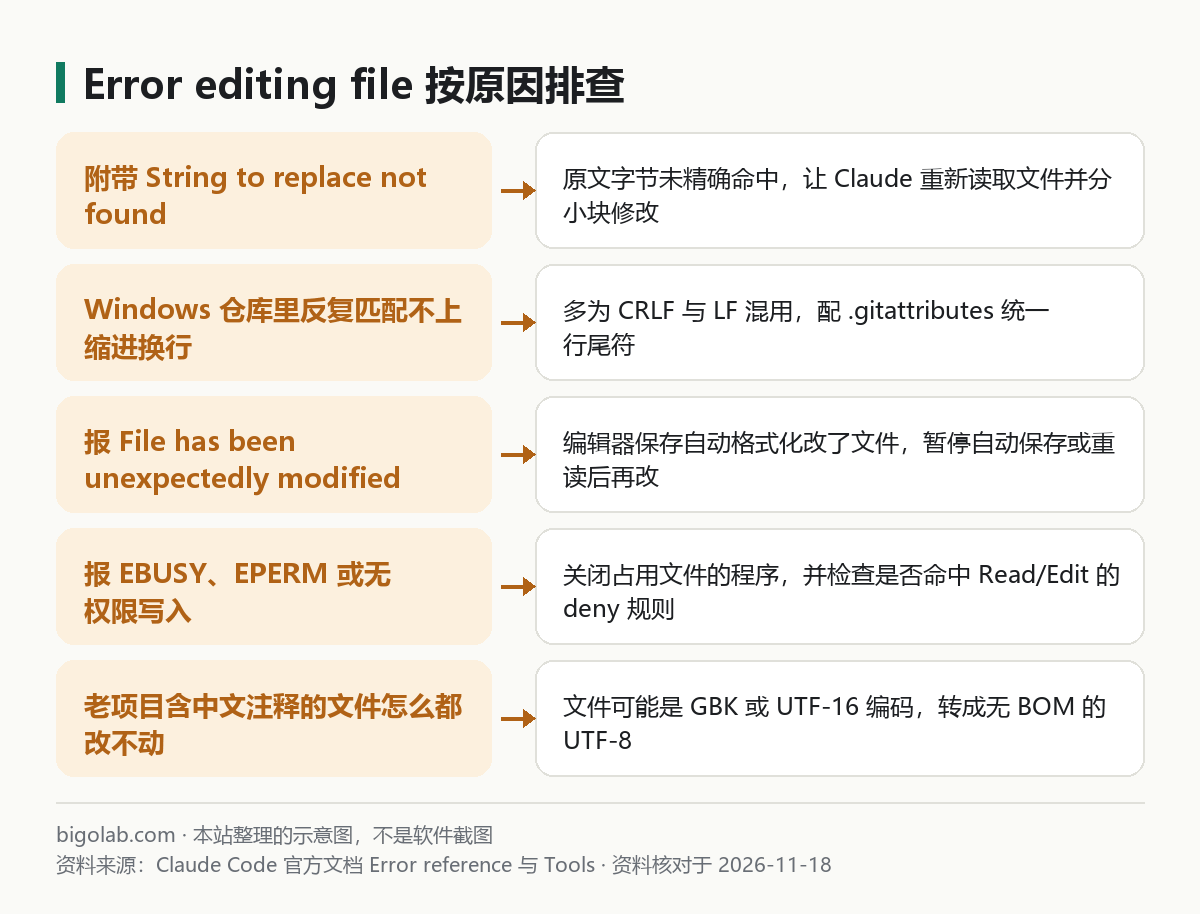
图:本站根据 Claude Code 官方文档:Error reference 与《Tools reference》整理的示意图
本文根据 Claude Code 官方文档《Error reference》《Tools reference》《Configure permissions》整理,资料核对于 2026-11-18。配图为本站整理的示意图,不是界面截图。本站(bigolab.com)不是 Anthropic 官方网站。
适用于谁
- 搜「claude code error editing file」「string to replace not found in file」,看着终端连试四五次都改不进去、白白烧掉大量上下文和额度的开发者;
- 从 macOS 换到 Windows 拉取同一个 Git 仓库后,频繁遇到改文件失败的人;
- 一边开着 VS Code 自动保存和 Prettier 格式化,一边让 Claude Code 批量重构代码的人。
如果你还遇到安装失败或 403、400 等接口级报错,可对照总览篇 Claude Code 常见报错与解决。
一、先懂底层机制:为什么 Edit 工具这么「较真」
按官方《Tools reference》说明,Claude Code 的 Edit 工具并不是整份覆盖重写文件,而是提交一对 old_string(原片段)和 new_string(新片段)做局部替换,必须同时满足三条硬规则:
- 当前会话里必须先调用过
Read读取过该文件; old_string必须与磁盘上的实际字符序列完全一致,包括缩进空格数、尾随空格和换行符;- 除非显式开启全量替换参数,
old_string在整份文件里必须只出现唯一一次(防止改错同名函数块)。
明白了这三条,就能顺着报错副标题一步步定位根因。
二、五大高频根因与对应修法
1. Windows 行尾符 CRLF 与 LF 混用
在 Windows 上克隆跨平台仓库时,git config core.autocrlf 常把检出文件转成 CRLF(\r\n),或者部分老文件残留混合换行(更多 Windows 路径与环境差异见 Claude Code 在 Windows 上的常见坑)。当模型按 LF 构造匹配块或读写工具换行不一致时,就会陷入死循环。
在项目根目录新建 .gitattributes 锁定行尾符并刷新一次工作区即可解决:
text
* text=auto eol=lf
*.bat text eol=crlf
*.ps1 text eol=crlf
随后在终端执行归一化:
bash
git add --renormalize .
2. IDE 自动格式化或钩子抢先改了磁盘文件
如果你在 VS Code 里开了 files.autoSave: afterDelay 加 editor.formatOnSave,Claude 刚改完第一处,编辑器立刻在后台跑了一遍 Prettier 把单引号全改成了双引号;等 Claude 紧接着改同一文件的第二处时,它记忆里的旧文本已经跟磁盘对不上了,于是报出 File has been unexpectedly modified。
处理办法:
- 当场按
Esc打断它的盲目重试,输入:「磁盘文件已被格式化工具改动,请先重新Read最新内容,再每次只改一个函数」; - 如果你配置了自动格式化钩子(配置方式见 Claude Code Hooks 怎么用),把格式化放在任务收尾阶段,或提醒 Claude 触发钩子后重新读取目标文件。
3. Windows 文件被进程独占(EBUSY / EPERM)
在 Windows 系统上,如果目标 .csv、.xlsx 正被 Excel 或 WPS 打开,或者 .sqlite 数据库、前端开发服务器的编译缓存正被后台进程锁定,系统内核会直接拒绝写入。关掉占用软件或停掉对应守护进程后再试。
4. 被权限规则或目录外写锁拦截
检查两处安全开关:
- 是否命中了
Read的拒绝规则:官方权限文档明确指出,只要某条路径命中了permissions.deny里的Read规则,对该路径的Edit和Write也会一并被封锁; - 是否改到了工作目录之外:如果你在设置里启用了
blockWritesOutsideWorkingDirectories(详见 禁止写工作目录之外的文件),Claude 试图去改上级目录或隔壁仓库的配置就会直接报错,需用--add-dir把目标目录纳入工作区。
5. 老项目 GBK / UTF-16 编码导致中文注释乱码
接手早期国内遗留项目(如老旧 C++、Java 或早期 PowerShell 导出的 UTF-16LE 脚本)时,文件不是标准 UTF-8 编码。模型读出来的中文注释带替代字符,回写匹配自然找不到原串。在 VS Code 右下角状态栏点击编码名称,选择 通过编码保存(Save with Encoding)> UTF-8 转成无 BOM 的 UTF-8 后再让它改。
三、预防反复重试烧额度的仓库基线
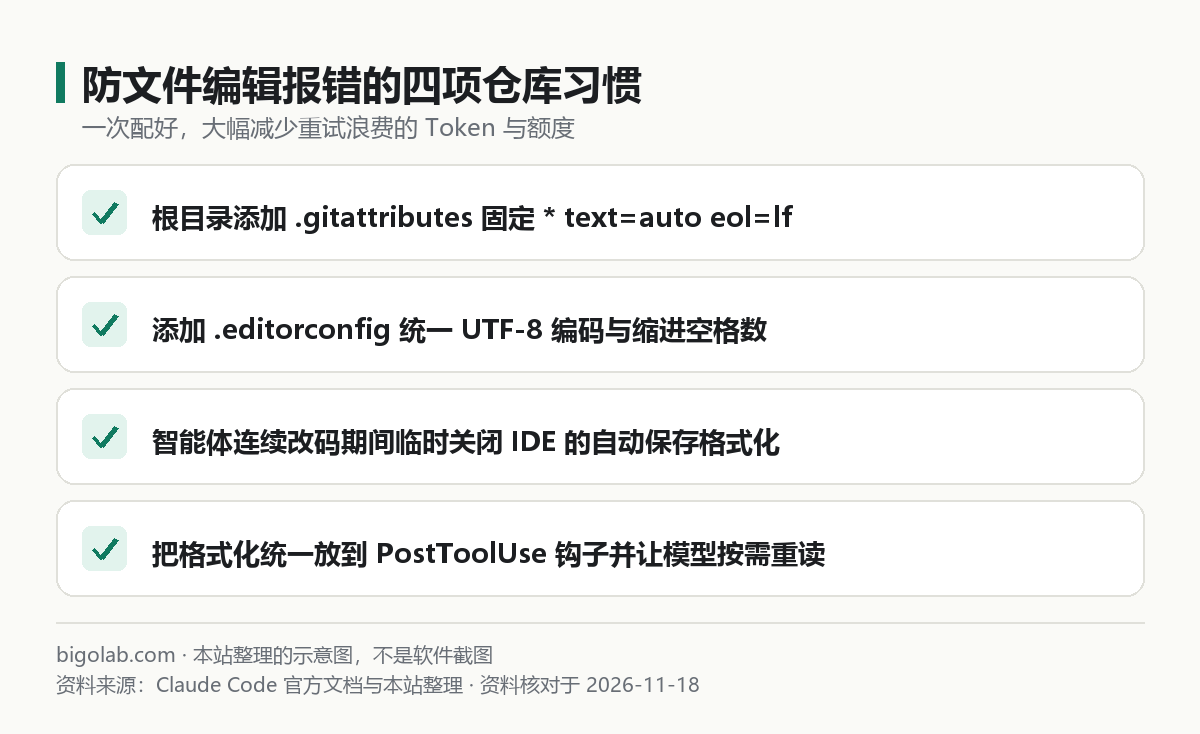
图:本站根据 Claude Code 官方文档整理的预防检查清单示意图
除了 .gitattributes,建议在仓库根目录补一份 .editorconfig,并在 CLAUDE.md 里写明缩进与行尾约定:
ini
root = true

[*]
charset = utf-8
end_of_line = lf
insert_final_newline = true
indent_style = space
indent_size = 2
连续五六次编辑失败重试不仅拖慢节奏,每次携带整份源码往返还会额外消耗不少周期额度;排掉行尾符与自动保存冲突能省下可观用量。若日常重度重构项目较多、需要更充裕的订阅配额,可参考本站 Claude Code 订阅充值 或 Claude Pro 方案。
常见问题
问:文件里有很多段长得一模一样的重复代码,报匹配到多处无法替换怎么办?
答:直接提示 Claude「匹配片段把上下相邻的函数名或外层大括号一起带上,确保上下文唯一;如果确实是要把全文件所有同名旧变量一次性换掉,请使用全量替换参数」。
问:Claude 自己发现 Edit 改不进去后,转头想用 sed 或 Python 脚本强改可以放行吗?
答:能改通,但不如内置 Edit 工具直观安全,且没法在终端直接看清晰的结构化 Diff。通常让它先重读一次文件再用 Edit 就能正常写入,不必绕去跑复杂正则脚本。
问:只读属性(Read-only)的文件也会触发这个错吗?
答:会。例如部分包管理器生成的锁文件或从压缩包解压出的只读源码,系统层拒绝写权限时也会报编辑失败,去掉文件只读属性即可。
问:国内没有海外银行卡,怎么给 Claude Code 开通 Pro 或 Max 订阅?
答:可在 Claude Code 订阅页 选择走 iOS 订阅链路的 Claude Pro 自助卡密 或 Claude Max 充值,支持支付宝、微信支付与 AlipayHK,无需交出账号密码;若账号弹出身份核验也可查看 Claude KYC 认证人工协助(失败不收费,封号不在质保范围)。
相关教程
- Claude Code 常见报错与解决:403、400、Error editing file
- Claude Code 在 Windows 上的常见坑:Git Bash、路径反斜杠与假报错
- Claude Code Hooks 怎么用:完成通知、自动格式化与拦截危险命令
- Claude Code 的 blockWritesOutsideWorkingDirectories:禁止写工作目录外文件
参考资料
- Claude Code 官方文档:Error reference — https://code.claude.com/docs/en/errors
- Claude Code 官方文档:Tools reference(Edit 工具说明) — https://code.claude.com/docs/en/tools-reference
- Claude Code 官方文档:Configure permissions — https://code.claude.com/docs/en/permissions
0 条评论
还没有评论,来抢沙发~