
本文根据 Claude Code 官方文档《Advanced setup》《Tools reference》《Configure permissions》《Hooks reference》《Extend Claude with skills》《Troubleshooting》整理,资料核对于 2026-11-05。配图为本站整理的示意图,不是界面截图。本站(bigolab.com)不是 Anthropic 官方网站。
适用于谁
- 已经在 Windows 上装好 Claude Code,但碰到命令跑不起来、路径对不上、莫名其妙的「错误」的人;
- 不知道自己的 Claude 到底在用 Git Bash 还是 PowerShell 的人;
- 在原生 Windows 和 WSL 之间犹豫的人。
安装方式怎么选、装不上怎么办,见 /guides/claude-code-install-methods-git-npm-official 和 /guides/claude-code-install-slow-stuck-failed,本文不重复。
结论先说
- Claude 在 Windows 上有两种 shell 工具:Bash 和 PowerShell。 官方说:没装 Git for Windows 时,命令通过 PowerShell 工具运行;装了就用 Git Bash 作为 Bash 工具,同时 PowerShell 工具也可用(claude.ai 和 Console 账号默认开)。
- 找不到 Git Bash 就告诉它在哪:在 settings.json 的
env里设CLAUDE_CODE_GIT_BASH_PATH,官方示例是C:\\Program Files\\Git\\bin\\bash.exe。 - 「报错」不一定是真错。 官方列了几种:
grep/rg没匹配到、git diff有差异、where.exe找不到、robocopy返回 1 到 7,都会显示Exit code 1之类,但命令没有失败。 - 路径别混着写。 权限规则里 Windows 路径会先转成 POSIX 形式;钩子收到的文件路径却是反斜杠,用正斜杠写的判断永远匹配不上。
- 原生 Windows 不支持沙箱,WSL 2 支持。 这是官方对照表里最关键的差别。
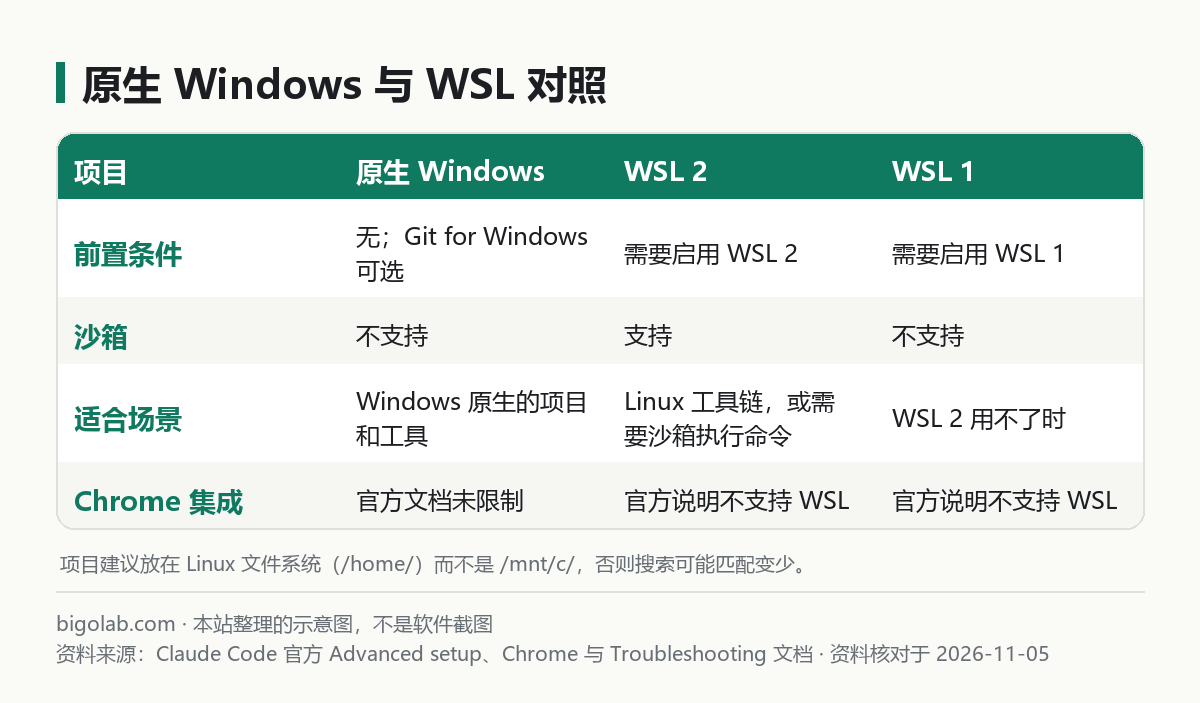
图:本站根据 Claude Code 官方文档:Advanced setup 整理的示意图
坑一:到底用的是哪个 shell
症状:Claude 写的命令是 export、ls -la、&&,在你机器上报错;或者它写 PowerShell 语法时,又在 Bash 里不认。
官方的机制是:
- 没有 Git for Windows:只有 PowerShell 工具,Claude Code 根本不注册 Bash 工具。
- 有 Git for Windows:Bash 工具可用;PowerShell 工具对 claude.ai 和 Console 账号默认开启,通过 Amazon Bedrock、Google Cloud 的 Agent Platform、Microsoft Foundry 使用时,要设环境变量
CLAUDE_CODE_USE_POWERSHELL_TOOL=1才开,设为0则关闭。 - PowerShell 工具开启时,官方说 Claude 把 PowerShell 当作主要 shell,Bash 工具在装了 Git Bash 的情况下仍可用于 POSIX 脚本。
怎么确认?直接问它,或者看项目里用的是哪种语法。然后在 CLAUDE.md 里写明约定,免得它每次猜。
提示词 1:让 Claude 报告当前环境并写进 CLAUDE.md
text
请告诉我你当前能用的 shell 工具有哪些(Bash、PowerShell),各自跑在什么环境里。分别运行 uname 或 $PSVersionTable,确认版本。
然后在 CLAUDE.md 里加一节「运行环境」,写明:操作系统是 Windows;项目的命令应优先用【PowerShell / Git Bash】写;路径用【正斜杠 / 反斜杠】;不要使用 Linux 才有的命令(除非在 Git Bash 里)。
先把要加的内容给我看,我同意后再写。
还有一个容易漏的坑,官方在 PowerShell 一节写了:**在装了 Git Bash 的 Windows 上,一旦你给 Bash 加了拒绝规则(哪怕是 Bash(git push ) 这种带范围的),PowerShell 工具会被自动关闭*,因为 Bash 规则管不到 PowerShell,留着它会绕过你的规则。解决办法:设 CLAUDE_CODE_USE_POWERSHELL_TOOL=1,或者给 PowerShell 也加一条对应的拒绝规则,如 PowerShell(git push *)。否则 PowerShell 会被悄悄关掉,没有任何警告。
坑二:路径
权限规则里的路径。 官方说明:Windows 上,路径在匹配前会被标准化成 POSIX 形式,C:\Users\alice 变成 /c/Users/alice。所以想匹配整个 C 盘下任意位置的 .env,规则要写 //c//.env;匹配所有盘符用 ///.env。官方示例里 Read(./.env) 这种相对项目目录的写法照常使用。
钩子收到的路径。 官方说:Windows 上 Write、Edit、Read 的 file_path 永远是绝对路径,而且用反斜杠,即使钩子跑在 Git Bash 里。你的脚本里如果用 /src/ 这种正斜杠判断,永远匹配不上,钩子等于没写,调用照常放行。官方的修法:先把反斜杠换成正斜杠,在 Bash 里是 FILE_PATH="${FILE_PATH//\\//}",在 Python 里是 file_path.replace("\\", "/"),再匹配 /src/ 这样的路径片段。
网络路径。 官方说,命令参数里带 UNC 路径(\\server\share\file)会弹权限提示,因为访问网络路径可能把你的 Windows 凭据发给目标主机;读文件工具读网络路径也要单独检查,而且这类路径不能直接加成工作目录。官方的办法:把共享映射成盘符,再用 --add-dir 加,例如共享映射为 Z:,在 PowerShell 里运行 claude --add-dir Z:\。
坑三:不是错误的「错误」
官方在 PowerShell 一节列了这些情况,都显示 Error: Exit code 1,但命令没失败,你什么都不用做:
grep、rg、findstr、git grep没找到匹配(它们用退出码 1 表示没匹配);git diff发现有差异(退出码 1 表示有不同);where.exe没找到、fc.exe、diff.exe发现文件不同;robocopy返回 1 到 7(官方说 0 到 7 都是在汇报结果,8 以上才是失败)。
官方还说,当这类搜索在更长的命令里(例如 rg foo | Out-Null)时更容易冒出这个提示。把这个知识交给 Claude,它就不会在「没匹配」时瞎找原因。
提示词 2:解释一段看起来像报错的输出
text
下面这段命令输出里出现了 Error: Exit code 1。请判断它是真的失败,还是只是「没有匹配」或「文件不同」这类正常的退出码:
【粘贴命令和输出】
说明你判断的依据;如果是真错,给出下一步排查命令,先不要修改任何文件。
坑四:脚本、技能和钩子里的 shell
- 钩子:每个命令类钩子可以加
"shell": "powershell",直接用 PowerShell 运行,不依赖 PowerShell 工具开关;没装 Git Bash 时,钩子默认用 PowerShell,Bash 写的脚本可能失败。官方的修法是装 Git for Windows,或设CLAUDE_CODE_GIT_BASH_PATH,然后开新会话。 - 钩子匹配:要拦截 shell 命令,matcher 写
Bash|PowerShell,只写Bash不够。 - 钩子引用脚本:PowerShell 里引用项目目录写
${CLAUDE_PROJECT_DIR}或$env:CLAUDE_PROJECT_DIR,不要写$CLAUDE_PROJECT_DIR,那会被解析成空变量。 - npm、npx 这类
.cmd文件:官方说,exec 形式的钩子需要指向真正的可执行文件(.exe),npm、npx、eslint 等在node_modules/.bin里装的.cmd、.bat垫片不是可执行文件,没有 shell 就启动不了。 - 技能里的预执行命令:frontmatter 里写
shell: powershell可以让它们在 PowerShell 里运行,要求 PowerShell 工具已开启;写死shell: bash而电脑没有 Git Bash,调用会直接失败。
钩子的完整例子见 /guides/claude-code-hooks-run-tests-before-commit,基础见 /guides/claude-code-hooks。
坑五:执行策略、编码和环境变量
- 执行策略。官方说,PowerShell 工具会用
-ExecutionPolicy Bypass启动,仅作用于该进程,所以.ps1脚本在默认 Windows 上也能运行,但不会覆盖组策略;想遵守机器的有效策略,设CLAUDE_CODE_POWERSHELL_RESPECT_EXECUTION_POLICY=1。 - 编码。官方说,PowerShell 5.1 里用
>和>>重定向写出的是 UTF-8 文件,Claude Code 往原生命令标准输入传的文本也是 UTF-8。 - 环境变量不跨命令保留。官方说,Bash 工具里一条命令的
export在下一条命令里没有;想持久化,设CLAUDE_ENV_FILE指向一个脚本,或用 SessionStart 钩子。工作目录则会保留,只要还在项目目录或你用--add-dir加的目录内。 - 不加载配置文件。官方的已知限制:PowerShell 工具不会加载 PowerShell 的 profile,你在 profile 里设的别名和变量它看不到。
坑六:原生还是 WSL
官方把三种方式摆在一张表里:
- 原生 Windows:不需要任何前置;Git for Windows 可选;不支持沙箱;适合 Windows 原生的项目和工具。
- WSL 2:需要先启用 WSL 2;支持沙箱;适合 Linux 工具链,或需要沙箱化执行命令的场景。
- WSL 1:需要启用 WSL 1;不支持沙箱;WSL 2 用不了时才考虑。
WSL 里有两点要注意:一是官方排错说,跨文件系统访问有读盘性能损失,可能导致搜索匹配比预期少,建议项目放在 Linux 文件系统(/home/),而不是 /mnt/c/;二是官方 Chrome 集成文档写明,不支持 WSL。沙箱的说明见 /guides/claude-code-sandbox-security。
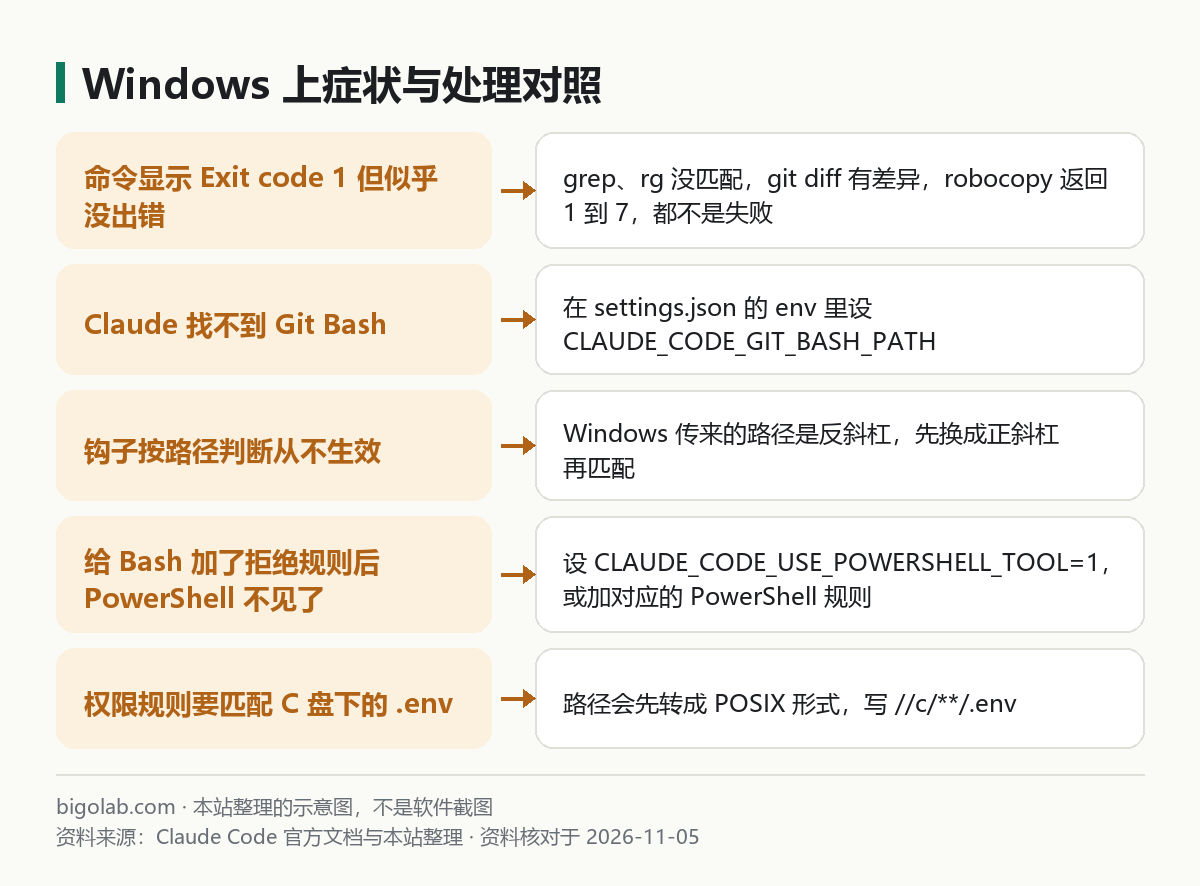
图:本站根据官方文档整理的示意图
一次排查流程
提示词 3:新项目的 Windows 自检
text
请检查这个项目在我的 Windows 环境里能不能正常工作:
1)列出 package.json 或脚本里用到的所有命令,标出哪些在 PowerShell 里不能直接用(比如 rm -rf、export、&&);
2)检查是否有硬编码的 Linux 路径(如 /tmp、/usr/);
3)检查换行符设置,仓库里有没有 .gitattributes,脚本文件是否会被转成 CRLF 而在 Git Bash 里出错;
4)给出修改建议,用跨平台的写法(Node 脚本或 npm 包)替代,先不要改文件。
第 3 条是通用的 Windows 开发常识,官方文档没有专门写。
常见问题
Q:不装 Git for Windows 行不行?
行,官方说它是可选的,没装时 Claude 用 PowerShell。装了可以用 Bash 工具,对只会 Bash 写法的脚本更方便。
Q:以管理员身份运行 Claude Code?
官方说明安装不需要管理员权限。是否以管理员运行,官方文档没有推荐,建议不要。
订阅和额度
环境问题多半靠读取少量配置就能解决,用不了多少额度。订阅选择见 /chongzhi/claude-code,价格和额度以官方页面当前显示为准。
相关教程
- /guides/claude-code-getting-started:Claude Code 入门
- /guides/claude-code-terminal-garbled-which-terminal:终端乱码与终端选择
- /guides/claude-code-task-done-notification-sound-windows:Windows 任务完成提醒
参考资料
- Claude Code 文档:Advanced setup — https://code.claude.com/docs/en/setup
- Claude Code 文档:Tools reference — https://code.claude.com/docs/en/tools-reference
- Claude Code 文档:Configure permissions — https://code.claude.com/docs/en/permissions
- Claude Code 文档:Hooks reference — https://code.claude.com/docs/en/hooks
- Claude Code 文档:Extend Claude with skills — https://code.claude.com/docs/en/skills
- Claude Code 文档:Troubleshooting — https://code.claude.com/docs/en/troubleshooting
0 条评论
还没有评论,来抢沙发~