
本文根据 Claude Code 官方《Best practices for Claude Code》《Common workflows》和 Android 开发者官方文档《Build your app from the command line》《Android Debug Bridge》《Test from the command line》整理,资料核对于 2026-11-05。配图为本站整理的示意图,不是界面截图。本站(bigolab.com)不是 Anthropic 或 Google 官方网站。
适用于谁
- 想做一个自己的安卓小应用,但不熟悉安卓开发的人;
- 会写一点代码,想让 Claude Code 加速的安卓开发者;
- 不知道 Claude Code 怎么「看到」App 运行结果的人。
结论先说
- 官方没有专门的安卓教程,但安卓官方文档给了完整的命令行构建方法:用 Gradle 包装脚本(Windows 命令提示符用
gradlew,Mac、Linux 和 Windows PowerShell 用./gradlew)。Claude Code 能在终端里运行这些命令,所以它能自己编译、读报错、修改。 - 项目和模拟器建议用 Android Studio 建。安卓官方文档说,使用模拟器要先在 Android Studio 里创建虚拟设备(AVD)。
- 给 Claude 一个能判断对错的检查:Claude Code 官方最佳实践强调,构建的退出码、测试、检查工具都可以做这个检查。安卓里最直接的就是
gradlew assembleDebug能不能通过。 - Claude 看不到你的手机屏幕,除非你贴截图。它靠编译结果、测试结果和日志(logcat)来判断。官方提示词建议里就有「直接把截图粘贴进提示词」这一条。
- 流程是:先让它在计划模式给方案,再小步实现,每一步编译通过后再继续。
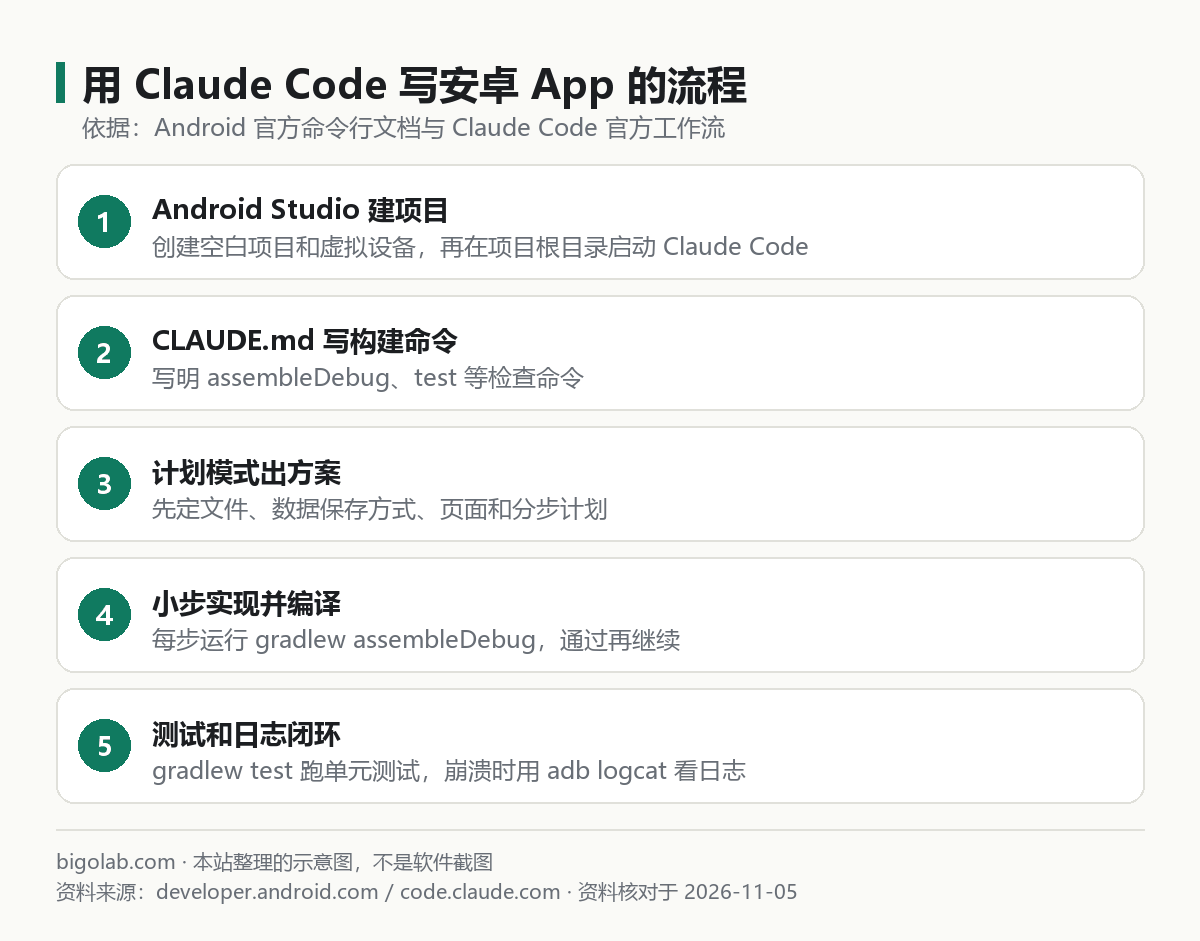
图:本站根据 Android 官方:命令行构建 整理的示意图
第零步:环境准备
先安装 Android Studio(用它创建项目、管理 SDK 和虚拟设备)。用 Android Studio 新建一个空白项目,选你想用的模板。创建好后,在项目根目录启动 Claude Code。这一步不要让 Claude 代劳,因为项目模板、SDK 版本这些需要你的选择。Claude Code 本身的安装见 /guides/claude-code-getting-started;Windows 用户的路径和终端问题见 /guides/claude-code-windows-pitfalls-paths-git-bash-powershell。
第一步:写 CLAUDE.md,告诉它怎么构建
官方说,CLAUDE.md 最有用的一行是「跑检查的命令」。安卓项目可以这样写:
text
# 构建与测试命令
- 编译调试版:./gradlew assembleDebug(Windows 命令提示符用 gradlew assembleDebug)
- 本地单元测试:./gradlew test
- 安装到已连接的设备或模拟器:./gradlew installDebug
# 约定
- 代码在 app/src/main/ 下;不要修改 gradle 版本和 SDK 版本,除非我明确要求
- 不要提交 local.properties 和任何签名密钥文件
CLAUDE.md 的写法见 /guides/claude-md-agents-md。
第二步:让它在计划模式设计功能
提示词 1:先出方案,不写代码
text
我想做一个【记账 App:可以添加一笔支出、按日期查看列表、按类别统计】。
请先阅读当前项目的结构和模板,然后在计划模式里给出方案:
1)要新增和修改的文件;2)数据怎么保存(说明理由,选最简单可行的);3)界面分几个页面、各自功能;4)分几步实现,每一步完成后我怎么验证。
先不要写代码。
计划模式的用法见 /guides/claude-code-plan-mode。
第三步:小步实现,每步都编译
提示词 2:实现一步,并用编译验证
text
请实现方案的第 1 步:【添加支出的页面和保存功能】。
完成后运行 ./gradlew assembleDebug。如果编译失败,请读报错原文,修复后再次编译,直到通过。
最后告诉我:你改了哪些文件、编译命令的最终结果、以及我在模拟器里应该怎么操作来验证这一步。
不要一次做多步。安卓官方文档说明,assembleDebug 会在 module_name/build/outputs/apk/ 下生成名为 module_name-debug.apk 的文件,已用调试密钥签名,可以直接安装;installDebug 则是编译后立刻安装到正在运行的模拟器或已连接的设备。任务名里的 Debug 是构建变体名的驼峰写法,你的项目有别的变体或产品风味,用 gradlew tasks 可以看到所有任务。
第四步:在模拟器或真机上运行
- 模拟器:先在 Android Studio 的 Device Manager 里创建虚拟设备(官方文档:从欢迎界面选 More Actions,再选 Virtual Device Manager)。命令行里可以用
emulator -list-avds查看设备名,用emulator -avd 设备名启动,官方的命令行文档里有这两条。 - 真机:需要先在手机上打开 USB 调试。官方的路径是:设置里的「开发者选项」,该选项在 Android 4.2 及以上默认隐藏,要到「关于手机」里连续点击「版本号」七次才会出现。连好后运行
adb devices确认设备被识别,官方文档说连接成功会在列表里显示为 device。 - 安装也可以用
adb install 路径/你的.apk,官方文档里就是这个命令。
Claude 看不到屏幕,所以运行后的界面问题要你来描述或贴截图。
第五步:用测试和日志闭环
安卓官方的命令行测试文档给了两类测试:本地单元测试用 ./gradlew test,结果在模块的 build/reports/tests/ 目录;需要设备的仪器测试用 ./gradlew connectedAndroidTest,结果在 build/reports/androidTests/connected/。
提示词 3:给功能补测试并运行
text
请为刚实现的【支出保存和统计逻辑】补充本地单元测试,覆盖:正常数据、空数据、金额为 0 或负数、日期边界。
运行 ./gradlew test,失败就读报告并修复,直到全部通过。注意:不要为了让测试通过而修改测试的预期结果,除非你先向我说明理由。
App 在设备上崩溃时,让 Claude 看日志。安卓官方的 logcat 文档里 adb logcat 可以按级别过滤,例如 adb logcat :W 只看警告以上,adb logcat ActivityManager:I MyApp:D :S 只看指定标签。
提示词 4:崩溃日志排查
text
App 在【点击保存按钮】时崩溃。请运行 adb logcat *:E 抓取错误日志(我会先复现一次崩溃),找出异常的类型、出错的代码位置,解释原因,再提出最小的修复方案。
先说明原因和方案,我确认后再改代码。日志里如果有个人信息,不要复述。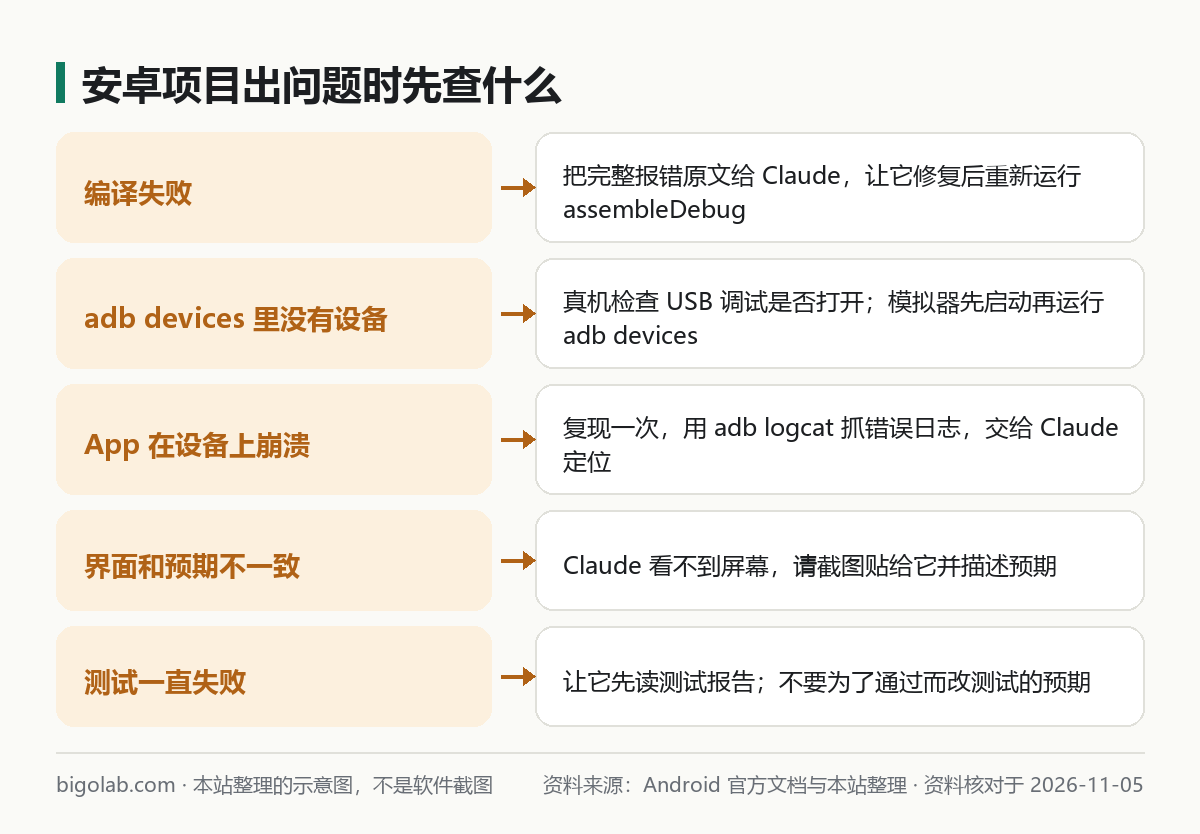
图:本站根据官方文档整理的示意图
注意事项
- 不要把签名密钥和
local.properties提交进仓库。 这是通用的安全做法,涉及密钥的原则见 /guides/ai-coding-security-secrets-permissions。 - 发布到应用商店要用签名的发布版(release)。官方文档说发布版要用你的私钥签名,这一步涉及密钥,建议自己完成,别让 AI 处理。
- 没有 Android Studio 也能用命令行构建,但创建项目、管理虚拟设备用它最省事。
常见问题
Q:编译报错看不懂?
把完整报错原文交给 Claude,说明你做了什么改动。官方「Fix bugs efficiently」工作流的第一步就是把报错交给 Claude,别只说「编译不过」。
Q:Windows 上 ./gradlew 不能运行?
安卓官方文档说明:Windows 命令提示符用 gradlew,PowerShell 用 ./gradlew。Claude Code 在 Windows 上用 Git Bash 或 PowerShell 执行命令,具体见 /guides/claude-code-windows-pitfalls-paths-git-bash-powershell。
订阅和额度
安卓构建的输出很长,报错会占不少上下文,建议按功能分会话。订阅选择见 /chongzhi/claude-code,价格和额度以官方页面当前显示为准。
相关教程
- /guides/claude-code-getting-started:Claude Code 入门
- /guides/claude-code-plan-mode:计划模式
- /guides/claude-code-build-frontend-project-react-vue:从零搭前端项目
参考资料
- Claude Code 文档:Best practices for Claude Code — https://code.claude.com/docs/en/best-practices
- Android 开发者:Build your app from the command line — https://developer.android.com/build/building-cmdline
- Android 开发者:Android Debug Bridge (adb) — https://developer.android.com/studio/command-line/adb
- Android 开发者:Test from the command line — https://developer.android.com/studio/test/command-line
- Android 开发者:Logcat command-line tool — https://developer.android.com/studio/command-line/logcat
0 条评论
还没有评论,来抢沙发~