
本文根据 Claude Code 官方文档《Common workflows》《Choose a permission mode》《Checkpointing》《Commands》《Best practices for Claude Code》整理,资料核对于 2026-11-05。配图为本站整理的示意图,不是界面截图。本站(bigolab.com)不是 Anthropic 官方网站。
适用于谁
- 下载文件夹乱成一团、想按类型或日期整理的人;
- 手里有几百张照片、几十份文档要统一改名的人;
- 要合并、清洗 CSV 或表格数据,又不会写脚本的人。
如果你想要的是在 Claude 聊天里上传文件分析表格,看 /guides/claude-data-analysis-csv;想用 Claude 官方的桌面端文件助手,看 /guides/claude-cowork。本文讲的是 Claude Code 直接在你电脑文件夹里干活。
结论先说
- 官方确认可行:Claude Code 在任何目录都能工作,在笔记库、文档文件夹或一堆 Markdown 文件里,可以像处理代码一样搜索、编辑和重新组织内容。
- 最大风险是撤不回来:官方 Checkpointing 文档说,只被 Bash 命令改动、且 Claude 没用文件编辑工具改过的文件,
/rewind追踪不到。批量移动和改名通常是命令完成的,所以必须先备份。 - 先出清单,再执行:让它先列出「哪个文件改成什么」,你看过再动手。
- 别在整个用户目录里开会话:只在要整理的那个文件夹里启动。
- 权限先保持默认:官方说
acceptEdits会自动通过mv、cp、mkdir、touch等文件系统命令,批量操作前慎用。
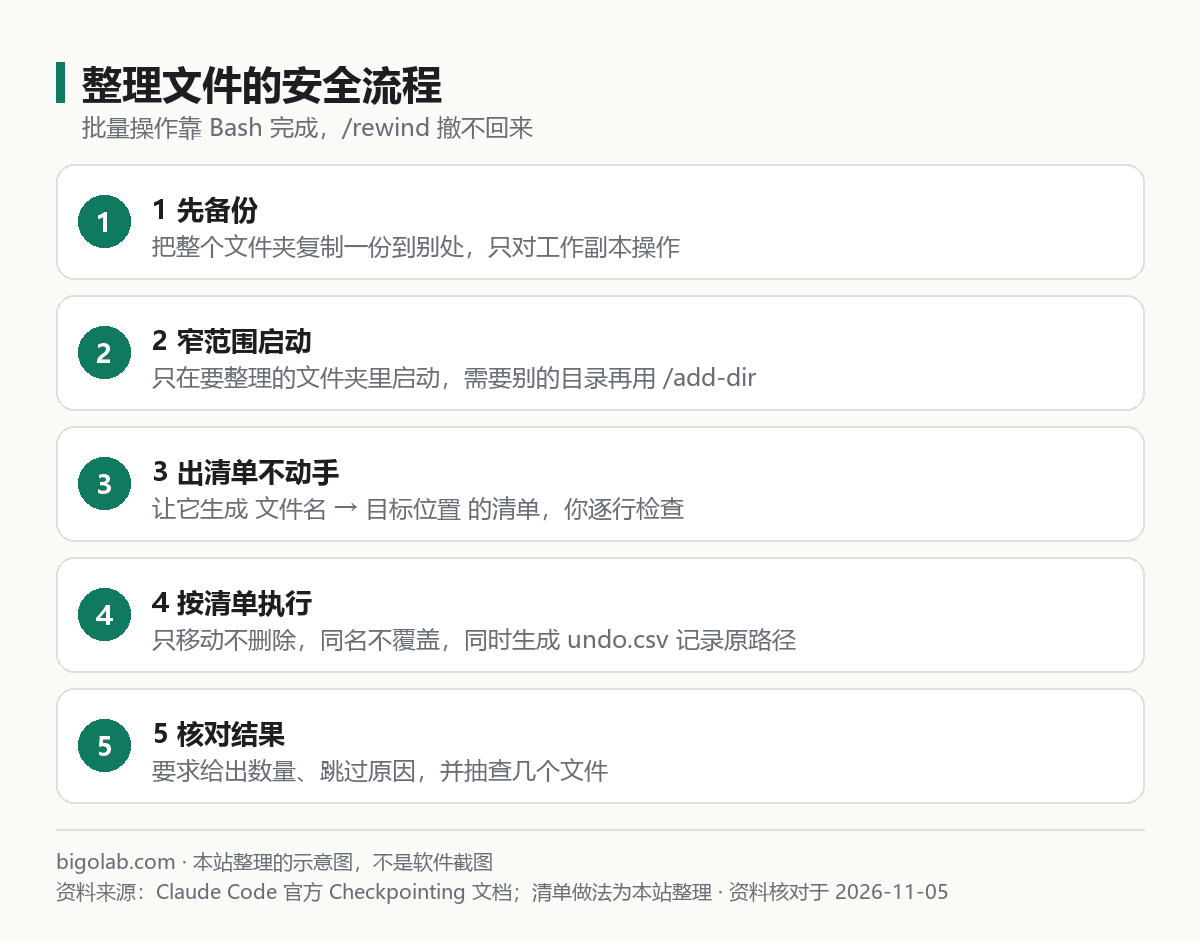
图:本站根据 Claude Code 官方文档:Checkpointing 整理的示意图
一、准备:副本加窄范围
- 把要整理的文件夹整个复制一份到别处,作为备份(或者复制出一个工作副本,对副本操作);
- 只在这个工作文件夹里启动 Claude Code(命令行里先
cd进去再运行claude,桌面版用 Open folder… 选择它); - 需要让它看另一个目录时,官方有
/add-dir <路径>命令,把额外的工作目录加进当前会话; - 在会话里引用文件用
@加路径,官方说引用目录显示的是文件列表而不是内容。
官方还提到,@ 引用的文件超过读取上限(默认 25,000 token)或者文本文件大于 256KB 就不会被直接带入,大文件要让 Claude 自己分段读,别指望一次读完。
二、整理杂乱的文件夹
提示词 1:只出整理方案,不动文件
text
这是我的下载文件夹的工作副本。请先只读不改:
1)统计里面有多少文件,按类型(文档、图片、安装包、压缩包、其他)分别多少;
2)提出一个整理方案:建哪些子文件夹、每类放什么;
3)把「文件名 → 目标位置」做成一个清单文件 plan.csv 放在文件夹外面或当前目录,我要在里面检查;
4)列出你拿不准的文件(例如名字看不出用途),单独写出来问我。
这一步不要移动、改名、删除任何文件。
提示词 2:按清单执行,并生成还原记录
text
我已经检查了 plan.csv,请按清单执行移动。
要求:1)只用「移动」,不要删除任何文件;2)遇到同名文件不要覆盖,而是在名字后面加编号;3)执行前先建一份 undo.csv,记录每个文件的原路径和新路径,这样我随时能还原;
4)执行完告诉我:移动了多少个,跳过了多少个,原因是什么。
关于 undo.csv 这一步:因为 /rewind 管不到命令行造成的移动,让 Claude 同时留下一份还原记录,是用你自己的方式补上撤销能力。官方还说明,识别出的 rm 和 rmdir 之类关键路径删除,在任何权限模式下都不会被自动批准,所以涉及删除时它一定会问你。
三、批量重命名
提示词 3:先预览命名规则
text
我要给这个文件夹里的照片统一改名,格式:【日期_地点_序号.jpg】,例如 2026-10-01_杭州_001.jpg。
请先:1)读取文件的拍摄日期(如果读不到,用文件修改时间,并告诉我哪些是这样处理的);2)生成「旧名 → 新名」的预览表给我看,前 20 行直接显示,完整清单写入 rename_preview.csv;
3)检查新名字有没有重复。我确认后再执行,执行时同样生成还原记录。
四、处理表格
Claude Code 处理表格,实际上是写小脚本去读、清洗、合并,再把结果存成新文件。你不需要看懂脚本,但要检查结果。
提示词 4:合并并清洗多份表格
text
当前文件夹里有几份 CSV:【文件名】。请先读取每份的前 5 行和列名,告诉我它们的结构有什么差异。
然后合并成一份 merged.csv:1)统一列名;2)去掉完全重复的行;3)日期统一为 YYYY-MM-DD;4)原始文件不要修改。
完成后告诉我:合并前每份多少行、合并后多少行、去重去掉了多少行,并抽 5 行给我核对。
官方最佳实践的原则在这里同样适用:给 Claude 一个能检查对错的东西,比如行数前后对得上,并让它出示命令和输出作为证据。更多通用原则见 /guides/claude-code-best-practices。
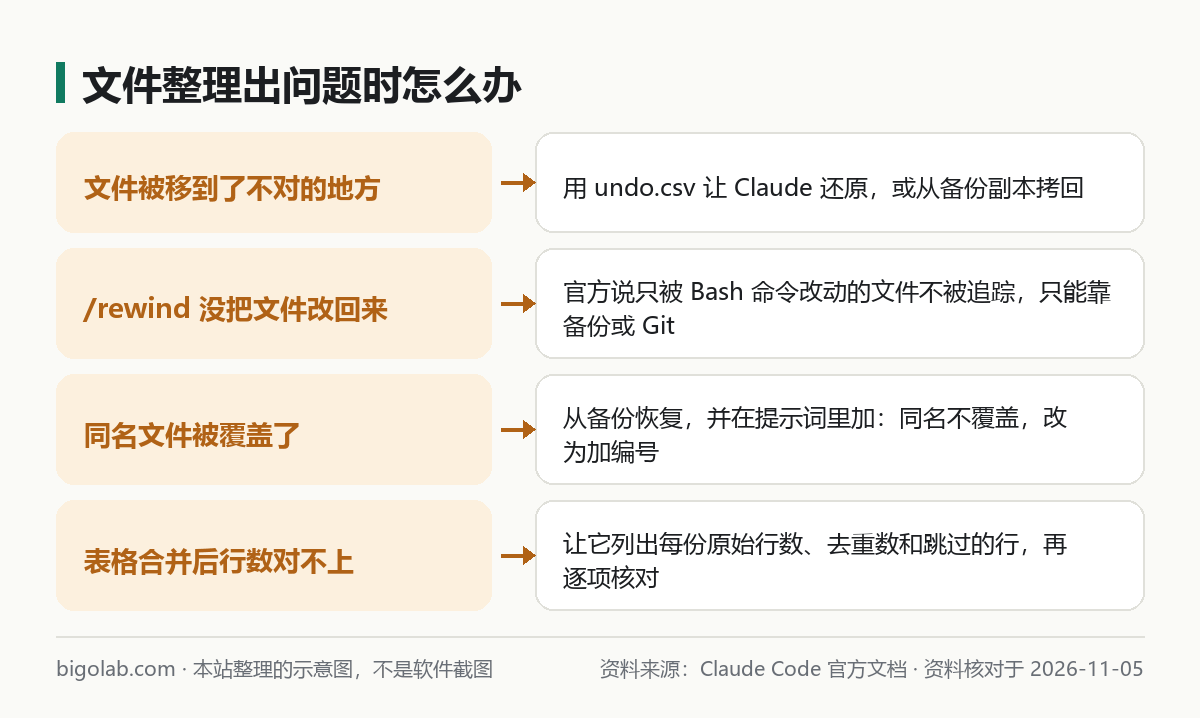
图:本站根据官方文档整理的示意图
五、权限怎么设
官方的权限模式表里,default(界面里叫 Manual)只自动读取,其他动作都问你;acceptEdits 自动通过读取、文件编辑和 mkdir、touch、mv、cp 等;auto 模式由分类器审查。整理文件时建议从默认模式开始,看过几次清单没问题,再考虑放宽。如果希望某些文件夹绝不被读取,可以用拒绝规则,例如 Read(./证件扫描/**),官方说拒绝规则在每种模式下都生效。权限模式说明见 /guides/claude-code-permission-modes,不想一直被询问的合理设置见 /guides/claude-code-stop-asking-permission。
整理前先想清楚规则
文件整理失败,最常见的原因不是 Claude 不会,而是你自己也没想好规则:按类型分,还是按项目分,还是按日期分?重复文件留哪一份?看不出用途的文件放哪里?建议花五分钟先写下三到五条规则,再交给 Claude。规则越明确,生成的整理清单越贴近你的想法,你检查清单时也更快。官方最佳实践里有一条相通的思路:只有你知道的偏好,Claude 无法从文件里读出来,所以要自己说明。第一次整理完成后,可以让它把这次的规则总结成一段文字存起来,下次整理同类文件夹时直接复用。
常见问题
Q:能直接整理我的整个桌面或「文档」吗?
不建议。范围越大,出错的代价越大;先从一个文件夹的副本开始。
Q:个人隐私文件怎么办?
文件内容会被发给 Claude 处理。证件、合同、财务资料先确认是否适合,先脱敏,或者用拒绝规则把它们排除在外。
Q:整理完发现不对,怎么还原?
先用你备份的副本,其次用 undo.csv。/rewind 的适用范围见 /guides/claude-code-rewind-checkpoints-undo。
订阅和额度
文件很多时会消耗较多额度,建议分批整理。订阅选择见 /chongzhi/claude-code,价格和额度以官方页面当前显示为准。
相关教程
- /guides/claude-cowork:Claude 桌面端文件助手
- /guides/claude-data-analysis-csv:在 Claude 聊天里分析 CSV
- /guides/claude-code-rewind-checkpoints-undo:回退与撤销
参考资料
- Claude Code 文档:Common workflows — https://code.claude.com/docs/en/common-workflows
- Claude Code 文档:Choose a permission mode — https://code.claude.com/docs/en/permission-modes
- Claude Code 文档:Checkpointing — https://code.claude.com/docs/en/checkpointing
- Claude Code 文档:Commands — https://code.claude.com/docs/en/commands
- Claude Code 文档:Best practices for Claude Code — https://code.claude.com/docs/en/best-practices
0 条评论
还没有评论,来抢沙发~