
本文根据 Chrome 开发者官方文档《Hello World extension》《Manifest V3》和 Claude Code 官方《Best practices for Claude Code》整理,资料核对于 2026-11-05。配图为本站整理的示意图,不是界面截图。本站(bigolab.com)不是 Anthropic 或 Google 官方网站。
适用于谁
- 想做一个自己用的小插件(比如整理网页、改页面样式、加快捷按钮)的人;
- 会一点网页前端(HTML、JavaScript),想让 Claude Code 帮忙起步的人;
- 不知道扩展怎么在浏览器里试跑、改了代码要不要重装的人。
结论先说
- 新扩展用 Manifest V3。
manifest.json里manifest_version写 3;官方说明 V3 把后台页面改成按需运行的 service worker,并且不再允许使用远程托管的代码,扩展只能执行包内已有的 JavaScript。 - 本地试跑不用打包。 官方步骤:地址栏输入
chrome://extensions,打开右上角的 Developer mode(开发者模式) 开关,点 Load unpacked(加载未打包的扩展程序),选扩展所在的文件夹。 - 改完代码要不要刷新,取决于改了哪里。 官方表格:改 manifest、service worker 必须重新加载扩展;content script 要重新加载扩展并刷新网页;弹窗(popup)、选项页等其他扩展页面不用重新加载。
- Claude Code 能写代码,但点浏览器扩展页面这一步要你自己做,它也看不到你的 Chrome 窗口。出错时把
chrome://extensions里 Errors 按钮的内容和控制台报错贴给它。 - 权限只申请需要的,这是本站建议,不是官方逐条规定。
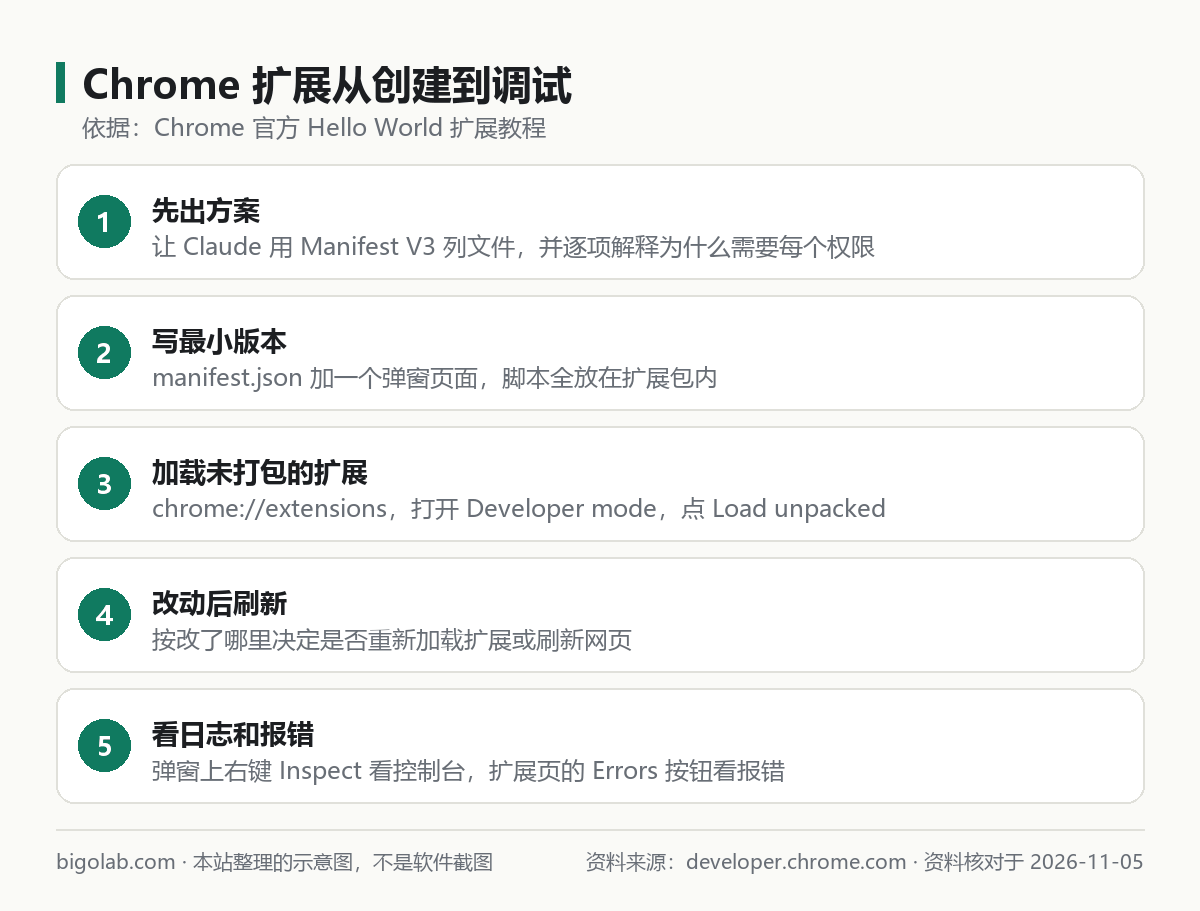
图:本站根据 Chrome 官方:Hello World 扩展 整理的示意图
一个扩展最少需要什么
Chrome 官方的入门教程只用两个文件:manifest.json,描述扩展的能力和配置;以及一个弹窗页面 hello.html。官方的 manifest 示例包含 name、description、version、manifest_version: 3,以及 action 里的 default_popup 和 default_icon(工具栏图标和点击后显示的页面)。
json
{
  "name": "Hello Extensions",
  "description": "Base Level Extension",
  "version": "1.0",
  "manifest_version": 3,
  "action": {
    "default_popup": "hello.html",
    "default_icon": "hello_extensions.png"
  }
}
这是官方示例原文。让 Claude Code 写扩展时,先把它指向这个最小结构,再逐步加功能。
第一步:先说清楚想做什么,让它出方案
提示词 1:扩展方案,不写代码
text
我想做一个 Chrome 扩展:【在任意网页上,点击工具栏图标后,弹窗里显示这个页面的标题和字数,并能一键复制标题】。
请使用 Manifest V3。先不要写代码,给我方案:
1)需要哪些文件,各自做什么;
2)manifest.json 里要声明哪些权限,并逐项说明为什么需要;能不申请的就不要申请;
3)有没有用到远程托管的代码(不允许),所有脚本都放在扩展包内;
4)我怎么在 Chrome 里加载和测试。
要求它逐项解释权限,是为了避免「顺手多要一堆权限」。
第二步:生成并加载
提示词 2:生成最小可运行版本
text
请按方案在当前目录创建扩展,先做最小可运行版本:manifest.json、popup.html、popup.js,图标先用占位的 png 文件说明(告诉我需要放什么尺寸,不要生成二进制内容)。
所有脚本放在包内,不要引用任何 CDN 上的脚本。
写完后告诉我加载步骤,并列出我应当看到的结果。
然后你自己操作:
- 在 Chrome 地址栏输入
chrome://extensions; - 打开 Developer mode;
- 点 Load unpacked,选择扩展文件夹;
- 官方说,默认扩展会收在工具栏的拼图图标里,可以把它固定到工具栏方便开发。
第三步:改代码以后,哪些要重新加载
官方的表格是这样的:
- manifest:需要重新加载扩展;
- service worker:需要重新加载扩展;
- content script:需要重新加载扩展,还要刷新目标网页;
- 弹窗、选项页、其他扩展页面:不需要。
重新加载的办法:在 chrome://extensions 页面点开关旁边的刷新图标。很多「改了没效果」就是漏了这一步。把这段规则告诉 Claude,也让它在每次改完后提醒你该怎么刷新。
第四步:看日志和报错
官方教程里的办法:要看弹窗的控制台,先打开弹窗,在弹窗上点右键选 Inspect(检查),进入 DevTools 的 Console(控制台) 面板。扩展代码出错时,chrome://extensions 里该扩展会出现一个 Errors 按钮,点开能看到报错。
提示词 3:把报错交给 Claude
text
扩展加载后,点击图标弹窗里没有显示字数。下面是我在弹窗上右键检查后,Console 里的完整报错:
【粘贴报错原文】
以及 chrome://extensions 里 Errors 按钮显示的内容:
【粘贴】
请先判断是 manifest 配置、权限还是代码逻辑的问题,说明依据,再给最小修改;改完告诉我需要重新加载扩展还是只需刷新页面。
官方「Fix bugs efficiently」工作流的第一步,就是把报错交给 Claude;最佳实践里也建议写清症状和复现办法,比说「不能用了」有效得多。
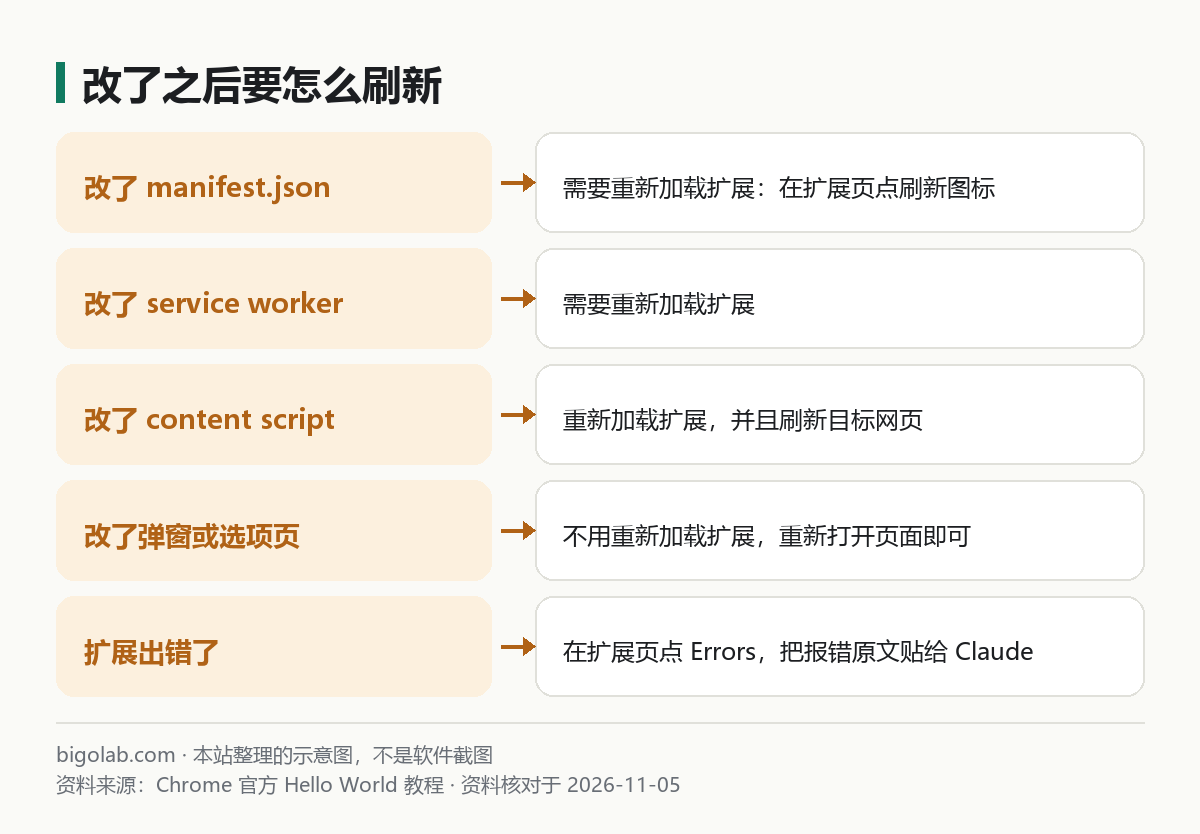
图:本站根据 Chrome 官方:Hello World 扩展 整理的示意图
功能要一个一个加
扩展出问题,往往是因为一次叠了太多东西:弹窗、后台、页面脚本、存储全写在一起,出错后不知道是哪一层。建议每一轮只让 Claude 加一个功能,加完立刻加载试一次,再继续。比如先让弹窗能显示标题,再加复制按钮,最后才加页面脚本。每轮都把「刚才我加载后看到了什么」告诉它,这比一次写完再调试省时间,也方便你用 git diff 看清每一轮改了什么。
第五步:权限和隐私自查
提示词 4:权限审查
text
请审查这个扩展的 manifest.json 和全部源码:
1)列出声明的每一个权限和可访问的网址范围,说明现在的功能是否真的需要,哪些可以去掉或缩小;
2)代码里有没有读取页面敏感内容(输入框、cookie、表单)、有没有把数据发到外部地址;
3)有没有引用远程脚本。
只给审查结果,不要修改文件。
扩展能读写你访问的网页,所以不要装来路不明的扩展,也不要把你自己写的未经审查的扩展发给别人用。要上架 Chrome 应用商店,请阅读官方的商店计划政策,本文不展开。
常见问题
Q:「Load unpacked」按钮看不到?
先确认右上角的 Developer mode 已打开,官方步骤里这是第二步。
Q:想让 Claude 直接看浏览器里的效果?
Claude Code 官方有 Chrome 集成(通过 Claude in Chrome 扩展),可以让它操作网页,设置见 /guides/claude-in-chrome。它是另一个功能,不等于它能管理你的扩展页面,请以官方说明为准。
Q:想做能联网请求别人 API 的扩展?
V3 不允许远程托管代码,但没有说不能发请求。具体要声明的权限请查官方 Permissions 页面。
订阅和额度
写一个小扩展通常会话不长。订阅选择见 /chongzhi/claude-code,价格和额度以官方页面当前显示为准。
相关教程
- /guides/claude-code-build-frontend-project-react-vue:从零搭前端项目
- /guides/claude-code-getting-started:Claude Code 入门
- /guides/claude-in-chrome:Claude in Chrome
参考资料
- Chrome 开发者:Hello World extension — https://developer.chrome.com/docs/extensions/get-started/tutorial/hello-world
- Chrome 开发者:Manifest V3 概览 — https://developer.chrome.com/docs/extensions/develop/migrate/what-is-mv3
- Claude Code 文档:Best practices for Claude Code — https://code.claude.com/docs/en/best-practices
0 条评论
还没有评论,来抢沙发~