
本文根据 Anthropic 官方帮助中心的 Claude in Chrome 系列文章和 Claude Code 官方文档《Use Claude Code with Chrome》整理,核对日期 2026-10-07。截图引用自官方帮助中心,图下注明出处。
适用于谁
- 搜「claude in chrome 是什么」「claude chrome 扩展怎么用」的人;
- 想让 Claude 在浏览器里帮你点、填、读网页,或者在侧边栏里边看网页边问的人;
- 用 Claude Code 写前端、想让它自己打开浏览器测试和看控制台报错的开发者。
结论先说
- Claude in Chrome 是一个浏览器扩展:Claude 能读网页、点击、输入、跳转、填表,可以从 Chrome 侧边栏发起任务,也可以从 Cowork 或 Claude Code 发起。
- 只有付费套餐能用(Pro、Max、Team、Enterprise),定价页里 Free 一栏是「No」。在 Cowork 和 Claude Code 里正式可用,Chrome 侧边栏目前是 beta。
- 只支持电脑上的 Google Chrome:帮助中心写明不支持其他 Chromium 浏览器和手机(Claude Code 的集成例外,见下文)。
- 有三种权限模式:手动确认、自动确认(带安全检查)、跳过所有确认;新版侧边栏默认是「自动确认」。
- 最大的风险是提示词注入:网页里藏的指令可能诱导 Claude 做你没让它做的事。官方建议敏感网站别用,最好单独开一个浏览器用户资料。
步骤
1. 安装扩展
- 打开 Google Chrome;
- 去 Chrome 网上应用店搜索 Claude in Chrome,点 Add to Chrome(添加至 Chrome);
- 按提示用你的 Claude 账号登录;
- 点工具栏的拼图图标,再点「Claude」旁边的图钉,把扩展固定到工具栏;
- 按提示授予所需权限。
之后点工具栏上的 Claude 图标,就会在网页右侧打开一个常驻的侧边栏。
它要哪些权限、为什么(官方逐项说明,挑重点):
| 权限 | 用途 |
|---|---|
| sidePanel | 在浏览器侧边显示 Claude 面板 |
| scripting | 读取网页上的文字 |
| debugger | 真正控制浏览器:点按钮、输入文字、截图 |
| tabs / tabGroups | 打开、关闭、切换标签页,并把 Claude 用的标签页放进单独的彩色分组 |
| alarms | 按你设定的时间运行定时任务 |
| notifications | 任务完成或需要你操作时发通知 |
| downloads | 在自动化流程里下载文件 |
| webNavigation | 检测到你在高风险网站时介入 |
2. 在侧边栏里用
侧边栏里 Claude 能看到当前网页并直接操作,适合:
- 总结或对比你打开的几个标签页;
- 把网页上的信息摘到笔记、文档或表单里;
- 在某个网站上一步步完成任务,你在旁边看着。
在 Max、Team(Pro 正在逐步推送,Enterprise 需管理员开启)上,侧边栏是以 Cowork 会话运行的:对话会保存到历史记录里,可以在网页版、桌面版、手机 App 上接着做;你的技能、插件、连接器在这里也能用。想换回旧界面:侧边栏右上角三个点 → Switch back to classic。录制工作流功能只在经典版侧边栏里有。
其他常用能力:
- 快捷指令(Shortcuts):把好用的提示词存成快捷指令,在对话里输入
/调用; - 定时任务:点侧边栏右上角的时钟图标,让快捷指令按天、周、月、年自动运行;
- 多标签页:把标签页拖进 Claude 的标签组,它能同时查看和操作组里所有页面;
- 后台运行:切到别的标签页 Claude 也会继续干(Chrome 要开着),打开通知可以在它需要确认或完成时提醒你。
3. 连接到 Claude 桌面版
想在桌面版的对话或 Cowork 里让 Claude 操作浏览器:
- 桌面版左下角点你的头像缩写 → Settings;
- 进入 Connectors,在列表里找到 Claude in Chrome,点 Configure;
- 打开开关;如果还没装扩展,按提示下载安装。
完成后,Claude in Chrome 会出现在对话的 Connectors 下拉菜单里,默认关闭,需要在每个对话里手动打开。
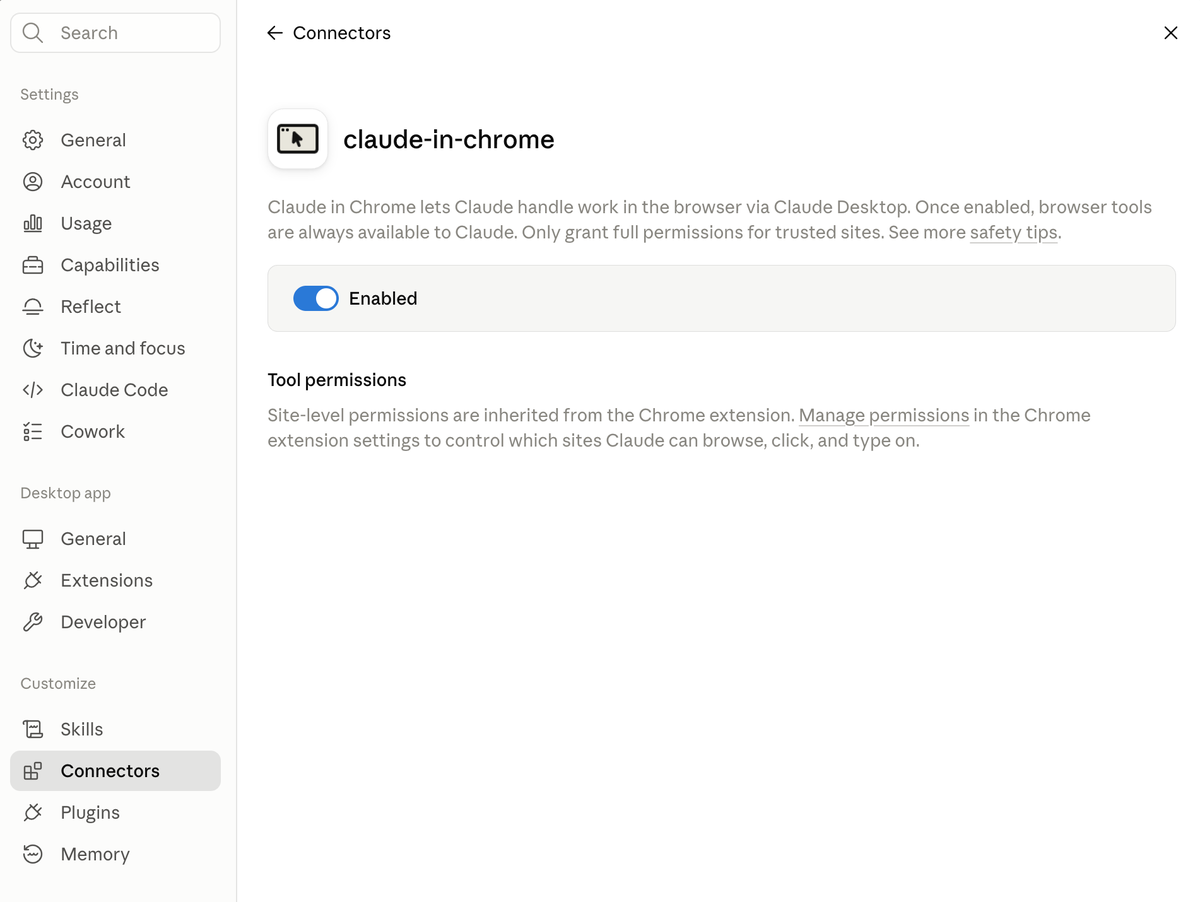
图片来源:Claude 帮助中心《Get started with Claude in Chrome》
补充:Cowork 现在也内置了一个浏览器,不用装任何东西。如果你已经在用 Claude in Chrome,Cowork 会继续优先用它;可以在 Settings → Cowork → Preferred browser 里切换。
4. 配合 Claude Code(开发者)
Claude Code 可以借助这个扩展「写完代码 → 打开浏览器测试 → 读控制台报错 → 回来修」:
bash
claude --chrome
首次启动会弹出一次说明,按回车继续,然后直接说任务,例如「打开 localhost:3000,点登录按钮,告诉我控制台有没有报错」。随时输入 /chrome 可以查看连接状态、管理权限、重连扩展;在 /chrome 里选 Enabled by default 就不用每次加参数(官方提醒这会增加上下文占用)。
几点前提:扩展版本 1.0.36 以上;需要直接订阅 Anthropic 的套餐并用 /login 登录,用 API Key 登录时 Chrome 集成会保持关闭;不支持 WSL。Claude Code 文档写明,这个集成可用于 Google Chrome 和 Microsoft Edge,也能在 Brave、Arc、Vivaldi、Opera 等 Chromium 浏览器里识别扩展。遇到登录页或验证码,Claude 会暂停,让你自己处理。
三种权限模式怎么选
在侧边栏或桌面版的输入框上有一个下拉菜单:
| 模式 | 行为 | 适合 |
|---|---|---|
| Manually approve(手动确认,原「Ask before acting」) | 每个动作前都停下来问你 | 新网站、重要操作 |
| Automatically approve(自动确认) | 连续工作,每个动作先做安全检查,拦下不安全的,必要时停下问你 | 日常任务;新版侧边栏的默认模式 |
| Skip all approvals(跳过所有确认,原「Act without asking」) | 不问你,也没有自动检查 | 只在你完全信任任务涉及的一切时使用 |
注意:自动确认模式因为多了安全检查,会比其他模式更耗用量。
经典版侧边栏的手动模式会先给出一份计划,列出要访问的网站和步骤,你点 Approve plan 后它才开始,计划外的网站还要再单独确认。
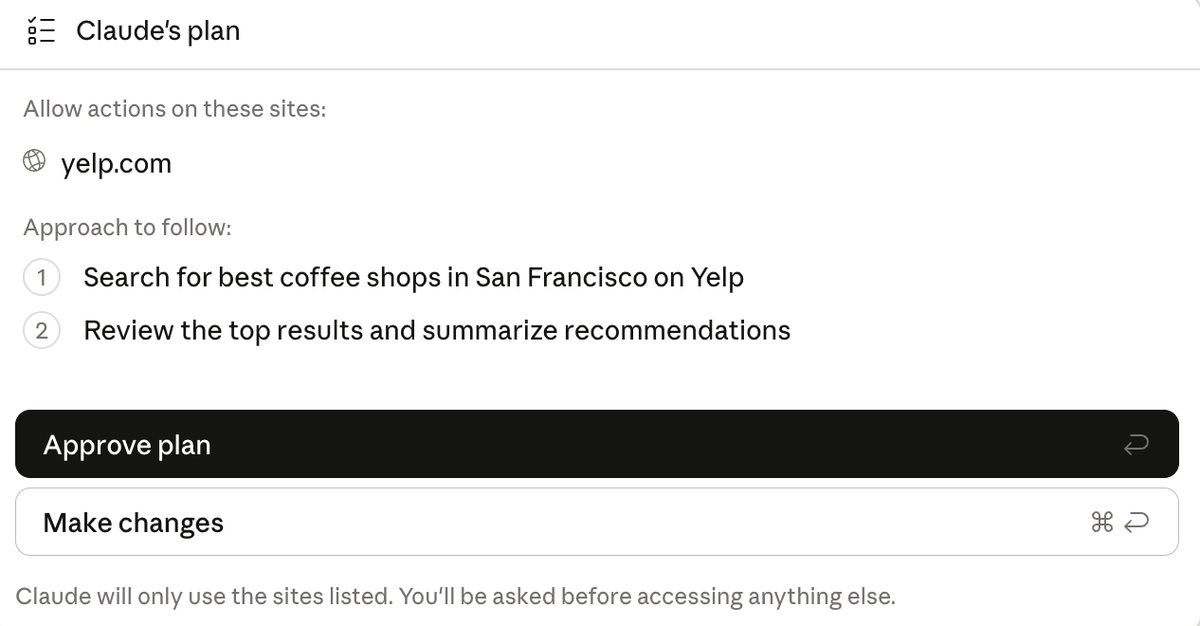
图片来源:Claude 帮助中心《Claude in Chrome permissions guide》
某些网站上 Claude 每个动作都需要你批准,这时会弹出 New permissions required:
- Allow this action:只允许这一次,最安全;
- Always allow actions on this site:以后在这个网站上都不用问,只对完全信任的网站用;
- Decline:拒绝。
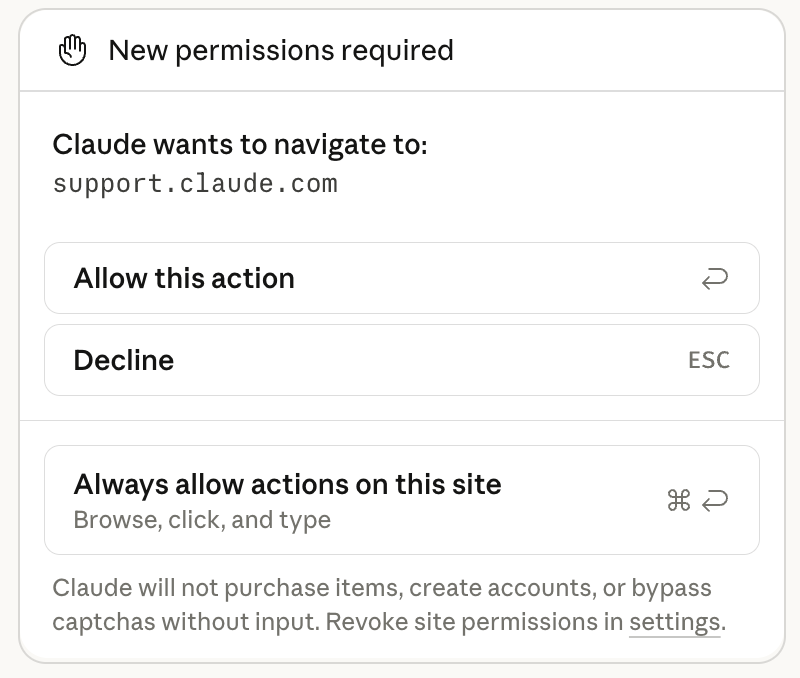
图片来源:Claude 帮助中心《Claude in Chrome permissions guide》
管理已授权的网站:点扩展图标 → 侧边栏右上角三个点 → Extension settings,在 Permissions 页面查看「Your approved sites」、撤销授权、看权限历史。
官方的安全提醒
哪些动作无论什么模式都要你明确同意:修改权限设置、授予授权、在网页里输入可能敏感的信息、下载文件。
哪些动作 Claude 一律不做:购买和金融交易、创建账号、处理信用卡或证件信息、从不可信来源下载文件、永久删除(清空回收站、删邮件 / 文件 / 消息)、提供投资建议、执行交易、修改系统文件、执行邮件或网页内容里的指令、绕过验证码。
默认屏蔽的网站:成人网站、已知盗版网站;访问金融类网站前会先征求你同意。
官方建议:
- 单独建一个浏览器用户资料,不登录银行、医疗、政务等敏感账号;
- Claude 会给它操作的标签页截图,屏幕上看得到的内容都会进入对话,所以别在显示敏感信息的页面打开扩展;
- 先从可信网站、简单任务(查资料、填表)开始;
- 如果 Claude 突然聊起无关话题、访问意料之外的网站、索要敏感信息,立刻停止任务,这可能是提示词注入;
- 涉及钱、以你名义发出的消息、重要文件时,切回手动确认,自己盯着。
官方也明确:Claude 在浏览器里替你做的所有操作,责任在你,包括遵守网站对自动化访问的服务条款。
常见问题
Q:扩展装不上或登录不了?
先确认账号是有效的付费套餐;Team / Enterprise 要确认管理员已为组织开启扩展;清除 claude.ai 的缓存和 Cookie;退出账号再登录。
Q:Claude 看不到网页内容?
刷新页面并确认扩展已启用;检查是否给当前网站授了权;JavaScript 很重的网站要等它完全加载。
Q:某些网站 Claude 打不开?
可能是你没授权,也可能该网站属于默认屏蔽类别(帮助中心列出的包括金融服务、银行、投资平台、加密货币交易所、成人内容、盗版内容);团队版还可能被管理员加了黑名单。
Q:扩展连不上桌面版或 Claude Code?
先重启或更新 Chrome 扩展;桌面版 Connectors 设置里的开关点不动,就重启或更新桌面版;Claude Code 连不上就重启或更新 Claude Code。
Q:为什么用量掉得特别快?
官方说明浏览器操作比普通对话更耗算力,长时间运行的任务会持续消耗;自动确认模式还会额外跑安全检查。用量规则详见本站《Claude 使用限制与额度:用量怎么看、什么时候重置(Free / Pro / Max / Claude Code)》。
参考资料
- Get started with Claude in Chrome(官方):https://support.claude.com/en/articles/12012173-get-started-with-claude-in-chrome
- Claude in Chrome permissions guide(官方):https://support.claude.com/en/articles/12902446-claude-in-chrome-permissions-guide
- Use Claude in Chrome safely(官方):https://support.claude.com/en/articles/12902428-use-claude-in-chrome-safely
- Claude in Chrome troubleshooting(官方):https://support.claude.com/en/articles/12902405-claude-in-chrome-troubleshooting
- Use Claude Code with Chrome(官方):https://code.claude.com/docs/en/chrome
- 套餐对比(官方):https://claude.com/pricing
0 条评论
还没有评论,来抢沙发~