
本文根据 Figma 官方开发者文档《Figma MCP Server》系列页面和 Claude Code 官方《Connect Claude Code to tools via MCP》整理,资料核对于 2026-11-05。配图为本站整理的示意图,不是界面截图。本站(bigolab.com)不是 Anthropic 或 Figma 官方网站。
适用于谁
- 手里有 Figma 设计稿,想让 Claude Code 写出对应前端页面的人;
- 前端开发者,想减少「看着设计稿一个个量尺寸」的重复劳动;
- 连上了 Figma 但生成的代码总是不对、或者提示被限流的人。
结论先说
- 官方推荐用远程服务器,地址是
https://mcp.figma.com/mcp,不需要装 Figma 桌面应用,第一次连接时用你的 Figma 账号登录授权。 - Claude Code 有两种装法:官方首推安装 Figma 插件(
claude plugin install figma@claude-plugins-official),它同时带上服务器设置和 Figma 的技能;装不了插件就手动执行claude mcp add --transport http figma https://mcp.figma.com/mcp。 - 取设计稿靠链接:在 Figma 里右键图层或画框,选 Copy link to selection,把链接贴给 Claude。官方说 Claude 不会真的打开这个链接,而是从中取出服务器需要的节点编号。
- 一次只选小块。 官方明确建议:生成卡片、页头、侧边栏这样的小部分,别选很大的整屏画框,否则可能变慢、出错或返回不完整的结果。
- 有调用次数限制,不同座位和套餐不一样,官方还写明 Figma 可能随时改。
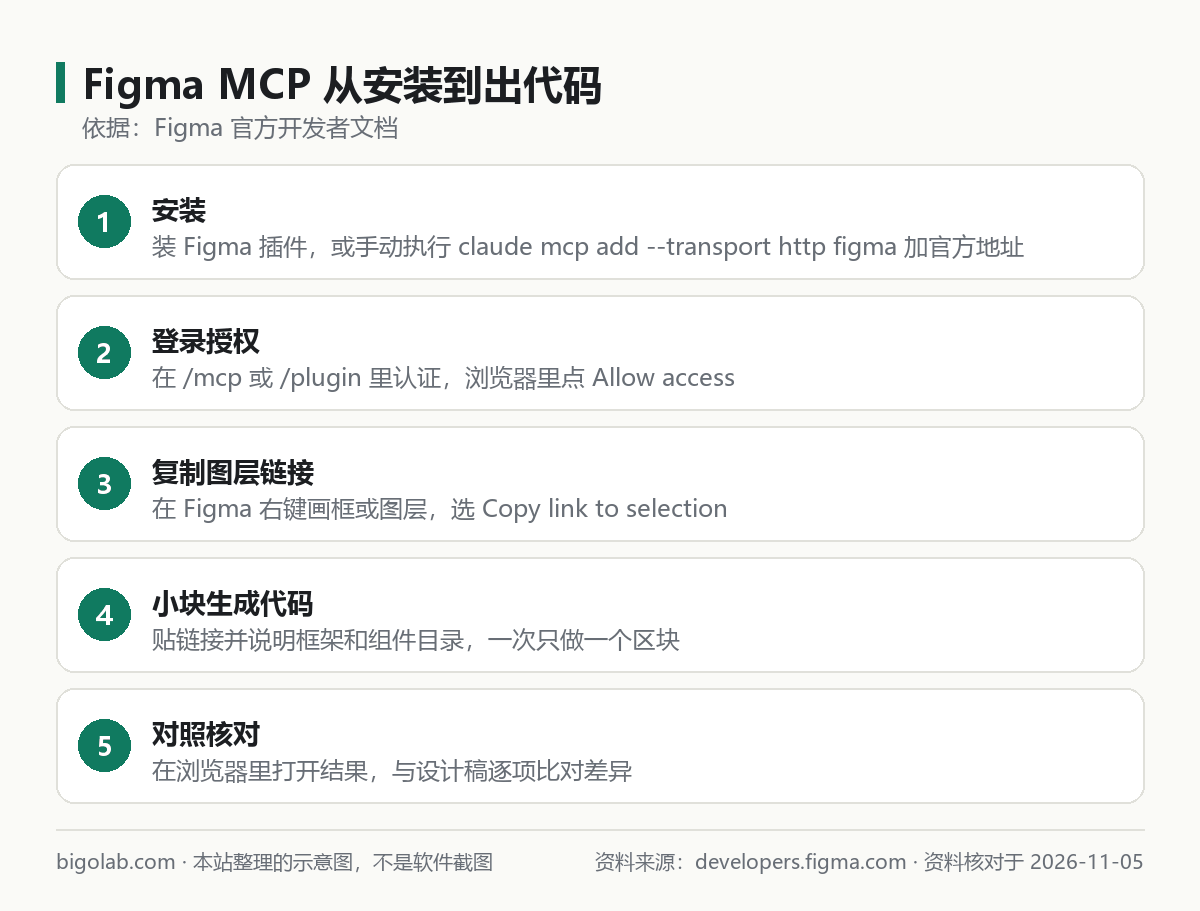
图:本站根据 Figma 官方 MCP 文档 整理的示意图
第一步:安装
方式一:安装插件(官方首推)。 官方说插件包含 MCP 服务器设置,也包含 Figma 的技能,对常见流程更可靠。在终端执行:
bash
claude plugin install figma@claude-plugins-official
官方提醒:如果命令失败,可能是你的组织屏蔽了插件安装,可以联系管理员,或改用手动添加。装好后如果 Claude Code 正在运行,需要重启,然后在 Claude Code 里输入 /plugin 打开插件管理器,切到 Installed 标签,选中 figma 服务器按回车开始登录,浏览器里点 Allow access。回到 Claude Code 再看 /plugin,显示已连接就可以了。
方式二:手动添加。 官方原话是:如果你不能装插件,可以自己添加远程服务器,这样不会装上 Figma 的技能。
bash
claude mcp add --transport http figma https://mcp.figma.com/mcp
默认只加到当前项目;想所有项目都可用,加 --scope user。然后开新会话,输入 /mcp,选 figma,选 Authenticate,浏览器里点 Allow access,看到 Authentication successful. Connected to figma 即成功。MCP 的基础概念见 /guides/claude-code-mcp-setup。
官方另有一个「桌面服务器」方案,经 Figma 桌面应用运行,官方说它面向特定的组织和企业需求,大多数人用远程服务器即可。
第二步:复制链接,而不是在 Claude 里点选
官方说,读取设计的方式是基于链接:在 Figma Design 里右键你要的画框或图层,选 Copy link to selection,贴到 Claude Code,让它实现。注意官方的一条说明:「提示词里用当前选中内容」只在桌面服务器上有效;远程服务器必须在提示词里附上画框或图层的链接。
默认情况下,官方说取设计上下文的主要工具 get_design_context 会输出 React 加 Tailwind 的代码,但你可以在提示词里要求别的框架,例如官方示例里的「用 Vue 生成」「用纯 HTML 和 CSS 生成」,也可以要求使用你项目里已有的组件目录。
提示词 1:用项目已有组件还原一个小模块
text
请实现这个 Figma 设计:【粘贴图层链接】
要求:
1)用我们项目的技术栈【React + Tailwind / Vue / 纯 HTML 和 CSS】;
2)优先使用 src/components/ui 里已有的组件,没有合适的再新建,不要引入新的依赖;
3)颜色、字号、间距用项目现有的变量或 Tailwind 配置,不要写死数值;
4)先在计划模式给我方案:要新建的文件、复用的组件、不确定的地方。我批准后再写代码。
第三步:大设计稿怎么办
官方「Avoid selecting large, heavy frames」一页的建议是:给较小的部分(卡片、页头、侧栏)生成代码;觉得卡住了就少选一点再试;真的要处理大设计稿,让 Claude 先用 get_metadata 拿到一份轻量的结构提纲,再只对需要的部分取详细上下文。官方的工具说明里,get_metadata 返回的是图层编号、名称、类型、位置、大小的简要 XML,适合特别大的设计。
提示词 2:大页面分块还原
text
这是一个完整页面的设计:【粘贴页面画框链接】。它很大,请不要一次生成。
请先获取页面的结构提纲,告诉我它由哪些区块组成,按「页头、主要内容、侧栏、页脚」之类切分,并给出每个区块对应的图层名称。
等我确认切分方式后,再逐个区块获取细节并实现,每完成一个区块先停下来让我看。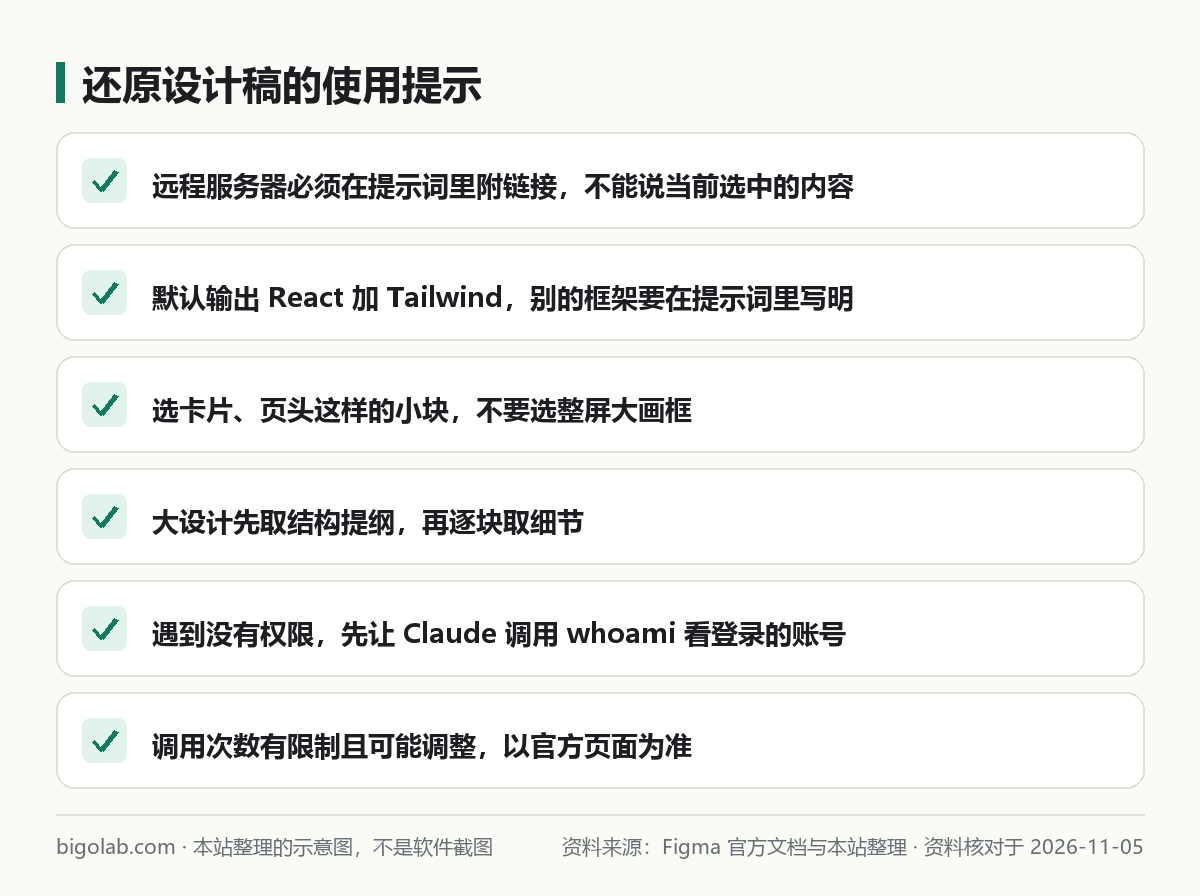
图:本站根据官方文档整理的示意图
第四步:核对还原结果
还原出来「像不像」要靠对照。官方没有给还原度的保证。本站的做法是:用浏览器打开生成的页面,对着设计稿看。Claude Code 官方的 Chrome 集成文档里就把「用 Figma 设计稿做界面,再在浏览器里打开验证是否匹配」列为一个用法,设置方法见 /guides/claude-in-chrome,浏览器自动化也可以见 /guides/claude-code-playwright-mcp-browser-testing。
提示词 3:对照检查
text
请对比刚实现的页面和 Figma 设计【粘贴链接】,逐项检查:布局、间距、字号、颜色、圆角、图片资源、悬停和按下状态。
把不一致的地方列成表:位置、设计稿里是什么、代码里是什么、修改建议。
只列差异,先不要修改,等我确认哪些要改。
次数限制和费用
官方「Rate limits & access」页的说法:使用频率取决于你的套餐和座位类型,每分钟的限制是在每天或每月限制之外叠加的。官方当天的表格里,Starter 套餐以及 View、Collab 座位,每月最多 20 次;Professional、Education、Organization 套餐的 Full 或 Dev 座位,每天最多 200 次、每分钟 10 到 15 次;Enterprise 的 Full 或 Dev 座位每天最多 600 次、每分钟 20 次。官方写明 Figma 可能随时修改,请以官方页面为准。限制只针对读取 Figma 数据的工具,写入类工具中有一部分不计入。
如果收到「没有权限」的错误,官方建议检查三件事:链接是不是 Figma Design、FigJam 或 Make 文件的链接;你登录的是不是对的账号(可以让 Claude 调用 whoami,它会显示邮箱、套餐和座位);这个账号是否属于拥有该文件的套餐。
常见问题
Q:为什么总是返回 React 代码?
默认输出就是 React 加 Tailwind,要别的框架得在提示词里明说,官方有专门一页讲这个问题。
Q:能把代码反过来画进 Figma 吗?
官方介绍里有「写入画布」功能,要求使用远程服务器,写到草稿之外需要 Full 座位,官方说目前是 beta、将来会变成按用量收费。本文没有展开,请以官方为准。
订阅和额度
读设计稿再生成代码,会占用不少上下文,分块做更稳。Claude Code 订阅选择见 /chongzhi/claude-code,价格和额度以官方页面当前显示为准;Figma 的座位和套餐以 Figma 官方为准。
相关教程
- /guides/claude-code-mcp-setup:MCP 怎么配
- /guides/claude-code-build-frontend-project-react-vue:从零搭前端项目
- /guides/claude-code-plugins-marketplace:插件与市场
参考资料
- Figma 开发者文档:Figma MCP Server — https://developers.figma.com/docs/figma-mcp-server/
- Figma 开发者文档:Set up the remote server — https://developers.figma.com/docs/figma-mcp-server/remote-server-installation/
- Figma 开发者文档:Tools and prompts — https://developers.figma.com/docs/figma-mcp-server/tools-and-prompts/
- Figma 开发者文档:Rate limits & access — https://developers.figma.com/docs/figma-mcp-server/rate-limits-access/
- Claude Code 文档:Connect Claude Code to tools via MCP — https://code.claude.com/docs/en/mcp
0 条评论
还没有评论,来抢沙发~