
本文根据 Anthropic 官方帮助中心的 Claude Cowork 系列文章和 Claude Docs 整理,核对日期 2026-10-07。Cowork 在 2026 年 10 月有两次大变化(10 月 6 日改为云端运行、正在「并入 Claude」),网上较早的教程里「在本机虚拟机运行」「要一直开着电脑」等说法多已过时。
适用于谁
- 搜「claude cowork 是什么」「cowork 怎么用」的人;
- 想让 Claude 自己完成一整件事(整理文件夹、写调研报告、做带公式的表格和 PPT),而不是一问一答的人;
- 分不清 Cowork 和 Claude Code 该用哪个的人。
结论先说
- Cowork 是「不用终端的 Claude Code」:用和 Claude Code 相同的智能体架构,但面向写代码以外的知识工作。你描述想要的结果,它自己拆步骤、跑代码、搜资料、读文件,最后交给你成品文件。
- 只有付费套餐能用(Pro、Max、Team、Enterprise)。桌面版(macOS / Windows)所有付费套餐可用;网页版和手机 App 对 Pro、Max 开放,Team 为 beta,Enterprise 需管理员开启。
- 2026 年 10 月 6 日起,Pro / Max 的新任务都在云端运行:合上电脑任务也继续跑,定时任务不需要电脑开机;但要用本地文件、浏览器、操控电脑时,桌面版必须开着。
- Cowork 正在「并入 Claude」:先推给 Pro、Max。如果你的输入框里已经没有「Chat」「Cowork」两个选项,说明你已是新版,任何对话都能直接交代任务。
- 怎么选:办公文档、调研、整理文件、定时汇总 → Cowork;写代码、改项目、需要任务只在你电脑上运行 → Claude Code。
Cowork 能做什么(官方示例)
| 类型 | 例子 |
|---|---|
| 文件整理 | 「把我的下载文件夹按类型和日期整理好」;把发票照片放进文件夹,生成格式化的报销单;按 YYYY-MM-DD 批量重命名 |
| 调研分析 | 汇总网页搜索、文章、论文和笔记写成报告;从会议记录、访谈中提炼主题和待办 |
| 做文档 | 生成带 VLOOKUP、条件格式、多个工作表的 Excel;用零散笔记或会议记录做成幻灯片;把语音备忘和散乱笔记整理成正式文档 |
| 数据 | 异常值检测、交叉表、时间序列分析;用你的数据出图;清洗和转换数据集 |
它还能:把复杂任务拆给多个子代理并行做;长时间运行不被对话超时打断;用你连接的应用(Google Drive、Gmail、Microsoft 365、Slack 等);打开网站、点击、填表;在桌面版里直接读写你授权的本地文件夹。
步骤
1. 开始一个 Cowork 任务
旧版界面(输入框里有「Chat」「Cowork」选项):
- 打开 claude.ai、桌面版或手机 App(网页版在「Home」标签);
- 在输入框左下角选择 Cowork;
- 描述你要完成的任务;
- 看一下 Claude 给出的做法,然后让它开始。
新版界面(已经没有这两个选项):直接在任何对话里说任务就行,Claude 会自己判断是简单回答还是要当作任务去做。
官方给的提需求方法:像给同事布置工作一样说清楚三件事——想要的结果(比如「一页摘要」「每个地区一个工作表的表格」)、交付格式(Word、幻灯片、能直接贴进 Slack 的消息)、需要用到的材料(哪些文件、链接、应用)。
任务进行中,你能看到每一步的进度和 Claude 的思路,随时插话纠偏;也可以去做别的,之后在任何设备上打开同一个会话看结果。Claude 永久删除文件前一定会弹窗,需要你点「Allow」。
2. 选择权限模式
输入框里有模式选择器:
| 模式 | 行为 |
|---|---|
| Manually approve(手动) | 执行动作前先问你,你逐个允许或拒绝 |
| Automatically approve(自动) | 不逐步打扰你,每个动作先做安全检查(如数据外泄、提示词注入),拦下不安全的;屡次被拦会退回逐步询问 |
| Skip all approvals(跳过) | 不问也不检查,只在你完全信任任务涉及的一切时使用 |
新版界面里只有 Auto 和 Manual(默认) 两档,设置对整个对话生效。官方提醒:自动模式因为多做了安全检查,更耗用量;涉及钱、以你名义发消息、重要文件的任务,要盯紧或切回手动。
3. 给 Claude 立规矩:全局指示
旧版在 Settings → Cowork → Global instructions 点「Edit」,写下语气、输出格式、你的角色背景等长期要求,对所有 Cowork 会话生效。新版已合并到 Settings → General → Instructions for Claude,对所有对话生效。在桌面版选择本地文件夹时,还可以有针对该文件夹的「文件夹指示」,Claude 在会话中也可能自己更新它。
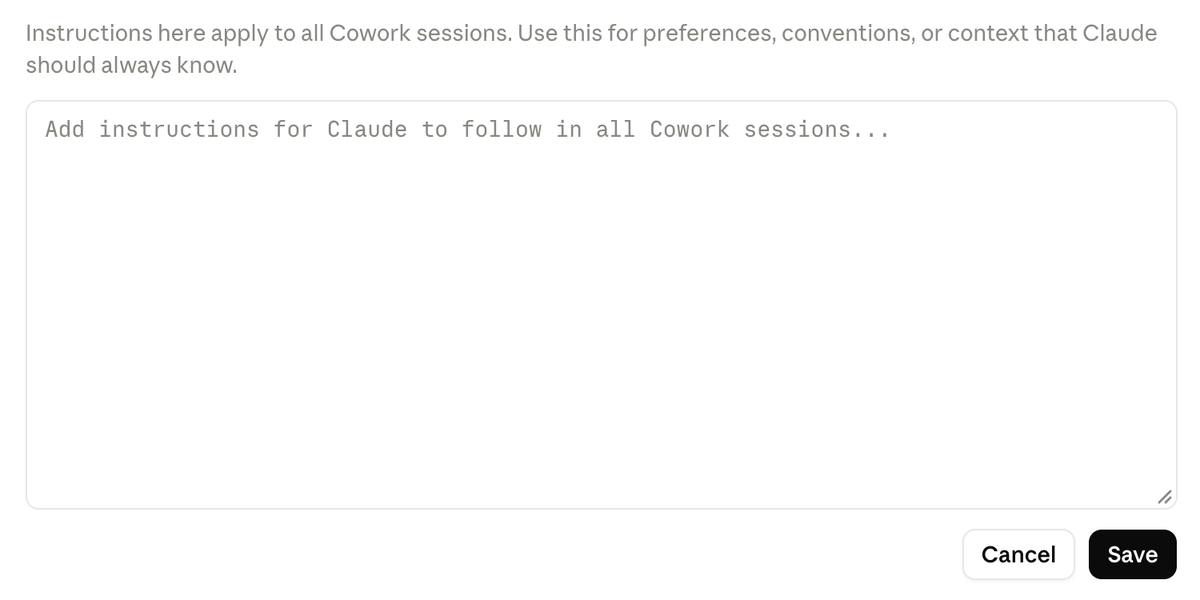
图片来源:Claude 帮助中心《Get started with Claude Cowork》
4. 设置定时任务
所有付费套餐可用,定时任务在云端运行,电脑睡眠、桌面版关闭也照常执行:
- 新版:直接说「每周一早上 9 点,总结上周我们团队 Slack 频道的消息」,回答 Claude 的问题,确认名称、时间和内容后点 Schedule;
- 旧版:左侧边栏点 Scheduled → New task,选「Create with Claude」(让 Claude 问你几个问题后建好)或「Set up manually」(自己填任务名、提示词、权限模式、频率、模型、工作文件夹);也可以在任务里输入
/schedule。
频率可选每小时、每天、每周、工作日或手动。在「Scheduled」页面可以查看即将运行和历史运行、编辑、暂停、恢复、删除、立即运行。注意:需要本地文件或应用的定时任务只能在本机运行。
5. 用好项目、插件和浏览器
- 项目:把相关任务放进一个工作区,带自己的文件夹、链接、指示和记忆;
- 插件:把技能、连接器、子代理打包成一个,加到账号后在聊天、Cowork、Claude Code 里都能用,详见本站《Claude Skills 是什么、怎么装、推荐哪些》;
- 浏览器:桌面版默认用内置浏览器,已在用 Claude in Chrome 的会继续用 Chrome,可在 Settings → Cowork 里切换,详见本站《Claude in Chrome 扩展怎么用:安装、权限与安全提示》;
- 操控电脑:Pro、Max 的 beta 功能,Claude 优先用连接器,其次用浏览器,最后才直接操作屏幕上的应用。
注意:Cowork 使用的是你在 Customize 里为账号启用的连接器、技能和插件,不读取命令行版 Claude Code 的 ~/.claude 目录;只存在于 ~/.claude 里的技能要在 Customize 里另外添加。
10 月的两个变化
10 月 6 日:Pro / Max 改为云端运行。 新的 Cowork 任务都在 Anthropic 服务器上的隔离临时环境里运行,「Settings → General」里的「Only on your computer」选项已移除,不能切回。你的文件夹仍在你电脑上,Claude 只通过桌面版访问你连接过的文件夹,而且只在桌面版开着时;需要某个文件时只取那一个文件的副本。10 月 6 日前在本机开始的任务和定时任务会继续在本机跑完。
Cowork 并入 Claude(逐步推送)。 新版里没有单独的 Cowork 模式:Cowork 任务和聊天一起出现在「Recents」,没有联网搜索开关(需要时自动搜),深度研究改为输入 /deep-research 或点 + → Research。目前的限制包括:不支持从 GitHub 添加、不能从中间分叉对话、无痕聊天仍是旧体验(不能建文件、跑代码)、Dispatch 不再对新用户开放。
和 Claude Code 有什么区别
| Cowork | Claude Code | |
|---|---|---|
| 定位 | 写代码以外的知识工作:文档、表格、演示稿、调研、文件整理 | 智能体编程:读代码库、改文件、跑命令 |
| 怎么用 | 网页、桌面、手机、Chrome 侧边栏,不需要终端 | 终端、IDE 插件、桌面版 Code 标签、网页版 |
| 在哪运行 | Pro / Max 新任务在云端;本地文件经桌面版访问 | 本地会话在你电脑上运行;也可以开云端会话 |
| 配置来源 | Customize 里的连接器、技能、插件(跟账号走) | CLAUDE.md、settings.json、~/.claude 等本地配置 |
| 套餐 | 付费套餐 | 付费套餐 |
两者底层是同一套智能体架构。官方的建议很明确:想让新任务只在自己电脑上运行,就用桌面版里的 Claude Code,它在本机运行,文件夹和历史都留在本机。想把一个 Cowork 任务搬过去:在任务里选「Download task data」,解压后用 Claude Code 打开这个文件夹,运行 /port-task-data 接着做。
Claude Code 的入门和桌面版用法分别详见本站《Claude Code 中文入门教程(2026):安装、登录、第一个任务、常用命令》和《Claude Code 桌面版使用教程:Code 标签页、并行会话与定时任务》。
安全提示(官方要点)
- 风险大小取决于两件事:Claude 能读到什么、能做什么。提示词注入要同时满足「能读到外部不可信内容」和「能执行有害动作」才会得手,所以两者至少收紧一个;
- 别把存有财务文件等敏感信息的文件夹交给它;
- 只在可信网站上让它操作,尤其是已登录、涉及钱和个人信息的网站;
- 操控电脑时要格外小心,它直接点击屏幕,没有其他工具那样的权限检查;
- 发现它行为异常(访问意料之外的网站、索要敏感信息)就立刻停止。
常见问题
Q:Free 能用 Cowork 吗?
不能。帮助中心写明 Cowork 只对付费套餐开放。还没有订阅的话,可以在本站开通:/chongzhi/claude-pro。
Q:开始任务时显示「Setting up Claude's workspace」?
正常现象,表示 Cowork 正在更新到最新版本。
Q:任务做到一半停了?
10 月 6 日前在本机开始的任务,要求桌面版全程开着,电脑睡眠或关闭 App 会中断;云端会话会在后台继续,从任何设备打开会话看进度即可。
Q:用量掉得很快?
多步骤任务(跑代码、建文件、用连接的应用和浏览器)比简单问答耗得多。官方建议:相关工作合并成一个任务;无关的工作新开对话;只要快速回答时明确告诉 Claude 不用生成文件;在「Settings → Usage」查看用量。
Q:能把 Cowork 会话分享给别人吗?
不能分享会话,但可以分享会话里生成的 Artifact,详见本站《Claude Artifacts 是什么、怎么用:创建、分享与导出(2026 新版)》。
参考资料
- Get started with Claude Cowork(官方):https://support.claude.com/en/articles/13345190-get-started-with-claude-cowork
- Use Claude Cowork on web, desktop, and mobile(官方):https://support.claude.com/en/articles/15520349-use-claude-cowork-on-web-desktop-and-mobile
- Claude Cowork and chat are one Claude(官方):https://support.claude.com/en/articles/16761823-claude-cowork-and-chat-are-one-claude
- Schedule recurring tasks in Claude Cowork(官方):https://support.claude.com/en/articles/13854387-schedule-recurring-tasks-in-claude-cowork
- Use Claude Cowork safely(官方):https://support.claude.com/en/articles/13364135-use-claude-cowork-safely
- Let Claude use your computer in Cowork(官方):https://support.claude.com/en/articles/14128542-let-claude-use-your-computer-in-cowork
- Install Claude Desktop(官方):https://support.claude.com/en/articles/10065433-install-claude-desktop
- Cowork Overview(官方 Claude Docs):https://claude.com/docs/cowork/overview
- Organize work with projects(官方 Claude Docs):https://claude.com/docs/cowork/guide/projects
- 套餐对比(官方):https://claude.com/pricing
0 条评论
还没有评论,来抢沙发~