
本文根据 Claude Code 官方文档《Troubleshoot installation and login》《Troubleshooting》整理,资料核对于 2026-11-05。配图为本站整理的示意图,不是界面截图。本站(bigolab.com)不是 Anthropic 官方网站。
适用于谁
- 搜「claude code 安装卡住」「claude code 安装失败」,安装命令跑到一半不动或报错的人;
- 安装一直很慢,不知道是网络问题还是别的问题的人;
- 装完提示
command not found,或者 Windows 上命令一执行就报错的人。
官方没有单独写一节「安装很慢」。下面按官方对「下载中断」「超时」「内存不足」等情况的通用排查来归类,原文用的是英文报错,本文保留原文。
结论先说
- 第一步永远是测下载服务器:安装器从
downloads.claude.ai下载。macOS 和 Linux 运行curl -sI https://downloads.claude.ai/claude-code-releases/latest;Windows PowerShell 要写成curl.exe -sI ...(PowerShell 里的curl是Invoke-WebRequest的别名,不认-sI)。第一行是200就说明连上了。 - 下载中断官方会自动重试:最多 3 次,仍失败会提示
The connection dropped while downloading the update,一般再运行一遍claude update就好;下载超过 10 分钟没完成,报Download timed out: exceeded the total deadline,这一类官方不会自动重试。 - Linux 小内存服务器上出现
Killed,多半是内存不足:官方说安装需要约 512 MB 空闲内存,运行 Claude Code 需要更多,至少 4 GB 内存。 - Windows 上先看你用的是 PowerShell 还是 CMD,用错命令是最常见的原因。
- 装完
command not found是 PATH 问题,不是没装上,把安装目录加进 PATH 并开一个新终端。

图:本站根据 Claude Code 官方文档:Troubleshoot installation and login 整理的示意图
一、先测网络
返回结果的含义,官方写得很清楚:
- 第一行是
200:连上了; 403:通常是代理或网络过滤拦截了这个域名,或者 Claude Code 在你所在的国家不可用(官方有支持国家和地区名单,见 /guides/claude-supported-countries-regions);5xx:多半是服务暂时有问题,等几分钟再试,状态页怎么看见 /guides/claude-down-check-status-page;- 没有输出、
Could not resolve host、连接超时:说明网络把这个连接拦了。常见原因是公司防火墙或代理拦截了downloads.claude.ai,或者 TLS/SSL 的问题(更新系统 CA 证书,或检查有没有配HTTPS_PROXY)。
如果你在公司网络里,需要代理,官方的做法是在安装前设置 HTTP_PROXY 和 HTTPS_PROXY,再运行安装命令:
bash
export HTTP_PROXY=http://proxy.example.com:8080
export HTTPS_PROXY=http://proxy.example.com:8080
curl -fsSL https://claude.ai/install.sh | bash
Windows PowerShell 对应的是 $env:HTTPS_PROXY = '...',再运行 irm https://claude.ai/install.ps1 | iex。代理地址问你们的 IT 要。
二、下载卡住或中途断开
curl: (56)或curl: (23) Failure writing output to destination:Bash 没收到完整脚本。56 表示下载本身被中断,23 表示 curl 写不进管道(通常是 Bash 提前退出了)。官方建议先测连通性,若能连上,多半是偶发,重试即可;也可以换一种安装方式(macOS 用brew install --cask claude-code,Windows 用winget install Anthropic.ClaudeCode)。这两种方式装出来的版本默认不会自动更新,更新见 /guides/claude-code-update-uninstall。The connection dropped while downloading the update:连接在下载时被关闭,重试三次都没成功。官方说长时间传输可能被代理或网关截断,建议再运行claude update,必要时设HTTPS_PROXY,企业网络要让网络团队放行downloads.claude.ai的完整下载。Release verification failed for Claude Code:Claude Code 没法确认要安装的版本是可信的,所以什么都没装,旧版本继续可用。官方让你按括号里的原因处理:以sidecar_fetch_开头的,原命令再运行一次;其他原因稍后再试。反复出现可以反馈给官方。- 红色的
Auto-update failed · Run claude doctor:后台自动更新没装上,可以继续工作。官方说claude doctor只给日期不给原因,想真正完成更新要在 shell 里运行claude update,看它报的具体错误。 claude update或claude doctor卡在Checking for updates没输出:官方说这两条命令会扫描~/.zshrc、~/.bashrc等 shell 配置文件找过时的claude别名,如果其中某个路径是目录,旧版本会卡住。更新到 v2.1.214 或更新版本即可;旧版本上卡住时,用ls -ld找到那个目录挪开,或重跑安装脚本。
三、Linux 和 Docker 上的卡住
Killed 或 Installation was killed before it could finish (exit code 137):官方说退出码 137 在 Linux 上是 SIGKILL,小内存机器上通常是内核的 OOM(内存不足)杀掉了安装。官方给的办法:
- 加 swap。官方示例是创建 2 GB 的 swap 文件:
sudo fallocate -l 2G /swapfile,sudo chmod 600 /swapfile,sudo mkswap /swapfile,sudo swapon /swapfile,然后重新安装; - 关掉其他进程腾内存;
- 能的话换大一点的机器。
Docker 里装到一半不动:官方说在 Docker 里以 root 在 / 下安装可能卡住,因为从 / 运行时安装器会扫描整个文件系统,占用大量内存。解决办法是先设置工作目录:
dockerfile
WORKDIR /tmp
RUN curl -fsSL https://claude.ai/install.sh | bash
用 Docker Desktop 的话,构建容器共用虚拟机的内存,可以在 Settings > Resources 里调高内存上限后重新构建。
四、Windows 上的几类问题
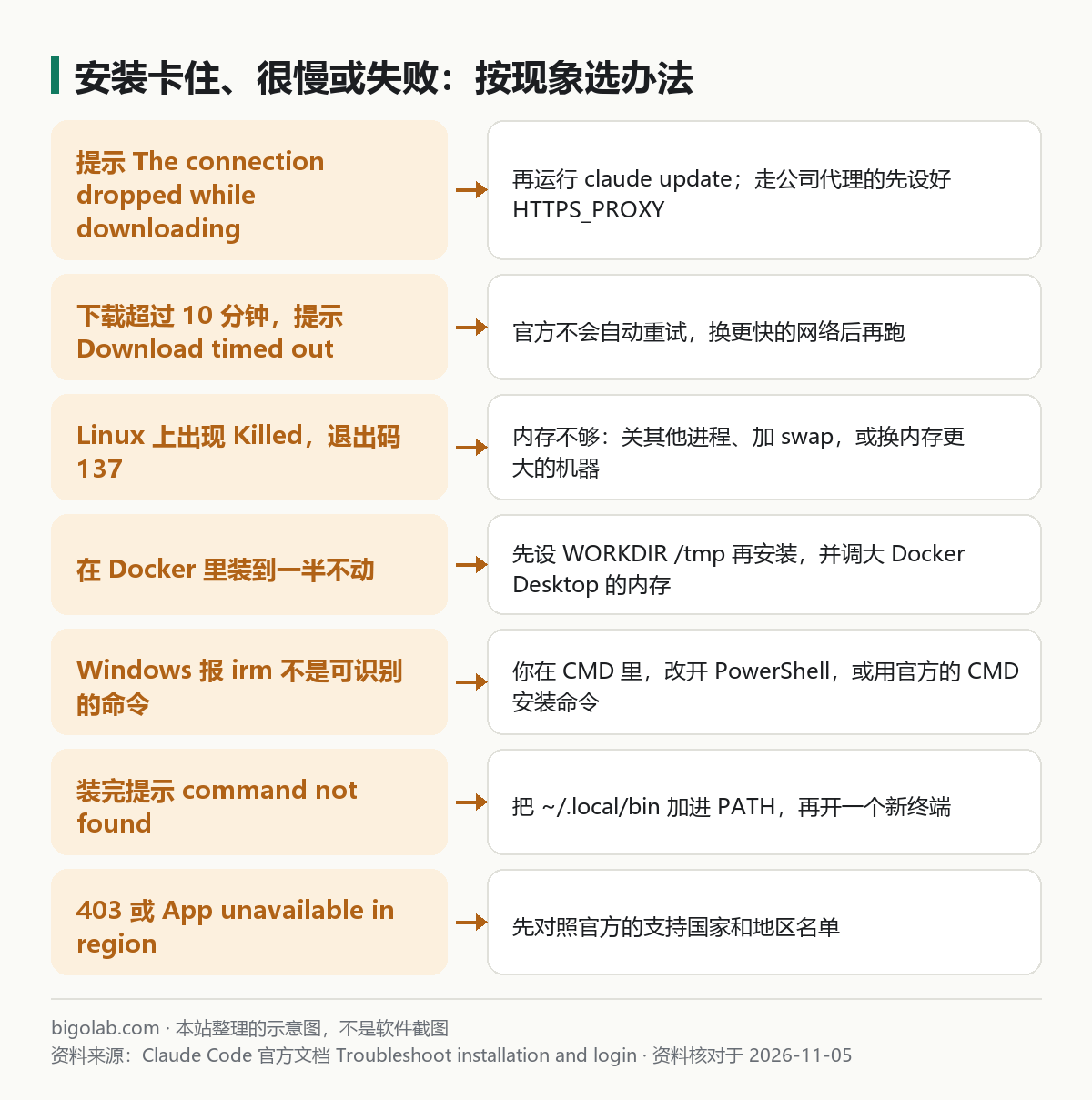
图:本站根据 Claude Code 官方文档:Troubleshoot installation and login 整理的示意图
'irm' is not recognized、The token '&&' is not a valid statement separator、A parameter cannot be found that matches parameter name 'fsSL'、'bash' is not recognized:官方说这是你复制了另一个系统或另一个 shell 的安装命令。在 PowerShell 里用irm https://claude.ai/install.ps1 | iex;在 CMD 里用curl -fsSL https://claude.ai/install.cmd -o install.cmd && install.cmd && del install.cmd。命令只复制了一半(只下载没执行)也会出现「打印一堆脚本但什么都没装」。The process cannot access the file ... because it is being used by another process:安装器没法写%USERPROFILE%\.claude\downloads,通常是上一次安装还在跑,或杀毒软件在扫描没下完的文件。关掉其他安装窗口、等杀毒扫描结束,删掉downloads文件夹再装一遍。Claude Code does not support 32-bit Windows:官方说开始菜单里有Windows PowerShell和Windows PowerShell (x86)两个入口,后者是 32 位进程,在 64 位机器上也会报这个错,要开前者。Claude Code on Windows requires either Git for Windows (for bash) or PowerShell:官方说 Git for Windows 是可选的,Git Bash 不在时 Claude Code 用 PowerShell 工具,这个报错说明两者都没找到。可以装 Git for Windows(安装时选 Add to PATH),或把 PowerShell 的目录加进 PATH。Git 的完整说明见 /guides/claude-code-install-methods-git-npm-official。running scripts is disabled on this system:这是用 npm 安装时,PowerShell 的执行策略拦了.ps1启动脚本。官方的办法:Set-ExecutionPolicy -ExecutionPolicy RemoteSigned -Scope CurrentUser,或改用.cmd启动器,或直接用 PowerShell 安装器。
五、装完提示 command not found
官方说这表示安装目录不在 PATH 里:安装器把 claude 放在 macOS/Linux 的 ~/.local/bin/claude 或 Windows 的 %USERPROFILE%\.local\bin\claude.exe。检查和加 PATH 的命令在官方「Verify your PATH」一节,按你的系统选。加完要开一个新终端。其他常见报错对照见 /guides/claude-code-common-errors。
装好之后
装好并用 claude 登录后,是用订阅登录还是 API 计费,可以先看 /guides/claude-code-pro-max-or-api;需要订阅的可以了解 /chongzhi/claude-code。第一次怎么用见 /guides/claude-code-getting-started。
常见问题
Q:安装很慢,怎么加速?
官方没有提供「加速」选项。它的做法是下载失败时自动重试,总下载时限 10 分钟。官方没有解释「慢」的原因;先用第一节的命令测一下到 downloads.claude.ai 的连通情况,再按报错归类处理。
Q:能不能先装个图形界面的?
官方的排查页提到,不想用终端的话,可以用 Claude Code 桌面版,通过图形界面安装和使用,介绍见 /guides/claude-code-desktop。
Q:官方的 claude doctor 是干什么的?
官方说 claude doctor 是在 shell 里运行的安装诊断;能进入 Claude Code 之后,用 /doctor 做安装、设置、扩展和上下文使用的检查,并给出可在你确认后应用的修复。
相关教程
- /guides/claude-code-install-methods-git-npm-official:四种安装方式怎么选
- /guides/claude-code-update-uninstall:更新和卸载
参考资料
- Claude Code 官方文档:Troubleshoot installation and login — https://code.claude.com/docs/en/troubleshoot-install
- Claude Code 官方文档:Troubleshooting — https://code.claude.com/docs/en/troubleshooting
0 条评论
还没有评论,来抢沙发~