
本文根据 Claude Code 官方文档《Use Claude Code Desktop》《Troubleshoot installation and login》《Voice dictation》《Configure your terminal》整理,资料核对于 2026-11-05。配图为本站整理的示意图,不是界面截图。本站(bigolab.com)不是 Anthropic 官方网站。
适用于谁
- 代码在云服务器、开发机或有特殊硬件的机器上,想让 Claude Code 直接在那台机器上干活的人;
- 搜「claude code ssh 连接服务器」,不知道应该在本机装还是在服务器上装的人;
- SSH 连上了,但登录、复制或通知出问题的人。
结论先说
- 官方有两种做法:①在桌面版的 Code 标签页里添加 SSH 环境,Claude Code 在远程机器上运行,你用桌面版当界面;②自己
ssh登录服务器,在服务器的终端里安装 Claude Code 并运行claude。 - 用桌面版的 SSH 环境,不需要手动在服务器上装 Claude Code,官方说桌面版首次连接时会自动安装。
- 服务器要求:Linux 或 macOS 要 x86_64 或 arm64;SSH 服务要开启 SFTP 子系统;登录不能需要交互输入(比如用 SSH agent 里的密钥);Claude Code 装到
~/.claude/remote/,每个连接的用户大约需要 1 GB。 - 在服务器终端里用,登录要走「复制链接」的路线:浏览器打不开时按
c复制登录链接,在你本机的浏览器里打开,再把页面上的代码粘贴回终端。 - 语音输入在 SSH 会话里不能用,官方写明需要本机麦克风,见 /guides/claude-code-voice-input-dictation。
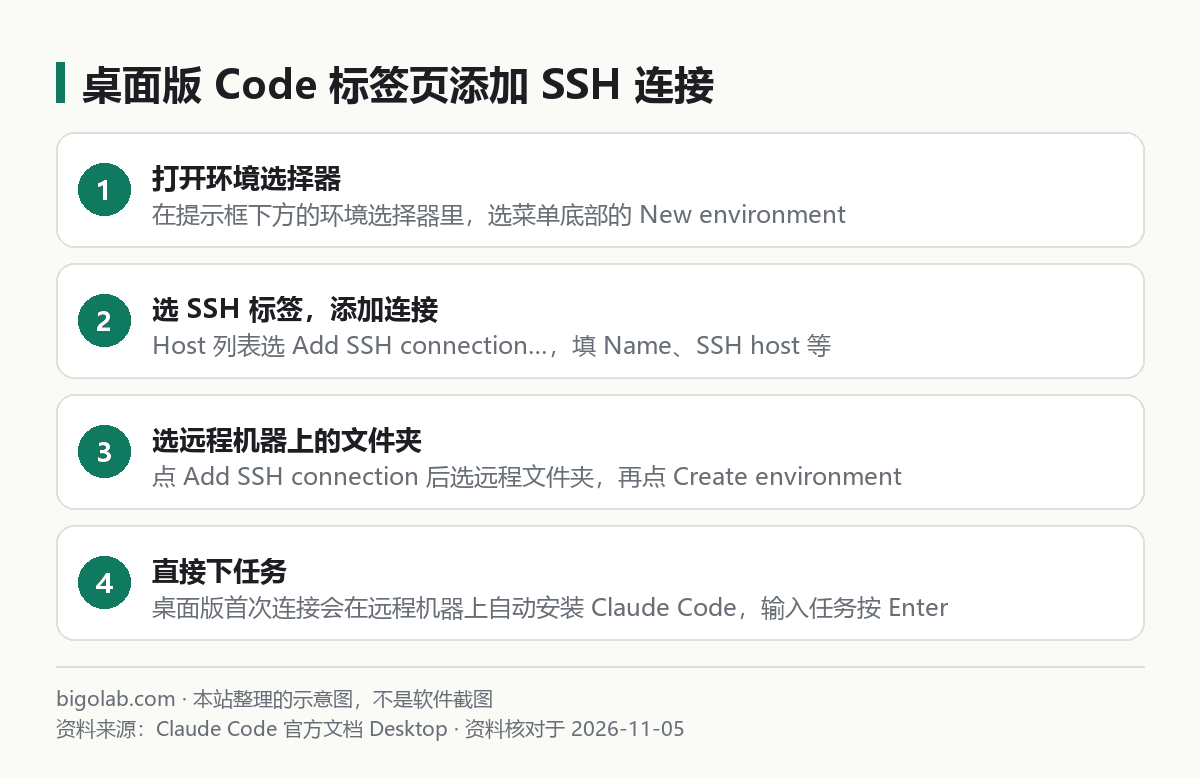
图:本站根据 Claude Code 官方文档:Use Claude Code Desktop 整理的示意图
一、做法一:桌面版添加 SSH 环境
桌面版 Code 标签页的环境类型有 Local、Cloud、SSH,Windows 上还有 WSL。步骤:
- 在提示框下方的环境选择器里,选菜单底部的 New environment;
- 在 New environment 对话框的 SSH 标签里,打开 Host 列表,选 Add SSH connection…,填写:
- Name:随便起个名字;
- SSH host:
user@hostname,或你在~/.ssh/config里定义的主机别名; - SSH port:不填默认 22;
- SSH key (optional):如
~/.ssh/id_ed25519,留空则用你的 SSH 配置或 SSH agent; - Worktree folder:如
~/worktrees,留空用远程机器的默认位置;
- 点 Add SSH connection;
- 选远程机器上的文件夹,点 Create environment,然后输入任务按
Enter。
官方给了一个用 ~/.ssh/config 别名的例子:
text
Host devbox
  HostName devbox.internal.example.com
  User alice
  ProxyJump bastion.example.com
在 SSH host 里直接填 devbox 即可。macOS 和 Linux 上,桌面版用你电脑上的 OpenSSH 客户端,所以 ~/.ssh/config 生效(官方要求 OpenSSH 7.6 或更新,用 ssh -V 查看)。Windows 上要满足一定条件才用系统的 OpenSSH 客户端,否则用桌面版内置客户端,内置客户端会忽略 CertificateFile,在条目设了 ProxyJump 时会失败。桌面版的整体介绍见 /guides/claude-code-desktop。
服务器要满足什么
官方的要求清单(Linux 和 macOS 服务器):
- 系统:x86_64 或 arm64 处理器,满足 Claude Code 的系统要求;Linux 需要 glibc 2.17 或更新,或 musl;
- SFTP:SSH 服务器要提供 SFTP 子系统(
sshd_config里有Subsystem sftp一行),可以在本机用sftp连一下,看到sftp>提示符就是通的; MaxSessions 1:服务器如果设了这个,要么更新桌面版,要么改用 OpenSSH 客户端,要么调高MaxSessions;- 登录方式:用不需要交互的登录,如 SSH agent 里的密钥。桌面版每次连接至少要登录两次,一次性验证码会让
!开头的命令失败,这类命令请改在终端标签页里跑; - 安装位置:
~/.claude/remote/不能在noexec挂载上; - 网络:服务器要能访问 Claude Code 所需的网络地址;如果服务器自己下不了,桌面版会在你电脑上下载后再上传。
用桌面版 SSH 时有哪些限制
官方列出的不可用或有变化的功能:浏览器窗格工具和开发服务器菜单不可用;「Merge when ready」在 SSH 和 WSL 会话里被禁用;创建 PR 前要自己在远程机器上装好并登录 git 和 gh;不能把 SSH 会话用 Open in > Cloud 搬到云端;网络断开时,运行中的任务可以继续,但用 Claude 账号登录时,登录过期可能让它停止。
二、做法二:自己 SSH 登录服务器,在终端里用
不想用桌面版时,就是普通的 ssh user@host 登录服务器,然后按官方的安装方法装 Claude Code,各平台怎么装见 /guides/claude-code-install-methods-git-npm-official。Linux、macOS 上官方的安装脚本是:
bash
curl -fsSL https://claude.ai/install.sh | bash
装完运行 claude,需要登录时走下面的流程。
登录:官方在认证排查里写明,没有浏览器、或浏览器登录后报 localhost 连接错误时,可以这样做:
- 在登录提示处按
c复制登录链接(用claude auth login则复制它打印的链接); - 在你本机的浏览器里打开链接并登录,页面上会显示一个代码,而不是跳回
localhost; - 把代码粘贴到终端里
Paste code here开头的提示处。
如果粘贴没有反应,官方建议用终端的另一种粘贴快捷键,或者直接用 claude auth login,它从标准输入读取粘贴的代码。
服务器要求:官方说 Claude Code 至少需要 4 GB 内存,安装本身约需要 512 MB 空闲内存。内存小的 VPS 上,安装可能被系统杀掉并报 Killed,对应的处理见 /guides/claude-code-install-slow-stuck-failed。
凭据存在哪:Linux 上登录凭据存在 ~/.claude/.credentials.json,权限 0600。这是官方对凭据位置的说明,由此可以推断:在别人也能登录的共用服务器上登录自己的账号要谨慎(这是本文的提醒,官方没有就此单独写建议)。
三、SSH 下常见问题
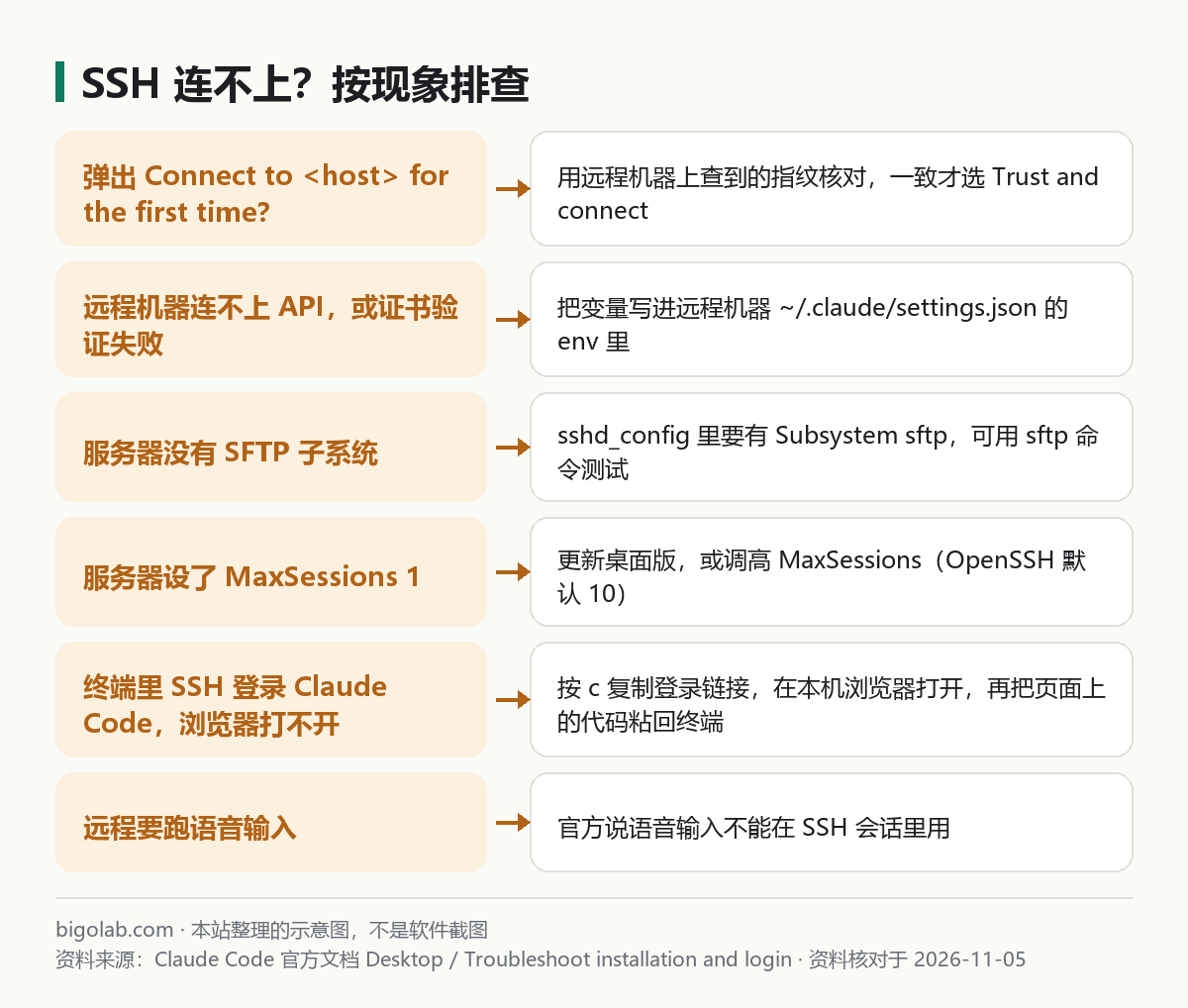
图:本站根据 Claude Code 官方文档:Use Claude Code Desktop 与 Troubleshoot installation and login 整理的示意图
第一次连接弹出主机指纹确认。 官方说:弹出 Connect to <host> for the first time? 或 Review new key 时,要拿你在这台机器上自己查到的指纹,而不是通过正在检查的这条连接去核对,一致才选 Trust and connect 或 Trust new key,否则选 Cancel。
连不上 API、报证书错误。 官方说 shell 配置里的 HTTPS_PROXY 这类变量不会传给 SSH 会话。要在远程机器的 ~/.claude/settings.json 里的 env 下添加,CA 证书用 NODE_EXTRA_CA_CERTS:
json
{
  "env": {
    "HTTPS_PROXY": "http://proxy.example.com:8080",
    "NODE_EXTRA_CA_CERTS": "/etc/ssl/certs/example-ca.pem"
  }
}
这只适用于你的网络本来就要求走公司代理的情形。
复制的内容进不了本机剪贴板。 Claude Code 在远程机器上运行时,无法调用你本机的剪贴板工具,/copy 会通过 OSC 52 转义序列让终端去写剪贴板,是否生效取决于终端。官方说 iTerm2 默认忽略,需要在 Settings > General > Selection 里打开 Applications in terminal may access clipboard;macOS 自带的终端 Terminal.app 不支持。替代办法是 /copy 选择框里按 w 写入文件。官方原文在 Troubleshooting 页。
远程会话怎么收到「Claude 做完了」的提醒。 官方说桌面通知能通过 SSH 到达你的本机:Ghostty 和 Kitty 无需额外设置,iTerm2 需要在 Settings > Profiles > Terminal 里开启 Notification Center Alerts 并启用 Send escape sequence-generated alerts。通知的完整设置见 /guides/claude-code-task-done-notification-sound-windows。
想继续在手机或别的设备上看这个会话。 官方另有 Remote Control 功能,可以在手机、平板或浏览器里继续本地会话,说明见官方 Remote Control 页面。
常见问题
Q:服务器上一定要手动装 Claude Code 吗?
用桌面版 SSH 环境不用,桌面版会自动装;自己登录服务器用终端就要自己装。
Q:服务器在内网、连不上外网怎么办?
官方说,桌面版在服务器自己下载不了时,会在你电脑上下载再上传到服务器。但 Claude Code 运行时仍需要访问官方要求的网络地址,具体清单见官方的 Network configuration 页面。
Q:SSH 过程中断开会怎样?
官方说桌面版里运行中的任务可以在断开期间继续,但用 Claude 账号登录时,登录过期可能让任务停止;重连后若 Claude 没有自动继续,发一条消息,它会从已保存的对话历史接着做。
相关教程
- /guides/claude-code-getting-started:Claude Code 入门
- /guides/claude-code-common-errors:常见报错
参考资料
- Claude Code 官方文档:Use Claude Code Desktop — https://code.claude.com/docs/en/desktop
- Claude Code 官方文档:Troubleshoot installation and login — https://code.claude.com/docs/en/troubleshoot-install
- Claude Code 官方文档:Voice dictation — https://code.claude.com/docs/en/voice-dictation
- Claude Code 官方文档:Configure your terminal — https://code.claude.com/docs/en/terminal-config
0 条评论
还没有评论,来抢沙发~