
本文根据 Claude Code 官方文档《Configure your terminal for Claude Code》《Troubleshooting》《Advanced setup》整理,资料核对于 2026-11-05。配图为本站整理的示意图,不是界面截图。本站(bigolab.com)不是 Anthropic 官方网站。
适用于谁
- 搜「claude code 终端乱码」,看到方块、错字、涂抹或屏幕乱跳的人;
- 搜「claude code 终端推荐」,不知道在哪个终端里跑的人;
- Windows 用户,Shift+Enter 不换行或 Backspace 一次删一个词的人。
结论先说
- 官方未单独说明「Windows 终端中文乱码」这条问题:官方排查页没有字符编码或代码页(code page)相关的条目,本文不替官方补命令。
- 官方有说明的显示问题有三类:编辑器(VS Code、Cursor 等)集成终端的乱码、屏幕闪烁或滚动位置乱跳、个别终端启动时出现多余字符。每类都有官方给的具体办法,见下文。
- 官方没有「推荐哪个终端」的排名。官方有一张表,列出各终端的 Shift+Enter 换行是否开箱即用,其中 Windows Terminal 在「无需设置」一行。
- 换行永远可用的办法:Ctrl+J,或输入
\后按回车,任何终端都不用设置。
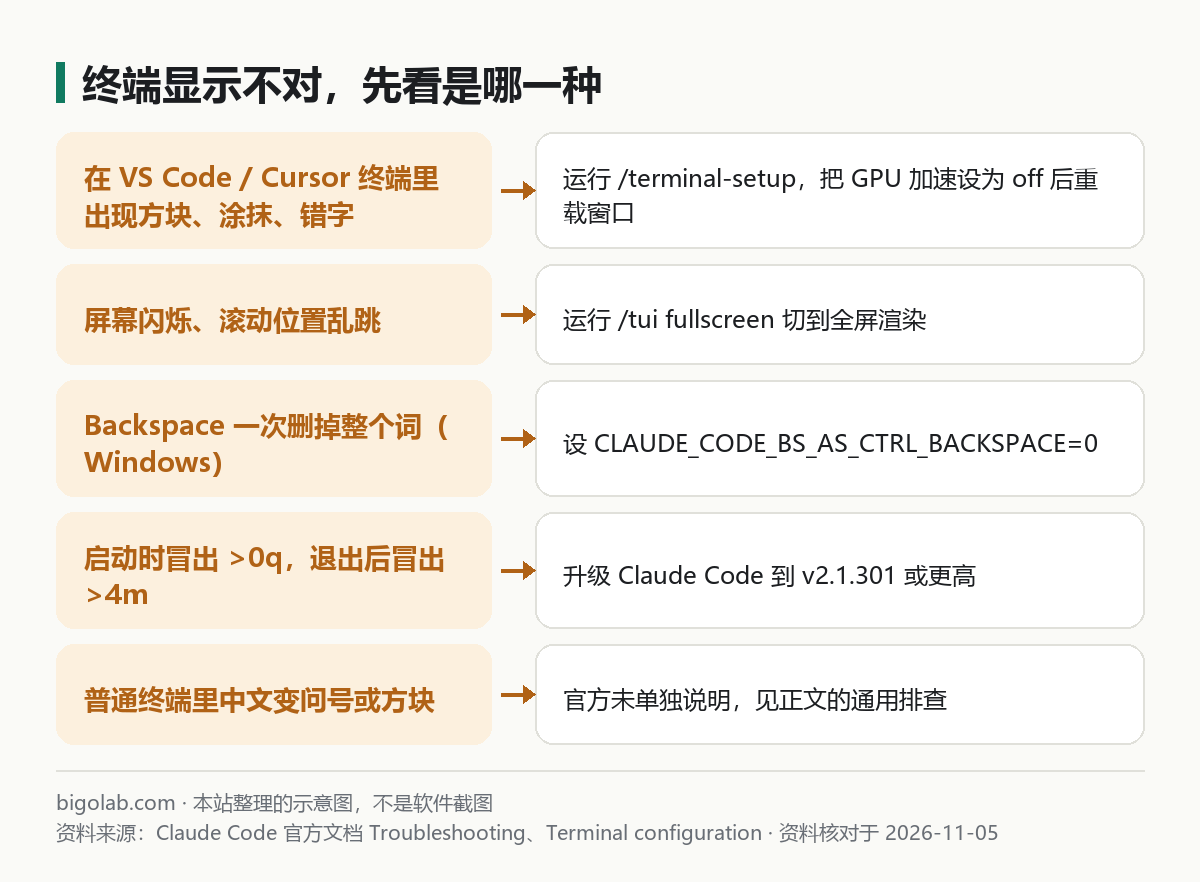
图:本站根据 Claude Code 官方文档:Troubleshooting 整理的示意图
一、编辑器终端里出现方块、涂抹、错字
官方原话的意思是:在 VS Code、Cursor 或 Devin Desktop 的集成终端里运行 Claude Code,如果字符显示成方块、涂抹或错误字形,多半是终端的 GPU 渲染器引起的。办法是在 Claude Code 里运行:
text
/terminal-setup
官方说它会把编辑器设置 terminal.integrated.gpuAcceleration 设为 "off"。你也可以手动在编辑器设置里改,然后重新加载窗口。如果想撤销,把它改回 "auto" 并重新加载窗口。/terminal-setup 还会改一个鼠标滚轮灵敏度的设置,用于全屏模式。编辑器里的更多用法见 /guides/claude-code-vscode。
注意:/terminal-setup 要在宿主终端里直接运行,不要在 tmux 或 screen 里运行。
二、屏幕闪烁、滚动位置乱跳
官方给的办法是切换到全屏渲染(fullscreen rendering):
text
/tui fullscreen
官方说这会保存偏好,会话会原样重新启动,以后新会话默认也是全屏。也可以用环境变量 CLAUDE_CODE_NO_FLICKER=1,PowerShell 写法:
powershell
$env:CLAUDE_CODE_NO_FLICKER = "1"; claude
或写进 settings.json:
json
{
  "env": {
    "CLAUDE_CODE_NO_FLICKER": "1"
  }
}
全屏模式下滚动方式有变化:要用鼠标滚轮或 PageUp 在 Claude Code 内部滚动,而不是终端自己的回滚。想回到经典渲染,官方给的是 /tui default。如果滚轮每格只动一行,可以运行 /scroll-speed 调整。如果只是闪烁、而终端支持同步输出却没被自动识别,可以设 CLAUDE_CODE_FORCE_SYNC_OUTPUT=1。
三、启动时多出 >0q,退出后多出 >4m
官方说这是基于较旧 VTE 库(低于 0.53)的终端(常见于部分 Linux 终端)打印出来的两段控制序列的尾巴。办法是把 Claude Code 升级到 v2.1.301 或更高。仍然不行就在终端里运行 echo $VTE_VERSION,结果低于 5300 就要更新或更换终端。升级方法见 /guides/claude-code-update-uninstall。
四、Windows 上 Backspace 一次删一个词
官方说明:在 Windows 上,如果 Backspace 以 ^H 的形式到达,Claude Code 会把它当成 Ctrl+Backspace,删除前一个词。解决办法是设环境变量:
text
CLAUDE_CODE_BS_AS_CTRL_BACKSPACE=0
设置后 Backspace 和 Ctrl+H 各擦除一个字符。
五、各终端的 Shift+Enter 支持(官方表)
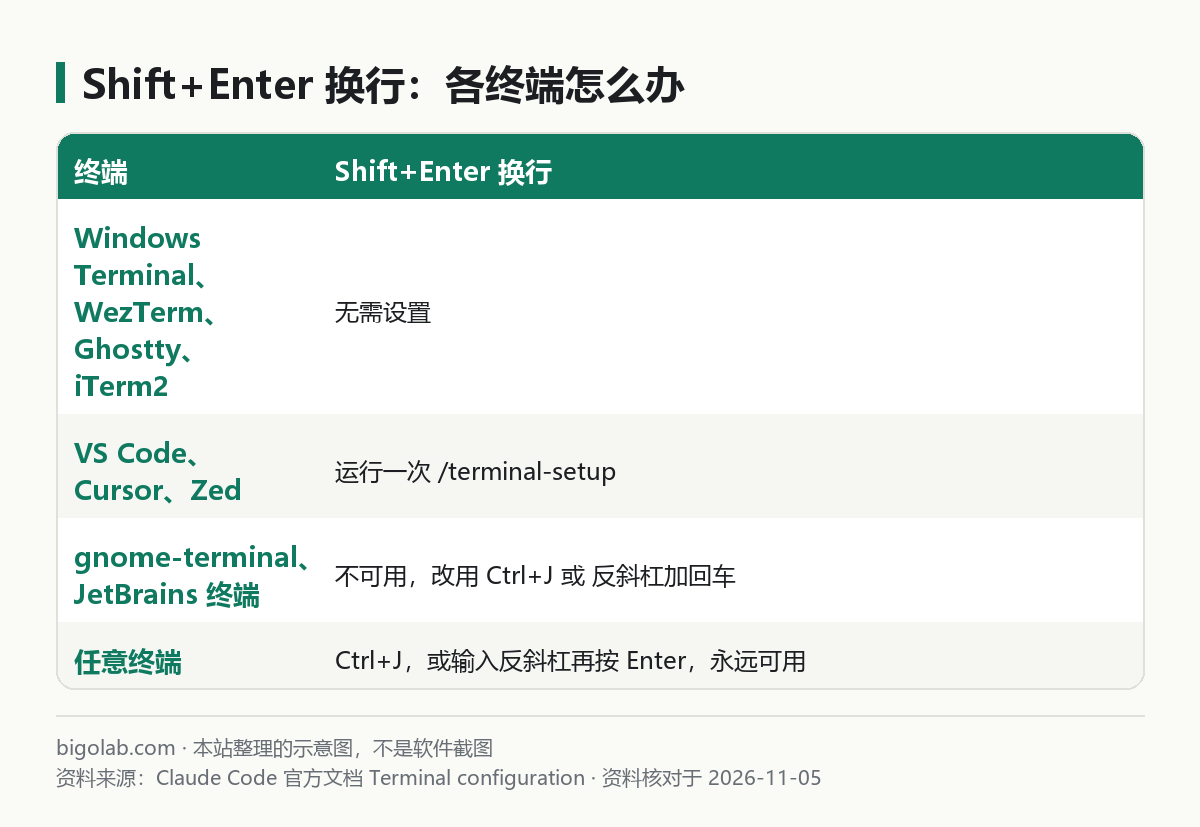
图:本站根据 Claude Code 官方文档:Terminal configuration 整理的示意图
官方表里的分类:
- 无需设置:Ghostty、Kitty、iTerm2、WezTerm、Warp、Apple Terminal、Windows Terminal;
- 需要运行一次
/terminal-setup:VS Code、Cursor、Devin Desktop、0.16 之前的 Alacritty、Zed; - 不可用:gnome-terminal,以及 PyCharm、Android Studio 等 JetBrains IDE 的终端,改用 Ctrl+J 或
\加回车; - 支持 kitty 键盘协议的其他终端(如 foot、Alacritty 0.16 及以上)也无需设置,要求 Claude Code v2.1.269 或更高。
在 tmux 里还需要额外配置,见官方页面的 Configure tmux 一节。Windows 上还有一个官方提示:装了 Git for Windows 的话,Claude Code 的 Bash 工具通过 Git Bash 运行,没装就改用 PowerShell 工具,详见 /guides/claude-code-install-methods-git-npm-official。官方安装页说 Shell 可以是 Bash、Zsh、PowerShell 或 CMD。
六、中文显示异常时怎么办
如果你遇到的是中文变成问号或方块,而不在上面三类里,官方没有单独条目。可以按官方通用排查走:
- 在 Claude Code 里运行
/doctor,官方说它会自动检查安装、设置、扩展和上下文用量;也可以按官方 Troubleshooting 页面的目录找最接近的条目;仍无解时官方建议用/feedback直接向 Anthropic 反馈; - 换一个官方表里列出的终端(例如 Windows Terminal)对比一下,是否只在某个终端出现;
- 如果只在编辑器终端出现,先做第一节的 GPU 加速设置。
另外,Claude Code 的回复语言设置(让它说中文)是另一回事,见 /guides/claude-code-chinese-language-setting。遇到其他报错,可以对照 /guides/claude-code-common-errors。如果问题是额度或订阅,了解订阅可看 /chongzhi/claude-code。
常见问题
Q:官方推荐我用哪个终端?
官方没有给排名。官方的表只说明了 Shift+Enter 在各终端的支持程度。
Q:Ctrl+J 和 Shift+Enter 有什么区别?
官方说两者都是换行;Ctrl+J 在所有终端都能用,Shift+Enter 取决于终端。
Q:需要用桌面应用吗?
不想折腾终端的话,官方提供桌面应用,见 /guides/claude-code-desktop。
相关教程
- /guides/claude-code-keyboard-shortcuts:键盘快捷键
- /guides/claude-code-vscode:在 VS Code 里用
- /guides/claude-code-common-errors:常见报错
参考资料
- Claude Code 官方文档:Configure your terminal for Claude Code — https://code.claude.com/docs/en/terminal-config
- Claude Code 官方文档:Troubleshooting — https://code.claude.com/docs/en/troubleshooting
- Claude Code 官方文档:Advanced setup — https://code.claude.com/docs/en/setup
0 条评论
还没有评论,来抢沙发~