
结论先说
- 原生 Windows 跑本地
npx服务器必须加cmd /c:Windows 下的npx实际是.cmd批处理脚本而非.exe可执行程序,直接跨进程拉起会失败,命令要写成-- cmd /c npx -y 包名。 - 首次拉包慢会导致 30 秒握手超时:先在普通终端手动运行一次
npx -y 包名把包缓存到本地,或设环境变量MCP_TIMEOUT=60000把启动超时放宽到 60 秒。 - 用了
nvm、fnm或volta时优先填可执行文件绝对路径:VS Code 扩展等图形环境常读不到~/.zshrc里的动态 PATH,把npx或uvx换成完整路径最稳。 - 改错配置文件或漏加
--scope user会显示找不到服务器:Claude Code 只读取~/.claude.json和项目根目录.mcp.json,且默认local范围只在添加时的那个目录生效。 - Claude Code 订阅与高配额开通入口:国内无境外卡可通过本站 iOS 免上号自助卡密开通 Claude Pro 会员 或 5 倍以上额度的 Claude Max 会员,完整档位选型见 Claude Code 订阅说明页。
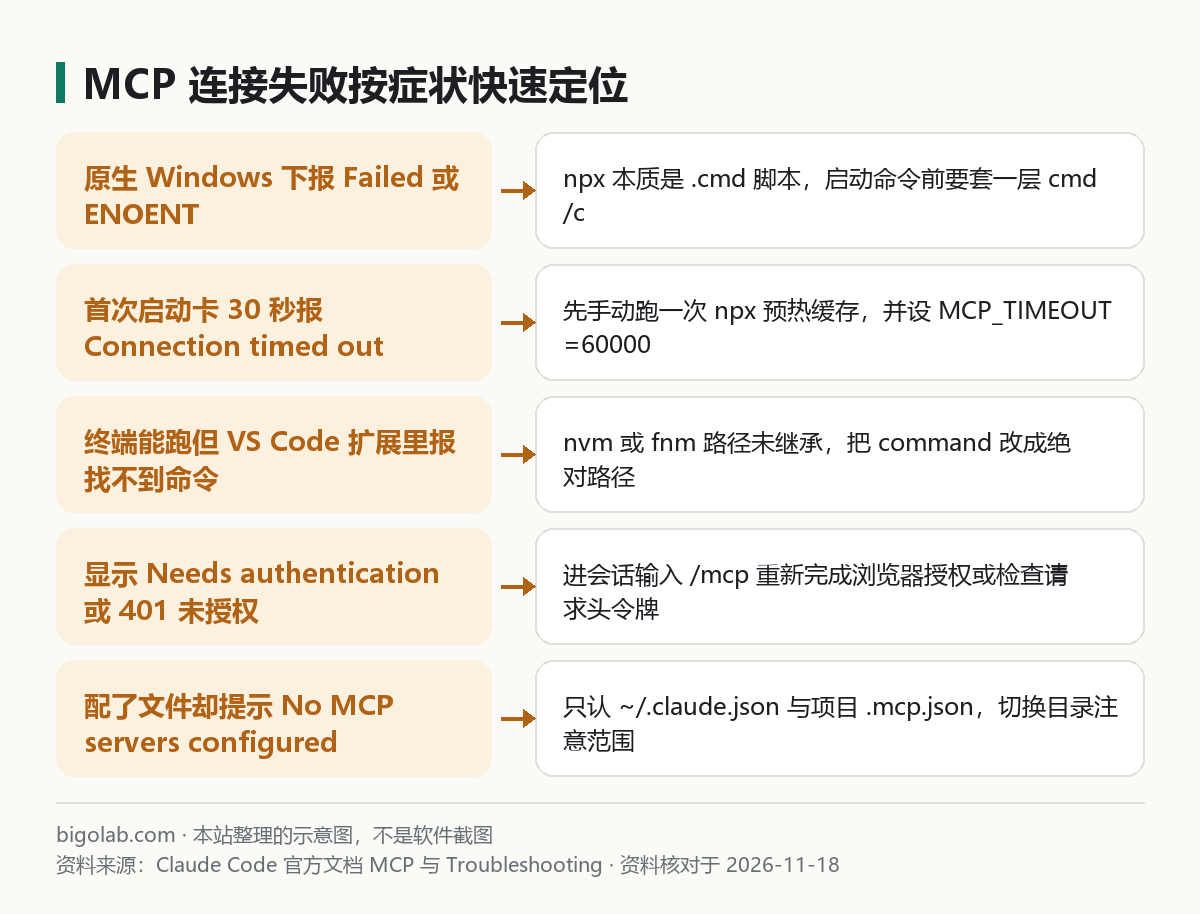
图:本站根据 Claude Code 官方文档:Connect Claude Code to tools via MCP 整理的示意图
本文根据 Claude Code 官方文档《Connect Claude Code to tools via MCP》《Troubleshooting》《Environment variables》整理,资料核对于 2026-11-18。配图为本站整理的示意图,不是界面截图。本站(bigolab.com)不是 Anthropic 官方网站。
适用于谁
- 搜「claude code mcp 连接失败」「claude mcp list failed to connect」,添加完服务器却一直红叉用不了的人;
- 在 Windows 上照抄 macOS 的
npx -y ...命令,一启动就报Connection closed或spawn npx ENOENT的开发者; - 在系统终端里跑正常,切到 VS Code 扩展或换个项目文件夹就提示找不到 MCP 服务器的人。
如果你还没配过服务器、想先看三种标准添加语法,请先阅读基础篇 Claude Code MCP 配置教程。
一、排错第一步:用 claude mcp get 与裸跑命令看真实报错
claude mcp list 只给一行简短的 ✘ Failed to connect,掩盖了底层退出原因。按下面两步先把报错原文揪出来:
- 在系统终端运行详情命令,检查保存的传输协议(stdio 还是 http)、参数切分和环境变量是否变形:
bash
claude mcp get 你的服务器名- 如果是本地 stdio 服务器(传输协议区别见 MCP 的 stdio、SSE 和 Streamable HTTP 有什么区别),把
Command和Args原封不动复制到普通终端直接回车运行。正常工作的 stdio 服务器启动后会安静等待输入;如果当场报缺少环境变量、Node 版本过低,或者往标准输出(stdout)打印了彩色欢迎横幅污染了 JSON-RPC 握手流,问题就出在服务器自身配置上。你也可以用官方调试工具进一步验证,方法见 MCP Inspector 怎么用。
二、原因一:原生 Windows 没有套 cmd /c 包装
这是 Windows 用户遇到连接失败的头号元凶(更多 Windows shell 差异见 Claude Code 在 Windows 上的常见坑)。在非 WSL 的原生 Windows 环境中,npx、pnpm、uvx.cmd 等脚本需要经过 cmd 解释器启动。
先删掉报错的旧条目,再用带 cmd /c 的格式重新添加:
powershell
claude mcp remove my-server
claude mcp add --transport stdio my-server -- cmd /c npx -y @modelcontextprotocol/server-filesystem D:\projects
如果你维护的是团队共享的项目根目录 .mcp.json,Windows 成员对应的写法如下(注意 JSON 里反斜杠要双写转义或改用正斜杠):
json
{
  "mcpServers": {
    "filesystem": {
      "type": "stdio",
      "command": "cmd",
      "args": ["/c", "npx", "-y", "@modelcontextprotocol/server-filesystem", "D:/projects"]
    }
  }
}三、原因二:nvm 路径未继承或配置文件写错地方
1. 终端能连上,VS Code 扩展里连不上
使用 nvm、fnm、asdf 或 Homebrew 管理 Node / Python 时,GUI 启动的编辑器往往只继承系统基础 /usr/bin,找不到 node 或 npx。先在终端用 which npx(Windows 用 where.exe npx)查出完整路径,再直接把绝对路径配进去:
bash
claude mcp add --transport stdio context7 -- /Users/alice/.nvm/versions/node/v22.11.0/bin/npx -y @upstash/context7-mcp
2. 配好了 JSON 却显示 No MCP servers configured
核对三处高频误区:
- 改错了文件名:网传的
~/.claude/mcp.json或 Claude Desktop 用的claude_desktop_config.json,Claude Code 一概不读;它只认~/.claude.json与项目根目录.mcp.json。 - 范围(Scope)锁在了旧目录:不带
--scope参数添加时默认是local范围,换个文件夹打开当然看不见;想全局通用请加--scope user。 - 远程 JSON 漏写
"type": "http":用claude mcp add-json或手写.mcp.json配远程地址时,写了"url"却漏掉"type": "http"会被当成非法 stdio 配置直接跳过。
四、原因三:首次下载超时、项目未批准与 OAuth 失效
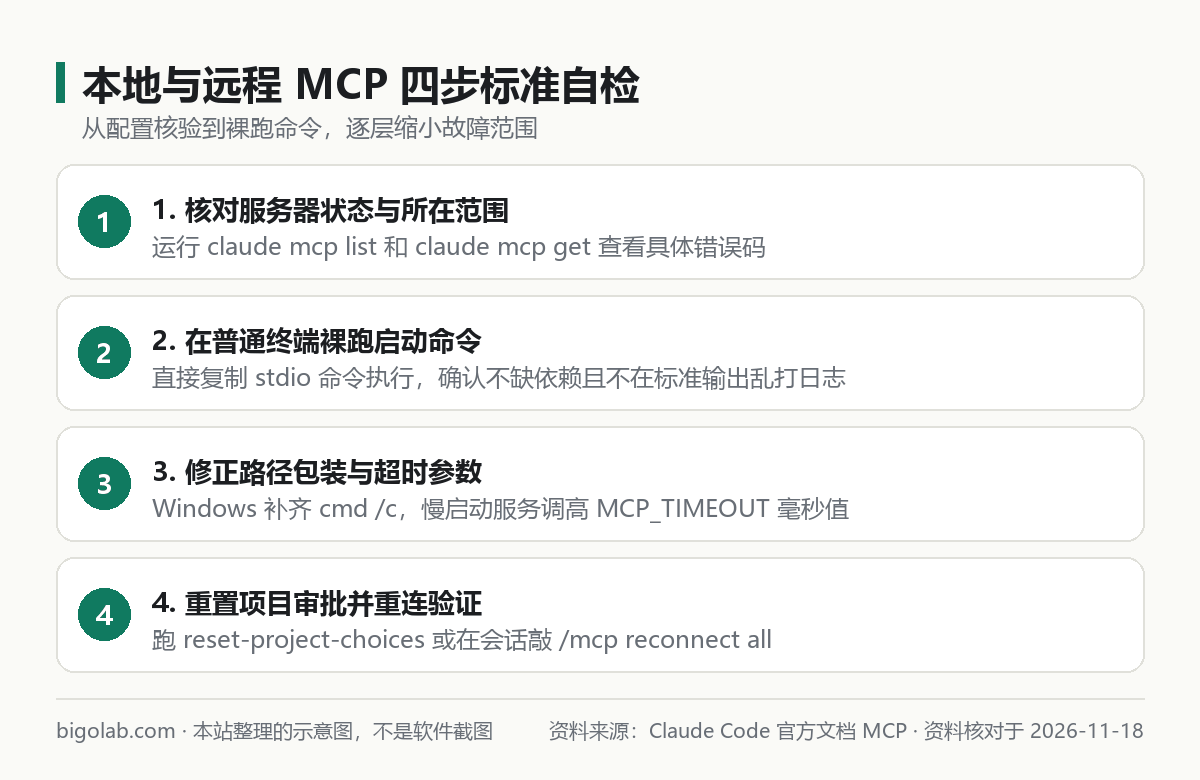
图:本站根据 Claude Code 官方文档:Connect Claude Code to tools via MCP 整理的示意图
- 握手超时(
Connection timed out):Claude Code 等待 MCP 服务器启动默认上限为 30 秒。首次通过npx或uvx拉取较大依赖包时很容易超时。先手动在终端跑一遍拉包命令,启动时再调高MCP_TIMEOUT(单位毫秒):
bash
# macOS / Linux
MCP_TIMEOUT=60000 claude
powershell
# Windows PowerShell
$env:MCP_TIMEOUT = "60000"; claude- 项目
.mcp.json处于Pending approval或曾被点过拒绝:拉下同事提交的.mcp.json如果不小心点过拒绝,后续启动会静默跳过。在终端运行claude mcp reset-project-choices重置审批记录,重开claude批准即可。 - 远程服务器报
! Needs authentication或 401:进入会话输入/mcp,选中该服务器先点 Clear authentication(清除认证),再重新触发浏览器 OAuth 登录;修复配置后可直接敲/mcp reconnect all批量重连。
顺带提醒,如果你使用 claude.ai 订阅账号登录 Claude Code,网页端已绑定的远程连接器会自动同步过来,免去手写本地命令的麻烦;个人订阅开通与续费可参考本站 Claude Code 充值说明 或 Claude Pro 方案。
常见问题
问:claude mcp add 添加带 --env 的服务器时为什么报参数解析错误?
答:两个语法细节不能错:一是启动服务器的命令前必须加独立分隔符 --,防止服务器参数被 Claude Code 自己吞掉;二是 --env KEY=VALUE 后面如果紧跟服务器名容易被误解析,建议写成 claude mcp add --transport stdio --env KEY=VAL my-server -- npx ...。
问:MCP 连上了,但调用工具返回内容被截断怎么办?
答:官方默认对单次 MCP 输出超过 10000 Token 发出提醒、25000 Token 截断。确需读取更大返回结果时,可在环境变量设置 MAX_MCP_OUTPUT_TOKENS=50000。
问:想看更底层的 MCP 协议收发报错日志用什么参数?
答:可在终端以 claude --mcp-debug 启动,或在会话内使用 /debug 查看握手阶段的详细错误堆栈。
问:国内没有海外银行卡,怎么给 Claude Code 开通 Pro 或 Max 订阅?
答:可在 Claude Code 订阅页 选择走 iOS 订阅链路的 Claude Pro 自助卡密 或 Claude Max 充值,支持支付宝、微信支付与 AlipayHK,无需交出账号密码;若账号弹出身份核验也可查看 Claude KYC 认证人工协助(失败不收费,封号不在质保范围)。
相关教程
- Claude Code MCP 配置教程:claude mcp add、配置文件位置与常用 MCP
- Claude Code 在 Windows 上的常见坑:Git Bash、路径与假报错
- MCP Inspector 怎么用:安装、启动命令与调试 MCP 服务器
- MCP 的 stdio、SSE 和 Streamable HTTP 有什么区别
参考资料
- Claude Code 官方文档:Connect Claude Code to tools via MCP — https://code.claude.com/docs/en/mcp
- Claude Code 官方文档:Troubleshooting — https://code.claude.com/docs/en/troubleshooting
- Claude Code 官方文档:Environment variables — https://code.claude.com/docs/en/env-vars
0 条评论
还没有评论,来抢沙发~