
结论先说
- Claude Design 生成的是底层带代码结构的交互式布局,不是静态位图照片:适合做 App / 网页 UI 原型、产品落地页、单页介绍(One-pager)和数据看板;不能拿来生成摄影图或插画(原因见 Claude 能生成图片吗)。
- 有三个官方启动入口:在普通聊天里直接开口要原型、在输入框
Output或左侧Artifacts选 Design 模板,或者在 Claude Code 里输入/design。 - 画布支持局部微调不翻车:右侧画布顶栏提供 评论(Comment)、编辑(Edit) 和 微调(Tweaks) 开关,还能切换桌面与手机响应式断点,哪里不顺眼就点哪里改。
- 支持配置持久化设计系统(Design System):把品牌色值、字号阶梯、间距与组件样式存成设计系统后,后续生成的页面会自动套用自家视觉规范,不用每轮提示词都抄一遍色号。
- 国内免卡开通与账号服务入口:自有账号免上号自助开通可见本站 Claude Pro 充值页 与 Claude Max 充值页;缺可用账号或遇身份核验可查看 Claude 注册说明 与 Claude KYC 认证协助。
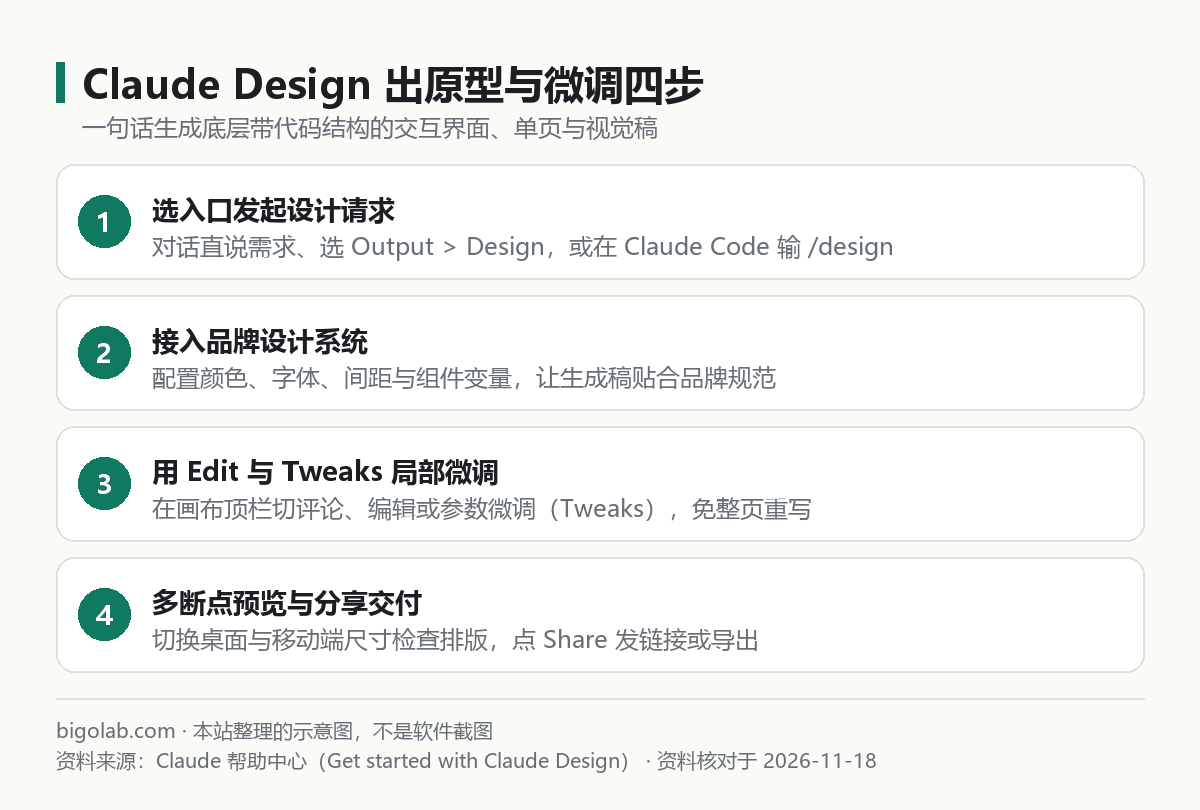
图:本站根据 Claude 帮助中心:Get started with Claude Design 整理的步骤示意图
本文根据 Claude 帮助中心《Get started with Claude Design》《Set up your design system in Claude Design》、产品页与 Anthropic 官方公告整理,资料核对于 2026-11-18。配图为本站整理的示意图,不是界面截图。本站(bigolab.com)不是 Anthropic 官方网站。
适用于谁
- 产品经理、独立开发者或设计师,想把脑子里的流程或刚写完的 PRD 快速变成能点击交互的界面原型;
- 嫌 AI 默认生成的蓝紫色渐变网页「一眼假」,想把自家品牌色板、字体和间距规范喂给 Claude 的人;
- 只想改原型里某一个卡片的文案或圆角,不想每次都让模型重刷整套代码的人。
一、怎么打开 Claude Design 并出一版高质量初稿
Claude Design 最初由 Anthropic Labs 推出,2026 年秋已全面并入对话与 Artifacts 工作流(前置需在 Settings > Capabilities 开启代码执行与文件创建,详见 Claude Artifacts 新版总览)。
三种常见唤起方式:
- 顺着上文直接出稿(最省事):比如你刚在同一个对话里打磨完需求文档(写法见 用 Claude 写 PRD 和技术方案),直接发一句「按刚才确定的字段,用 Claude Design 做出移动端注册引导三步可点击原型」,它会自动继承上下文;
- 从模板入口新建:点击输入框下方的 输出(Output)> 设计(Design),或去左侧 Artifacts 标签页挑选 Design 模板;
- 在开发终端联动:在包含 Claude Code 的订阅环境下使用
/design命令做界面原型推演。
想让第一版就不跑偏,提示词建议一次交代清楚四要素:
text
请用 Claude Design 做一个 SaaS 团队账单管理后台首页的交互原型:
1. 页面结构:左侧折叠导航栏 + 顶部月度消耗概览四张指标卡 + 下方成员用量明细表(含搜索、角色筛选下拉框、调整限额弹窗);
2. 交互状态:点「调整限额」按钮能弹出真实可用的抽屉表单,并准备空状态与超额预警高亮样式;
3. 视觉基调:浅灰底白卡片、克制的墨绿主色、紧凑的企业工具密度,不要花哨大渐变;
4. 终端适配:兼顾 1440px 桌面端与窄屏折行表现。
二、导入设计系统(Design System)与画布局部微调
很多人用 AI 画原型最大的痛点有两个:一是风格不统一,二是改一处坏三处。官方《Set up your design system in Claude Design》专门用两套机制解决这两个问题:
1. 配置品牌设计系统(Design System)
在 Claude Design 中初始化或导入一套 设计系统(Design System),可以把以下规范持久化保存下来:
- 色彩令牌(Color tokens):主色、强调色、中性灰阶、成功/警告/报错语义色;
- 字体与字阶(Typography):标题与正文字体族、字号梯度、行高与字重;
- 间距与圆角组件风格:卡片内边距、按钮圆角半径、边框粗细与常用组件形态。
挂上这套设计系统后,无论后面是做新功能弹窗还是营销落地页,生成结果都会默认对齐你的品牌视觉,省去反复纠正配色的消耗。
2. 用 Comment、Edit 和 Tweaks 在画布上精修
原型在右侧画布渲染出来后,先别急着在左边狂发重写指令,善用画布自带工具效率更高:
| 画布工具 | 具体作用 | 什么时候用 |
|---|---|---|
| 编辑(Edit) | 直接在画布上点选具体文本、区块或拖拽调整局部元素 | 改按钮文案、微调某张卡片标题或针对性选中局部让 Claude 修改 |
| 微调(Tweaks) | 打开参数面板调节主题配色、间距松紧、字号比例等控制项 | 整体骨架满意,只想调亮暗主题或紧凑度 |
| 评论(Comment) | 在具体组件旁打点留修改批注,供协作者讨论或一次性交给 Claude 处理 | 评审一圈攒了五六处小意见,标完统一修改 |
| 断点预览(Breakpoints) | 在桌面宽屏与手机窄屏视图之间切换检查布局折行 | 交付前检查移动端有没有按钮溢出 |
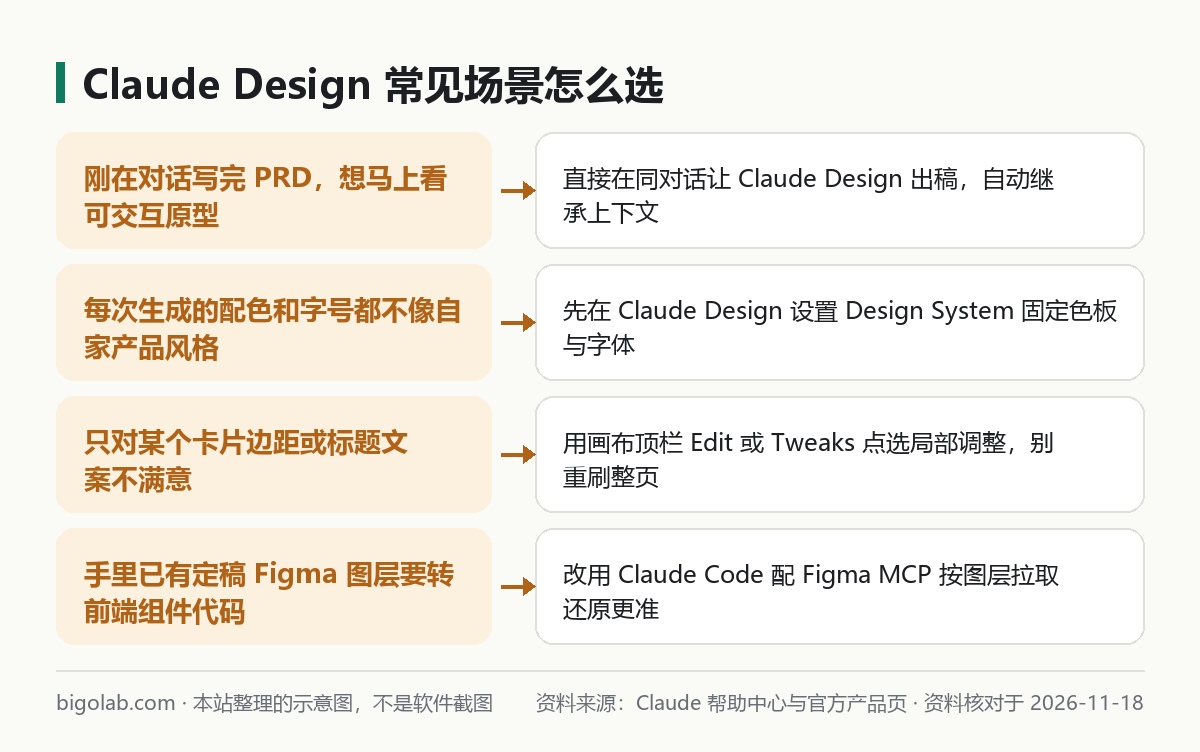
图:本站根据 Claude Design 官方产品页 整理的场景判断图
三、分享交付、与 Figma 分工及配额提示
原型定稿后:
- 发给团队体验交互:点右上角 分享(Share) 生成预览链接或邀请同事评论;对方打开链接就能直接点击按钮、切换 Tab 体验真实交互流;
- 和 Figma 怎么配合:Claude Design 强在「从 0 到 1 把文字想法快速变成可点原型」。如果设计师已经在 Figma 里画好了高精度视觉定稿、需要前端按图层 1:1 写成生产组件,走 Claude Code 配 Figma MCP 还原设计稿 这条路更精准;
- 额度消耗提醒:带多交互状态的画布底层代码往往有几百上千行,多轮局部迭代比较吃上下文与 5 小时限额。高频画原型的产品经理或使用
/design的开发者,可以在本站了解 Claude Pro 或 Claude Code 订阅。
常见问题
问:可以让 Claude Design 参考我手头现有的竞品网页截图来排布局吗?
答:可以。把参考界面截图或手绘线框草图直接拖进聊天框,告诉它参考其中的信息分区结构、同时套用你自己的品牌设计系统配色与文案即可(注意不要直接照搬他人受版权保护的商标与素材)。
问:画布里点某个按钮报错或空白了怎么办?
答:如果交互脚本运行出错,点击报错提示旁边的 Try fixing with Claude,系统会把具体错误栈直接传给 Claude 自动修复。
问:生成出来的原型能直接当正式线上前端代码部署吗?
答:它适合做交互验证、内部评审或轻量静态单页;如果要并入公司现有 React / Vue 大型工程,建议把确认好的原型或代码交给开发者在 Claude Code 里按项目真实目录规范与接口安全要求重构一遍。
问:人在国内没有外币信用卡,怎么订阅或升级 Claude 付费套餐?
答:可在本站 AI 会员充值总览页 选择 Claude Pro 自助充值 或 Claude Max 充值,付款后即时发卡密、24 小时自助兑换且可开具增值税发票;实时价格与售后边界(含封号不质保)以商品页当天展示为准。
相关教程
- Claude Artifacts 是什么、怎么用:创建、分享与导出(2026 新版)
- Claude 能生成图片吗:不生成照片插画,但能做图表和交互图示
- Claude Code 配 Figma MCP 还原设计稿:复制图层链接出代码
- 用 Claude 写 PRD 和技术方案:先采访再分章节成稿
参考资料
- Claude 帮助中心:Get started with Claude Design — https://support.claude.com/en/articles/14604416-get-started-with-claude-design
- Claude 帮助中心:Set up your design system in Claude Design — https://support.claude.com/en/articles/14604397-set-up-your-design-system-in-claude-design
- Claude Design 官方产品页 — https://claude.com/product/claude-design
- Anthropic 官方公告:Introducing Claude Design — https://www.anthropic.com/news/claude-design-anthropic-labs
0 条评论
还没有评论,来抢沙发~