ChatGPT 提示「Request failed with status code 403」怎么办:官方没解释数字,能做的网络与浏览器排查

ChatGPT 提示 Request failed with status code 403?官方帮助中心没有逐个解释 HTTP 状态码,也没有收录这句话。本文只写官方有依据的通用排查:状态页、无痕窗口、扩展、VPN 与代理、公司网络放行,并说明哪些官方没说。

NNathaniel bigo··原创首发·AI 辅助撰写
9 分钟读完
资料核对于 2026-10-27 · 依据官方文档与公开资料整理 免费账号 账号
本文根据 OpenAI 帮助中心《Troubleshooting ChatGPT Error Messages》《Network recommendations for ChatGPT errors on web and apps》和 OpenAI 状态页整理,资料核对于 2026-10-27。官方没有收录「Request failed with status code 403」这句话,也没有逐个解释 HTTP 状态码,所以本文只给官方有依据的通用排查,其余明确标注。配图为本站整理的示意图,不是界面截图。

适用于谁

  • 在 ChatGPT 网页、桌面版或某个第三方工具里,看到 Request failed with status code 403(中文大意:请求失败,状态码 403)的人;
  • 想知道 403 到底是什么意思、是不是账号被封了的人;
  • 只在某个网络下出现 403 的人。

结论先说

  1. 官方没有解释 403。 官方帮助中心列的是报错文字,如 Something went wrong、A network error occurred,没有逐个解释 500、403 这类数字。本文不替官方下结论。
  2. 403 是 HTTP 里的通用状态码,一般表示服务器拒绝了这次请求,这是网络常识,不是官方对这条提示的解释。它不等于账号被封,账号层面的限制一般有明确的提示,见 /guides/chatgpt-account-deactivated-appeal。
  3. 官方通用顺序:先看状态页 → 换无痕窗口、关闭扩展 → 清除缓存和 Cookie → 关闭 VPN、代理和安全过滤 → 换网络或设备。
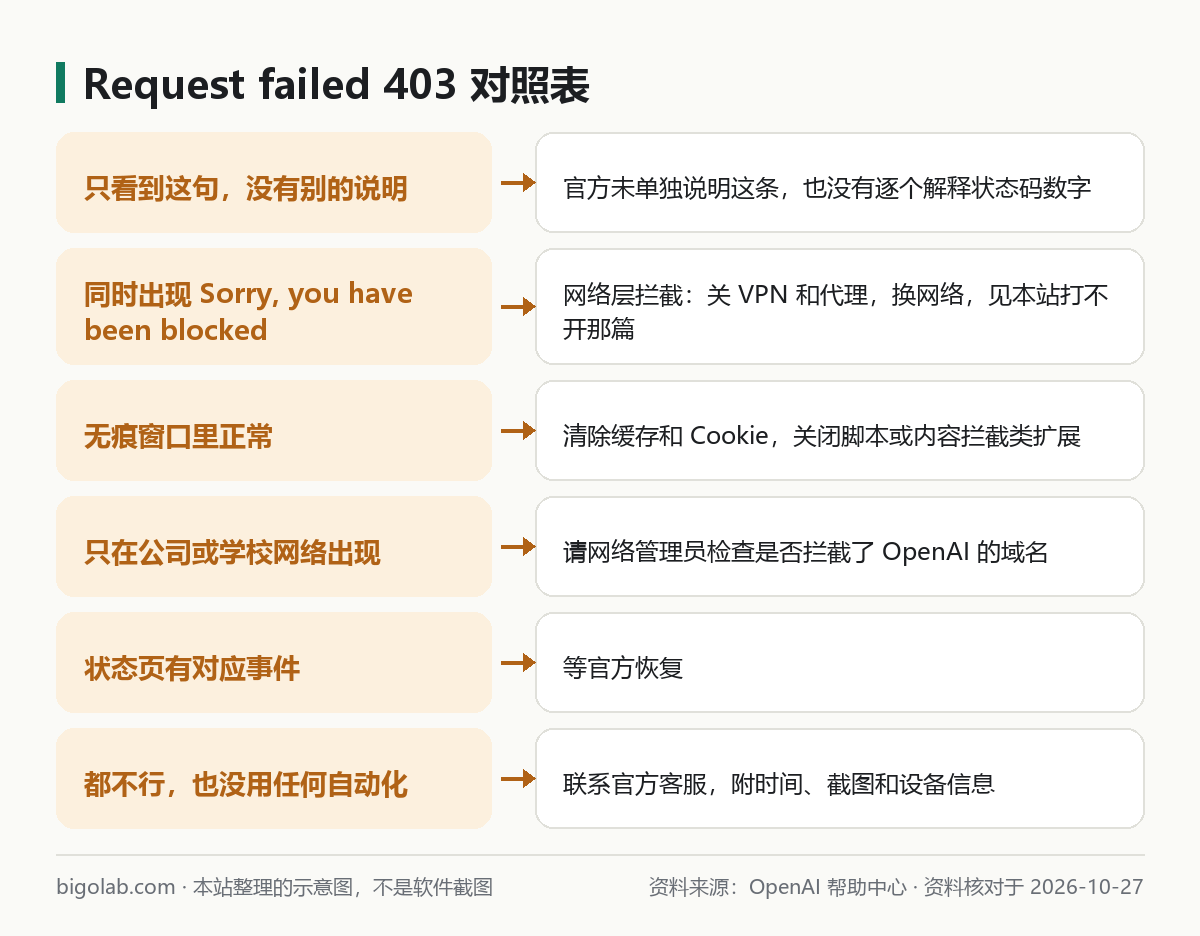
  4. 公司或学校网络出现的话,官方建议管理员放行 OpenAI 的域名,并检查 TLS 检查和代理有没有拦截。
  5. 同时出现「Sorry, you have been blocked」,那是官方列的另一类网络层提示,见 /guides/chatgpt-cant-open-loading。
  6. 都不行,联系官方客服,附时间、截图、设备信息和请求 ID。

Request failed 403:看到什么、对应怎么办的对照表

图:本站根据 OpenAI 帮助中心:Troubleshooting ChatGPT Error Messages 与 Network recommendations for ChatGPT errors on web and apps 整理的示意图

一、先分清:在哪里看到的这句话

  • 在 ChatGPT 网页或官方 App 里:按本文的官方通用排查;
  • 在第三方工具、浏览器插件或脚本里:这句话多半是那个工具把返回的状态码原样显示出来,工具本身有没有被官方允许访问,官方文章没有说。排查时,先在 ChatGPT 官网正常使用,确认账号和网络本身没问题;
  • 在官方 Codex 里:官方网络排查文章里,Codex 的连接域名与 chatgpt.com 有关,管理员的放行建议见下面第三节。

二、个人自查:官方通用顺序

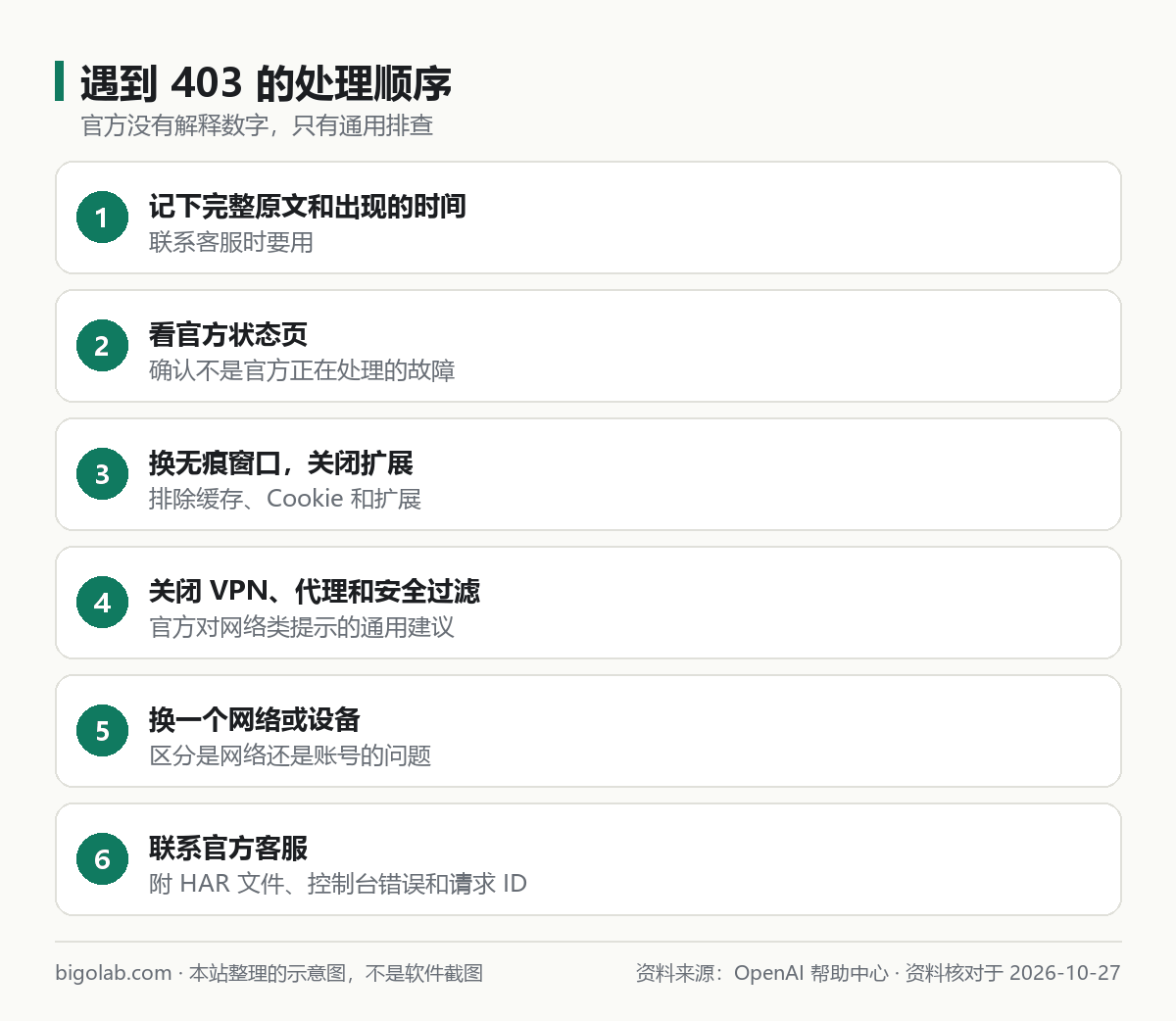
  1. 看官方状态页:打开 status.openai.com,看对应组件有没有事件,见 /guides/chatgpt-down-check-status-page。有事件就等恢复;
  2. 换无痕窗口登录再试,并关闭扩展,特别是拦截脚本、广告、修改页面内容的扩展;
  3. 清除缓存和 Cookie,然后重试;
  4. 关闭 VPN、代理和网络安全过滤,官方把这几样列在网络类提示的首要步骤里;
  5. 换一个网络或设备,例如用手机热点,区分是网络问题还是账号问题;
  6. 仍然不行,进入第四节联系官方客服。

遇到 403 的处理顺序:记下原文、看状态页、无痕窗口、关 VPN、换网络、联系客服

图:本站根据 OpenAI 帮助中心:Troubleshooting ChatGPT Error Messages 整理的示意图

三、只在公司或学校网络出现:给管理员的官方建议

官方《Network recommendations for ChatGPT errors on web and apps》写的几条(官方文章当天的写法):

  • 放行域名:不要拦截 OpenAI 和 ChatGPT 的域名,官方举例 \.openai.com、\.chatgpt.com、\*.oaiusercontent.com;
  • 不要让网页过滤改写内容:官方说,网页过滤不应返回意外的内容;
  • 安全软件和网关:不要明确拦截 ChatGPT,包括拦截 Cookie;官方点名的常见产品有 Cisco Umbrella、Zscaler、Fortiguard;
  • WebSocket:允许 TCP 443 的 WebSocket 连接到 wss://ws.chatgpt.com;
  • 先隔离:看是只有你一台机器有问题,还是同一网络的人都有,并用手机热点再试一次。

这些是官方对「连接类错误」的建议,官方没有说它们一定能解决 403。更多网络类处理见 /guides/chatgpt-network-error。

四、联系官方客服

官方在排查文章里建议,联系客服前先收集:出问题那次会话的 HAR 文件、浏览器控制台错误、相关的请求 ID、时间戳和对话网址。再加上账号邮箱、完整原文截图、设备和浏览器信息。入口见 /guides/chatgpt-contact-support。

五、官方没说的,别乱试

  • 403 的具体原因:官方没有解释,也没有说是不是只在某些地区出现;
  • 要不要换 IP、换地区:官方通用步骤是让你关闭 VPN 和代理,没有说换地区能解决,本文也不介绍绕开地区限制的做法;
  • 如果你所在的地区本来就不在官方支持名单里,那是官方不支持,见 /guides/chatgpt-supported-countries;
  • 同样属于「通用错误」的 Something went wrong,排查见 /guides/chatgpt-something-went-wrong。

常见问题

Q:403 是不是账号被封了?

官方没有这样说。官方帮助中心也没有解释 403,不能据此判断账号状态。

Q:只在一台电脑上出现 403?

先用无痕窗口、换浏览器、清缓存,再看这台电脑的网络、代理和安全软件,用手机热点对比一次。

Q:换会员能解决吗?

官方没有这样说,开通方式见 /chongzhi/chatgpt-plus,但它解决不了网络或浏览器问题。

Q:我用的是第三方客户端,出现这句?

官方文章没有覆盖第三方客户端。先在官网网页版确认账号和网络正常,再向该客户端的作者求助。

参考资料

  • OpenAI 帮助中心:Troubleshooting ChatGPT Error Messages — https://help.openai.com/en/articles/7996703-troubleshooting-chatgpt-error-messages
  • OpenAI 帮助中心:Network recommendations for ChatGPT errors on web and apps — https://help.openai.com/en/articles/9247338-network-recommendations-for-chatgpt-errors-on-web-and-apps
  • OpenAI 状态页 — https://status.openai.com/
需要开通或续费?ChatGPT Plus 充值 →

Nathaniel 的更多内容

  1. 01

    Claude 登录报错对照(账号被停用以外):There was an error logging you in、收不到登录邮件、验证码、Google 登录的处理

    Claude 登录不上,除了账号被停用,还有登录出错、收不到登录邮件、在另一台设备点链接、想设密码、Google 登录异常等情况。本文按官方登录帮助整理各提示的原文和处理,账号被停用另见专门文章。

    Claude0
  2. 02

    Claude 提示「Something went wrong」怎么办:限额、消息过长、容量紧张、登录出错的官方报错对照

    Claude 报 Something went wrong 或别的错误?官方《Troubleshoot Claude error messages》把常见错误分成限额、消息过长、登录出错、容量紧张四类,并给了各自的原文和处理。本文逐项整理,并说明官方没有单独解释笼统的出错提示。

    Claude0
  3. 03

    DeepSeek 除了「服务器繁忙」还有哪些报错:网页版提示对照和 API 错误码 400、401、402、422、429、500、503

    DeepSeek 报错不只有服务器繁忙。本文把官方常见问题里的网页版提示(上传失败、运行环境异常、账号停用、邮箱域名不支持)和 API 错误码汇成对照表,给出官方的原因和处理,并链到各篇详细文章。

    其他 AI 工具0
  4. 04

    Gemini 提示「此账号无法使用」(Can't access this service)怎么办:账号类型、年龄、Family Link 与工作学校账号的官方条件

    Gemini 提示 Can't access this service,意思是这个账号目前不符合使用条件。官方写明了可用的账号类型、年龄要求和 Family Link 账号不能用。本文按账号类型对照,并给出 Something went wrong 的处理。

    Gemini0
  5. 05

    Gemini Pro 免费试用、学生优惠到期后怎么办:自动转付费、重新验证 SheerID、取消后会失去什么

    Google AI Pro 学生优惠或试用到期后会怎样?官方说会自动转为正常付费的 Plus 或 Pro,会提前通知;没有按时重新验证 SheerID 会失去优惠。本文按官方帮助中心整理到期规则、取消后失去的内容和第三方订阅的处理。

    Gemini0
  6. 06

    Gemini 怎么切换模型:Flash-Lite、Flash、Pro、Argon 的选择步骤、思考等级和自动选择

    Gemini 网页版怎么手动切换模型?官方步骤是点聊天框底部当前模型再选,需要有 Google AI 方案,带锁图标的要升级。本文按官方说明整理各方案可选模型、思考等级默认值和自动模型选择。

    Gemini0

同产品的其他教程

  1. 01

    Codex 常见报错总表:429、401、登录失败、连接中断、缺少环境变量、沙箱、Computer Use、远程控制,看到哪条读哪篇

    把 Codex 最常见的报错和问题汇成一张对照表:429、401、Token exchange failed、stream disconnected、missing environment variable、Windows 沙箱失败、Computer Use 找不到、远程控制连不上,各给一句处理方向并链到详细文章。

    ChatGPTCodex0
  2. 02

    Codex 插件在哪装:桌面 App 的 Plugins 标签、CLI 的 /plugins、IDE 为什么没有,以及插件和技能、MCP 的区别

    Codex 的插件在 ChatGPT 桌面 App 的 Plugins 标签里装,命令行输入 /plugins,IDE 插件不支持。本文按官方文档讲各入口怎么装、装完怎么用、用 API 密钥登录时有什么限制,以及插件、技能、MCP 服务器的区别。

    ChatGPTCodex0
  3. 03

    Codex Windows 版怎么下载安装:ChatGPT 桌面 App 官方入口、winget 命令、开发工具与 WSL 设置

    Windows 上的 Codex 现在是 ChatGPT 桌面 App 里的一个入口。官方给了微软商店下载地址和 winget 安装命令,原生用 PowerShell 加 Windows 沙箱,也可切到 WSL2。本文按官方文档讲安装、登录、建议装的开发工具、管理员运行和常见小问题。

    ChatGPTCodex0
  4. 04

    Codex 远程控制授权失败怎么办、远程 SSH 怎么用:手机配对电脑、Remote Control、连接 SSH 主机的官方步骤

    用手机远程控制电脑上的 Codex,配对不成功或授权失败?官方 Remote connections 文档写了配对步骤和五类常见问题,也讲了怎么把桌面 App 连到 SSH 主机、怎么在主机之间交接对话。本文按官方文档整理,并给出一张排查对照图。

    ChatGPTCodex0
  5. 05

    Codex 沙箱初始化失败怎么办(Windows):沙箱设置失败、错误 1385、Everyone 可写警告与 MXC、elevated、unelevated 怎么选

    Windows 上 Codex 沙箱设置失败、命令跑不起来、提示错误 1385 或 Everyone 可写?官方文档列了常见原因和处理,本文逐项整理,并说明 mxc、elevated、unelevated 三种实现的区别。

    ChatGPTCodex0
  6. 06

    Codex 找不到 Computer Use 怎么办:插件在哪装、地区限制、macOS 权限与 Windows 前台运行说明

    ChatGPT 桌面 App 的 Computer Use 能让 Codex 看屏幕、点鼠标、操作桌面应用,但官方写明它只在支持的地区可用,需要装 Computer Use 插件并开启开关。本文按官方文档讲插件在哪装、macOS 要给哪两个权限、Windows 为什么会占用前台,以及找不到时的排查。

    ChatGPTCodex0

0 条评论

登录 后参与评论

还没有评论,来抢沙发~