
結論先說
- 移動端 App 的最大價值不是「在手機上乾重活」,而是「隨手收集 + 離線聽播客」。手機螢幕不適合一次性整理幾十份複雜文件,但它接通了 iOS 與 Android 的系統分享選單,並支持把生成的音頻概覽(Audio Overviews)下載到本地離線、鎖屏後台播放。
- 離線能聽已緩存播客,但新提問和實時插話仍需聯網。出門前在 Wi-Fi 下先生成並下載好音頻,進地鐵隧道或開飛行模式照常聽講;如果想點擊互動功能向 AI 主持人實時插話追問,或臨時同步新增來源,則必須恢復網絡連接。
- 隨手分享網頁前,先在桌面建好 3 至 5 個「收件箱筆記本」。例如按
行業資訊收件箱、本週待讀論文、技術長文歸檔提前建好容器,在手機 Safari、Chrome 或 YouTube 點系統「分享」時直接點選目標筆記本,碎片收集才不會亂成一團。 - 注意登入牆網頁與付費文章的分享限制。通過系統分享選單發過去的只是公開 URL,需要登入後才能看全文字體的網頁或反爬嚴格的頁面可能抓取殘缺,遇到這類文章建議先導出為本地 PDF 再分享進 App。
- 帳號與多工具協同準備:若尚未準備好可用的 Google 帳號環境,可先查閱 Google 帳號準備與開通指引 或按需了解 谷歌電郵成品號服務(質保 3 天內首登,封號不在質保範圍,使用須遵守 Google 服務條款);習慣把聽完播客的靈感再交給另一模型寫成覆盤稿的讀者,也可搭配 ChatGPT Plus 訂閱專區。
本文根據 Google NotebookLM 官方幫助中心與 Google 官方網誌產品公告整理,資料核對於 2026-11-21。配圖為本站整理的示意圖,不是介面截圖。本站(bigolab.com)不是 Google 官方網站。
適用於誰
- 每天有 30 分鐘以上地鐵、公交或差旅通勤時間,希望把長報告、論文和行業資料轉成 AI 播客離線聽完的上班族與學生;
- 習慣在手機瀏覽器、資訊 App 或 YouTube 刷到高質素內容,想一鍵收集進指定知識庫而不是堆在收藏夾吃灰的讀者;
- 同時使用桌面網頁端和手機端,想理清兩端功能邊界與高效配合節奏的 NotebookLM 用戶。
一、五步跑通「隨手收集 → 離線聽播客」通勤閉環
想把每天上下班的碎片時間穩定轉化為知識輸入,本站建議按照「晚間收集、出門前緩存、途中聽講」的 5 步節奏來用移動端 App:
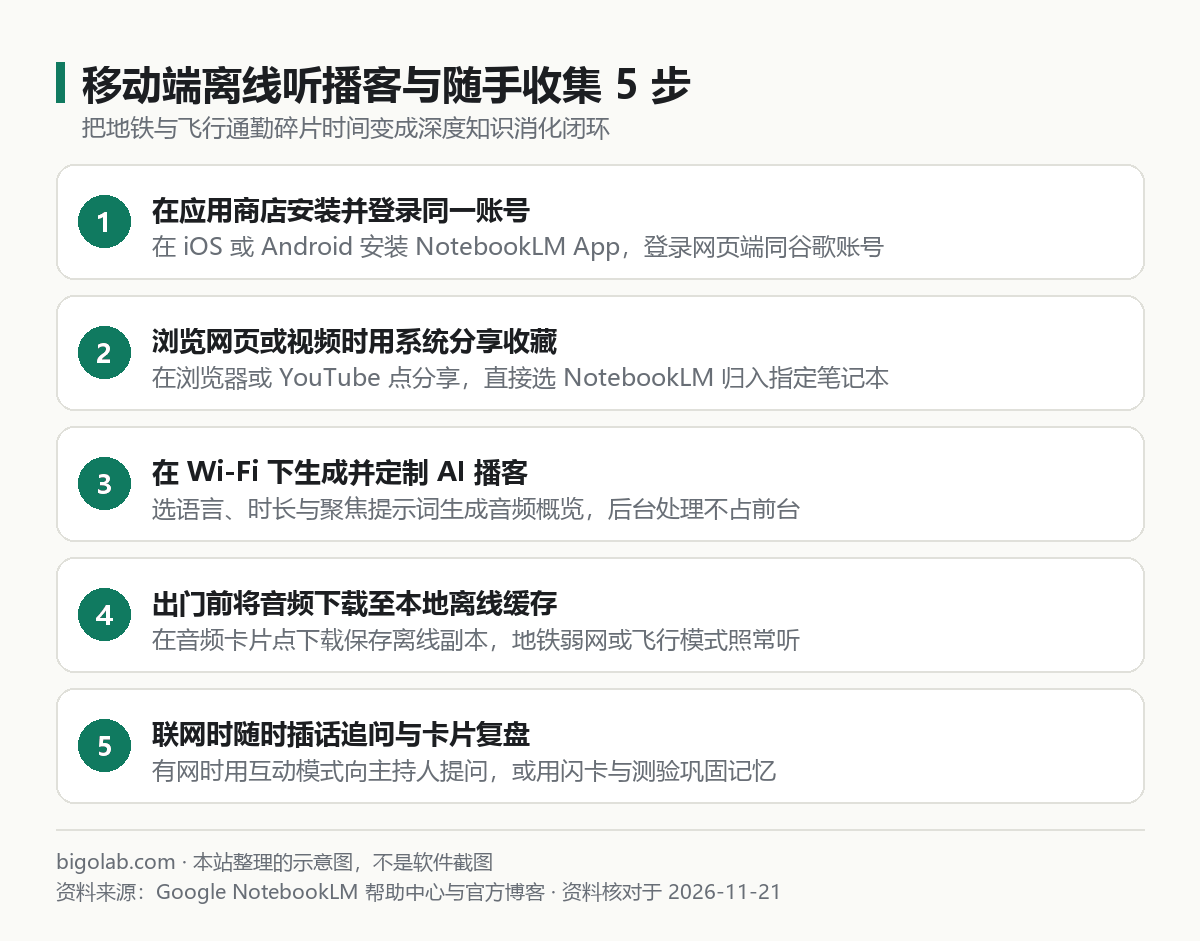
圖:本站根據 Google NotebookLM 官方網誌 與幫助中心整理的示意圖
- 統一帳號登入:在 App Store 或 Google Play 安裝官方應用(部分地區與新版本中也可能顯示在 Gemini Notebook 品牌說明下,首次安裝與商店指引可參考 NotebookLM 移動端 App 下載與入門指南),使用與桌面網頁端一致的 Google 帳號登入,現有筆記本會自動雲端同步。
- 用系統分享面板隨手塞來源:在 iOS Safari / Chrome、Android 瀏覽器、文件管理器或 YouTube 客戶端看到值得精讀的網頁、PDF 或公開影片時,點擊系統「分享(Share)」圖標,在分享目標行找到並選擇 NotebookLM,直接勾選目標筆記本(或新建筆記本)即可加入來源。
- 定製播客聚焦方向再生成:在手機端或前一天晚上於電腦端打開 Studio,點擊生成「音頻概覽(Audio Overviews)」時,別隻用預設泛談,優先在自定義說明中寫清楚輸出語言、目標聽眾和必講重點(中文播客調教詳見 NotebookLM 中文音頻概覽提示詞技巧 與 NotebookLM Audio Overview 播客功能詳解):
text
請用簡體中文、雙人深度對談風格,控制在 12 分鐘左右:
1. 開場 2 分鐘先用通俗例子講清核心爭議與結論;
2. 中段重點拆解文中的關鍵數據、方法優缺點與反例,跳過泛泛寒暄;
3. 結尾給出 3 條今天就能落地的行動建議。- 出門前在 Wi-Fi 下點下載離線緩存:播客在後台生成完畢後,在音頻播放器或卡片選單中點擊「下載(Download)」緩存到手機本地。之後切到離線環境或鎖屏放進口袋,即可像普通播客一樣後台連播。
- 恢復網絡後做互動插話與閃卡鞏固:在信號穩定路段,若對主持人提到的某個概念有疑問,可開啟互動模式(Interactive Mode)開口或輸入追問,讓主持人結合當前筆記本來源即時解答(具體操作見 NotebookLM 互動模式打斷主持人追問指南)。
訂閱與開通提示:每天高頻生成多期長音頻、同時維護十幾個通勤資料庫時,免費版每日音頻生成次數與單本來源額度可能不夠用。國內沒有外幣卡可通過本站自助通道辦理:Google 帳號準備與開通指南 可協助配齊谷歌生態帳號起點;如需在電腦端搭配另一主力大模型做長文拆解與筆記潤色,也可查看 Claude Pro 會員專區 或 Claude Pro 自助升級,具體售價均以頁面實時標價為準。
二、移動端 App 與桌面網頁端怎麼分工最順手
很多用戶覺得手機端某些複雜排版或來源篩選不如電腦順手,其實是把桌面端的工作搬到了小屏上。對照下表給雙端劃分清楚職責,體驗會流暢很多:
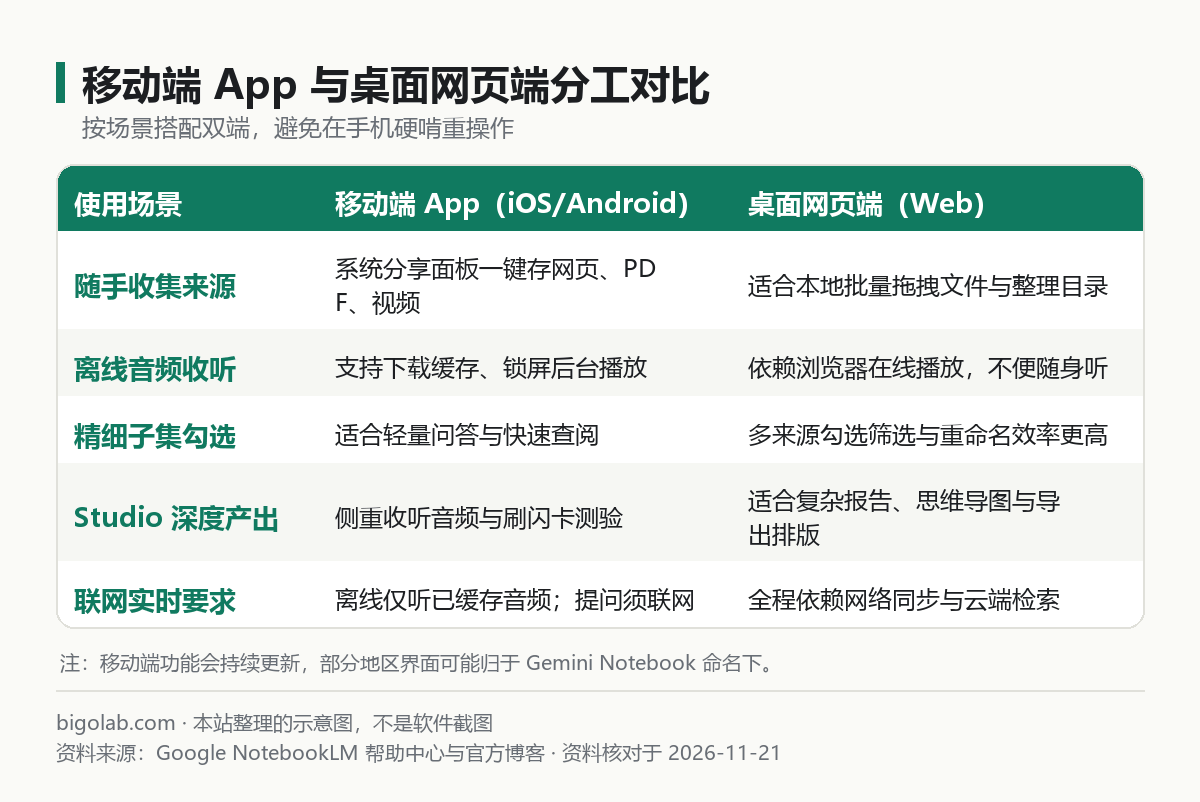
圖:本站根據 Google NotebookLM 幫助中心 與官方網誌整理的示意圖
本站建議的黃金組合是:週一到週五通勤路上用手機 App 隨手分享文章、離線聽播客並刷閃卡;週末打開電腦網頁端集中清理本週「收件箱筆記本」,刪掉抓取失敗的連結、合併重複資料、重命名來源並導出需要的音頻字幕或精華筆記(音頻二次導出與轉寫複用可參考 NotebookLM 導出 MP3 音頻與字幕複用工作流)。
三、私隱與離線存儲注意事項
- 敏感文檔先脫敏再同步到手機:如果工作報告或個人健康、法務、財稅資料包含身份證號、合同敏感條款或個人私隱,務必先在本地脫敏後再上載;AI 播客中的解讀僅作輔助消化,涉及醫療、法律或財務投資決策時不能替代執業醫生、律師、會計師或持牌投顧的專業意見。
- 定期清理離線音頻緩存:每期十幾分鐘的音頻會持續佔用手機本地空間,聽完並完成筆記沉澱後,可在 App 內移除不再回聽的本地離線文件。
常見問題
問:iOS / Android 分享選單裏找不到 NotebookLM 圖標怎麼辦?
答:先確認已安裝並至少打開登入過一次 NotebookLM App;在 iOS 分享面板滑到最右側點擊「更多(More)」開啟 NotebookLM 開關,在 Android 端可展開完整分享列表並置頂固定,部分內置瀏覽器需先點擊「在系統瀏覽器打開」再調用系統分享。
問:手機端把網頁分享進筆記本後,為什麼發現內容只有短短兩行標題?
答:通常是該網頁需要登入帳號、受付費牆限制,或正文依賴複雜前端動態加載,導致雲端爬蟲只抓到殼子。遇到這類頁面,先在手機瀏覽器點擊「打印 / 存儲為 PDF」儲存到本地,再把 PDF 分享進 NotebookLM 會穩得多。
問:離線緩存的 AI 播客能直接在手機裏導出成 MP3 發給別人嗎?
答:App 內置下載主要用於端內離線播放,不同系統版本的導出能力有所差異;若需要導出標準音頻文件做歸檔或二次剪輯,通常在桌面網頁端 Studio 下載音頻文件會更穩定可控。
問:國內沒有外幣卡,想準備谷歌帳號、多平台升級 AI 工具或給團隊統一採購開具增值稅發票怎麼辦?
答:可直接訪問本站 AI 會員充值總覽 按需挑選方案。需要谷歌生態帳號支持可查看 Google 帳號服務專區 或 谷歌電郵成品號頁(質保 3 天內首登、封號不在質保範圍,使用須遵守 Google 服務條款);多工具協同學習可搭配 ChatGPT Plus 會員專區 或團隊多席位 企業與團隊採購定製。本站支持支付寶、微信支付與 AlipayHK,自助卡密兌換無需交出密碼,支持開具增值稅發票;售價以頁面實時標價為準,會員售後遵循掉訂閱按剩餘天數折退、封號不在質保範圍規則。
相關教學
- NotebookLM 移動端 App(Android / iOS)下載安裝與基礎用法
- NotebookLM Audio Overview 音頻概覽生成播客完整教學
- NotebookLM 互動模式怎麼用:隨時打斷 AI 主持人插話追問
- NotebookLM 中文音頻播客提示詞模板與定製技巧
- NotebookLM 導出音頻 MP3 與字幕二次複用工作流
參考資料
- Google NotebookLM 官方幫助中心 — https://support.google.com/notebooklm
- NotebookLM Web 入口 — https://notebooklm.google.com/
- Google 官方網誌:NotebookLM 移動端 App 發佈說明 — https://blog.google/technology/google-labs/notebooklm-app/
- Google 服務條款 — https://policies.google.com/terms
0 條評論
還沒有評論,來搶沙發~