
結論先說
- 先啟動本地預覽服務並放行
Browser Allowlist,再委派 Browser 子代理。不要讓主代理反覆用命令行curl猜頁面渲染結果;本地localhost:PORT跑起來之後,直接讓 Browser 子代理在真實頁面渲染環境下填表、點按鈕、抓截圖與查控制檯日誌,才能抓出真正的 DOM 和樣式缺陷。 - 給 Browser 子代理下任務必須寫清「通過標準 + 異常邊界 + 視口要求」。只說「幫我測一下注冊表單」往往走個過場就結束;明確列出空值校驗、格式報錯、防重複提交、成功反饋和桌面/窄屏截圖對比,驗收才夠紮實。
- 視覺迴歸最穩的做法是「基準圖對照 + 結構化缺陷報告」。把設計稿或改動前的正常頁面截圖作為參考圖提供給子代理,讓它逐項核對文字截斷、元素重疊、間距塌陷和暗色模式對比度。
- 守住安全與合規紅線:不繞登入牆、不碰支付頁、不繞人機驗證。測試環境應使用脫敏測試帳號與本地 Mock 接口;若流程涉及真實身份認證或支付環節,須暫停由人工接管操作,絕不可用腳本嘗試繞過驗證碼或訪問控制。
- 帳號與多工具協同準備:使用 Antigravity 進行前端自動化驗證前,若尚未配齊谷歌帳號環境,可參考 Google 帳號準備與開通指南 或了解 谷歌電郵成品號服務(質保 3 天內首登,封號不在質保範圍,使用須遵守 Google 服務條款);如需搭配另一編碼助手同步改寫前端組件與 Playwright 腳本,也可查看 Claude Code 訂閱指引。
本文根據 Google Antigravity 官方文檔《Browser Automation & Testing》《Permissions》與平台參考手冊整理,資料核對於 2026-11-21。配圖為本站整理的示意圖,不是介面截圖。本站(bigolab.com)不是 Google 官方網站。
適用於誰
- 開發 Next.js、Vite、React 或 Vue 複雜多步表單頁面,希望改完代碼就能在真實瀏覽器裏自動走通「填表 → 校驗 → 提交 → 核圖」的前端工程師;
- 經常遇到組件庫升級或 CSS 改動引發窄屏錯位、彈窗遮擋按鈕、控制檯隱藏報錯的全棧與測試開發;
- 想把重複的手工點點點回歸驗收交給 Google Antigravity IDE 內置 Browser 子代理,同時守住測試安全邊界的研發團隊。
一、五步搭好本地表單 E2E 與視覺迴歸驗收流水線
相比從零手寫幾十條脆弱的 CSS 選擇器腳本,在功能迭代早期用 Antigravity 內置 Browser 子代理做探索式端到端驗收,能更快暴露交互和樣式斷層。完整流程如下:
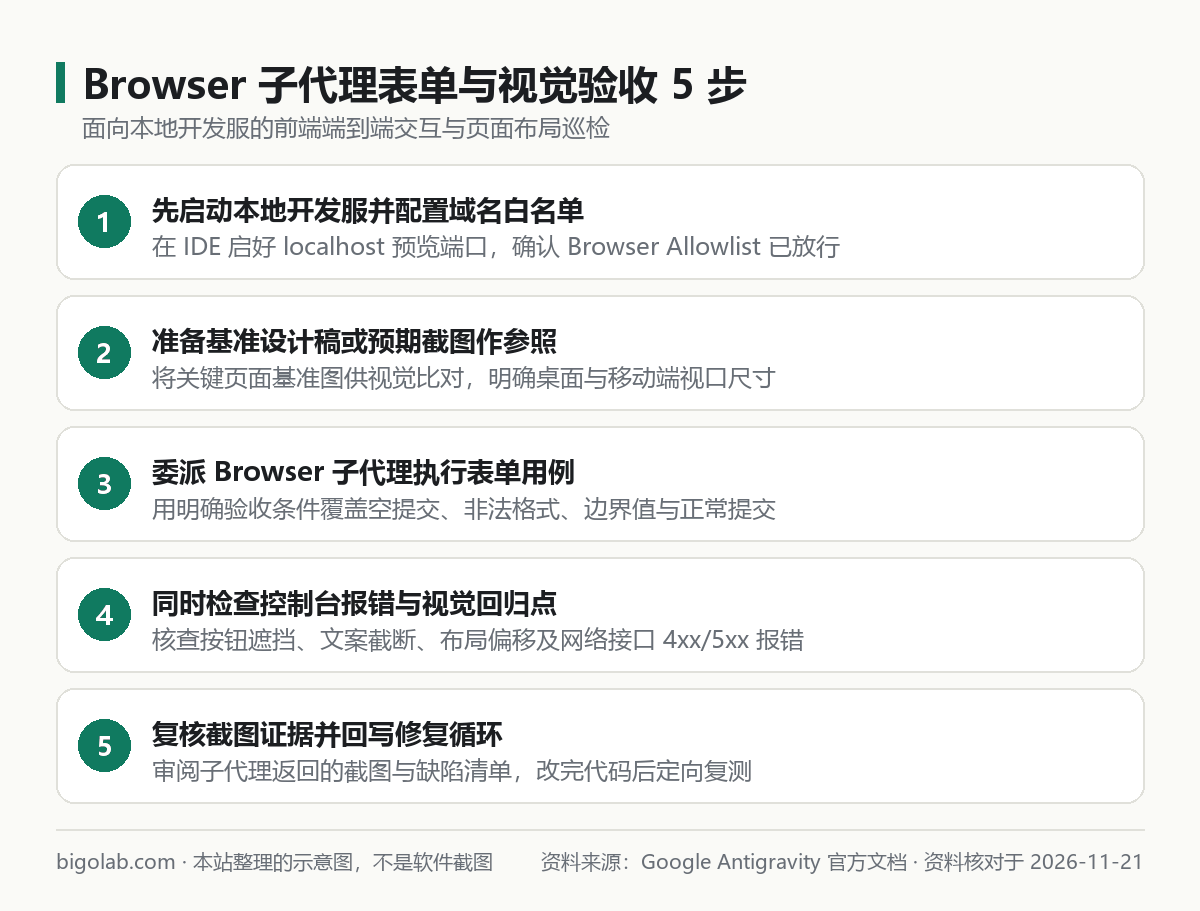
圖:本站根據 Google Antigravity 瀏覽器自動化文檔 整理的示意圖
- 啟動本地開發服並收緊域名白名單:先在 IDE 終端啟動
npm run dev或預覽服務(如http://localhost:3000/checkout-demo),並在 Antigravity Settings 的「Browser Allowlist」中僅放行本地開發域名或測試環境域名,防止代理誤點外鏈跳轉生產站點(詳細白名單配置見 Antigravity 瀏覽器自動化預覽與白名單配置)。 - 準備脫敏測試數據與基準視覺圖:切勿讓代理在測試表單裏填寫任何真實手機號、身份證號或生產環境憑證,統一使用假數據(如
[email protected]);若要做視覺迴歸,提前準備好改動前的標準截圖或設計稿作為比對基準。 - 用結構化提示詞委派 Browser 子代理:直接通過
/browser或在側邊欄 Agent 模式下發出清晰指令,要求按順序驗證正向與反向路徑,並記錄控制檯和網絡面板異常(Next.js 與 Vite 控制檯排查可參考 Antigravity Browser 調試 Next.js / Vite 控制檯與截圖指南):
text
請委派 Browser 子代理訪問 http://localhost:3000/apply 並完成表單與視覺迴歸驗收,禁止修改任何生產環境數據:
1. 空提交校驗:不填任何字段直接點「提交」,確認必填報錯文案全部顯示且頁面未發起 POST 請求;
2. 異常邊界校驗:在電郵欄輸入 invalid-email、金額欄輸入 -100,確認行內錯誤提示準確、提交按鈕不可誤觸;
3. 正常提交驗收:填入測試數據(姓名 TestUser、電郵 [email protected]),點擊提交,確認出現加載禁用態且最終展示成功提示卡片;
4. 視覺迴歸檢查:分別在桌面端寬屏與手機窄屏視口檢查佈局,核查是否存在橫向滾動條、按鈕遮擋、標籤換行錯亂或控制檯報錯;
5. 輸出包含「用例通過/失敗表 + 異常截圖說明 + 控制檯報錯原文」的驗收報告。- 優先用輕量模型跑高頻 UI 巡檢,主模型做代碼修復:本站建議讓 Browser 子代理預設運行在響應更快、額度更省的 Flash 檔位模型上做點擊和視覺巡檢,發現具體 CSS 或狀態管理 Bug 後再交回主對話做精準代碼修復,能明顯延長重度前端調試的可用配額(省額分層思路見 Antigravity 用 Flash 模型分層架構省配額實戰)。
- 修復後只做定向複測:代碼改動後,無需重開全新會話,直接沿用原驗收上下文針對失敗用例複測,直到截圖與控制檯全部清零報錯。
訂閱與開通提示:高頻在本地反覆跑前端預覽、視覺迴歸截圖分析與多文件組件修復時,組合使用多平台 AI 工具能大幅減少單平台等待瓶頸。國內沒有外幣卡可通過本站自助通道辦理:Google 帳號準備與開通指南 可協助配齊谷歌生態帳號起點;日常前端疑難狀態管理與組件重構也可搭配 Claude Pro 會員專區 或 Claude Pro 自助升級,具體售價均以頁面實時標價為準。
二、前端表單與視覺迴歸 6 項必查驗收清單
為避免每次口頭描述漏掉關鍵交互細節,本站建議把以下 6 條核對標準直接沉澱到倉庫的 .agents/rules/ 或專屬測試 Skill 裏,每次前端發版前一鍵複用:
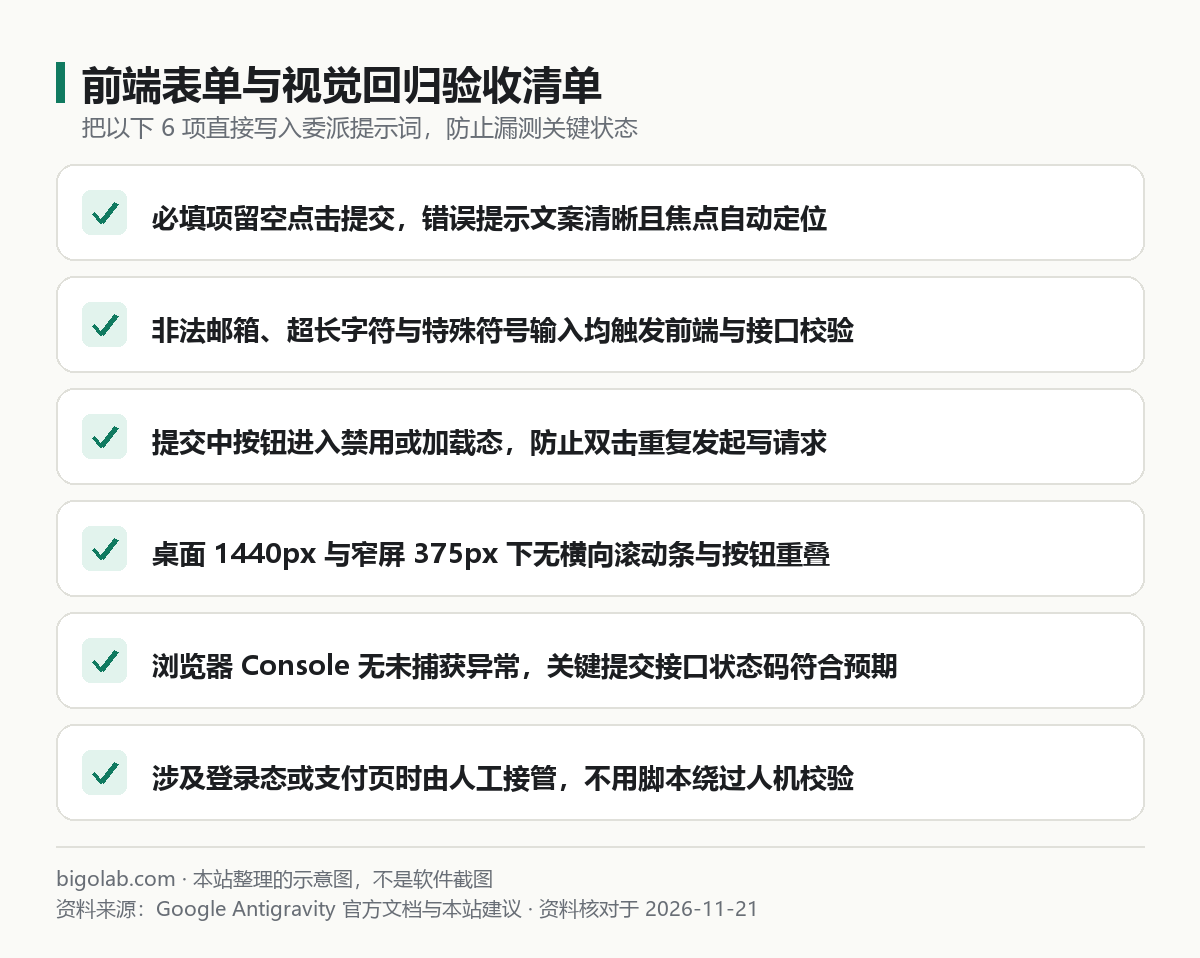
圖:本站根據 Google Antigravity 文檔 與前端驗收實踐整理的示意圖
需要特別注意:不要把 Browser 子代理當成替代 CI 流水線單元測試的工具。最穩妥的工程分層是:底層的表單校驗規則與接口契約仍由 Vitest / Playwright 自動化迴歸護航;而在日常開發自測、複雜 UI 交互聯調和肉眼容易看漏的視覺迴歸巡檢環節,用 Antigravity 的 Browser 子代理補齊最後一公里(多子代理協同與產物規劃可參考 Antigravity 子代理並行工作區指南 與 Planning Mode 規劃產物工作流)。
常見問題
問:Browser 子代理訪問 localhost 時提示被攔截或無法加載怎麼辦?
答:先核對兩處:第一,本地開發服是否已真正監聽在對應端口且未因報錯退出;第二,檢查 Settings 裏的 Browser Allowlist 是否已包含 localhost 或 127.0.0.1,若處於嚴格網絡策略下需先對本地測試域放行。
問:表單驗收需要登入後台系統,應該把管理員帳號密碼直接寫進提示詞嗎?
答:絕對不要把真實管理員密碼寫進提示詞或項目規則文件。本站建議在本地測試環境使用無害 Mock 登入態,或讓 Browser 子代理導航到登入頁後暫停,由你在可見瀏覽器窗口裏手動完成登入,再通知子代理在同一標籤頁繼續後續表單驗收。
問:視覺迴歸檢查能百分百抓出 1 像素級設計偏差嗎?
答:AI 視覺巡檢非常擅長髮現明顯錯位、元素重疊、文案截斷、按鈕消失、空白異常和響應式崩潰,但對 1 像素級微調或品牌色號細微色差不如專業像素級快照比對工具敏感,兩者結合效果最好。
問:國內沒有外幣卡,想準備谷歌帳號、升級多平台 AI 工具或給前端研發團隊採購開具增值稅發票怎麼辦?
答:可直接訪問本站 AI 會員充值總覽 按需挑選方案。谷歌生態帳號可參考 Google 帳號服務專區 或 谷歌電郵成品號頁(質保 3 天內首登、封號不在質保範圍,使用須遵守 Google 服務條款);多工具研發協同可搭配 ChatGPT Plus 會員專區 或團隊多席位 企業與團隊採購定製。本站支持支付寶、微信支付與 AlipayHK,自助卡密兌換無需交出密碼,支持開具增值稅發票;售價以頁面實時標價為準,會員售後遵循掉訂閱按剩餘天數折退、封號不在質保範圍規則。
相關教學
- Google Antigravity 瀏覽器自動化預覽與 Allowlist 域名白名單配置
- Google Antigravity Browser 調試 Next.js / Vite 控制檯報錯與截圖指南
- Google Antigravity 子代理並行與工作區隔離實用指南
- Google Antigravity 用 Flash 模型分層架構省配額實戰
- Google Antigravity Planning Mode 規劃模式與產物評審工作流
參考資料
- Google Antigravity Browser Automation & Testing 官方文檔 — https://antigravity.google/docs/ide/browser
- Google Antigravity Permissions 官方文檔 — https://antigravity.google/docs/permissions
- Google Antigravity 官方文檔主頁 — https://antigravity.google/docs
- Google 服務條款 — https://policies.google.com/terms
0 條評論
還沒有評論,來搶沙發~