
結論先說
- 別直接扔進原始逐句 SRT 字幕。10 小時公開課的口語轉寫通常在 8 萬到 12 萬字之間,原始 SRT 文件夾雜數千行毫秒時間碼與序號,既浪費有效字數,也會打斷句子語義,先壓縮為「每 5 分鐘一個時間錨點」的 Markdown 文本,總結質素提升最明顯。
- 用「按講次或模組分文件」平衡上限與精度。NotebookLM 單份來源上限高達 50 萬詞或 200MB,免費版單本筆記本最多可放 50 個來源。本站建議不要把 10 小時硬拼成 1 個大文件,也不要拆成上百個碎片段,按講次保留 8 到 15 份帶編號的
.md文檔最容易獲得精準引用。 - 章節重點要分模組生成,最後再做全課串講。先只勾選第 1 到第 3 講生成單元速查,再逐單元推進並點選「儲存到筆記(Save to note)」,最後全選來源生成全課術語表與高頻考點對比表,能顯著減少長課漏項。
- 純字幕漏掉板書公式時,補傳課件 PDF 最關鍵。自動語音識別常把專有名詞和數學符號聽錯,把講義 PDF 與字幕放在同一筆記本里交叉對照,才能避免手冊出現概念硬傷。
- 需要準備穩定帳號或多平台交叉校驗複習資料:若尚未準備好可用的 Google 帳號,可查閱 Google 帳號與生態準備指引 或按需了解 谷歌電郵成品號服務(質保 3 天內首登,封號不在質保範圍,使用須遵守 Google 服務條款);習慣把 NotebookLM 提煉的大綱交給另一模型出模擬卷的讀者,也可搭配 ChatGPT Plus 訂閱專區。
本文根據 Google NotebookLM 官方幫助中心與公開產品說明整理,資料核對於 2026-11-21。配圖為本站整理的示意圖,不是介面截圖。本站(bigolab.com)不是 Google 官方網站。
適用於誰
- 正在啃 10 小時以上大學公開課、技術大會合集或考證長課,需要把口語字幕整理成考前速查手冊的學生與工程師;
- 曾直接導入幾十條 YouTube 連結或未清洗的 SRT 字幕,發現摘要過於籠統、缺少章節邊界與例題細節的學習者;
- 希望所有複習要點都可回溯到具體講次與時間段,方便考前快速二刷和核對原文的自學者。
一、10 小時字幕導入前:為什麼要清洗並保留時間錨點
很多公開課平台導出的字幕是 .srt 或 .vtt 格式,每 3 秒就換一次行並重復輸出起止時間。直接上載雖然不會超出單份 50 萬詞的限制,但會讓模型在檢索時把完整推理拆碎,也難以定位影片進度。
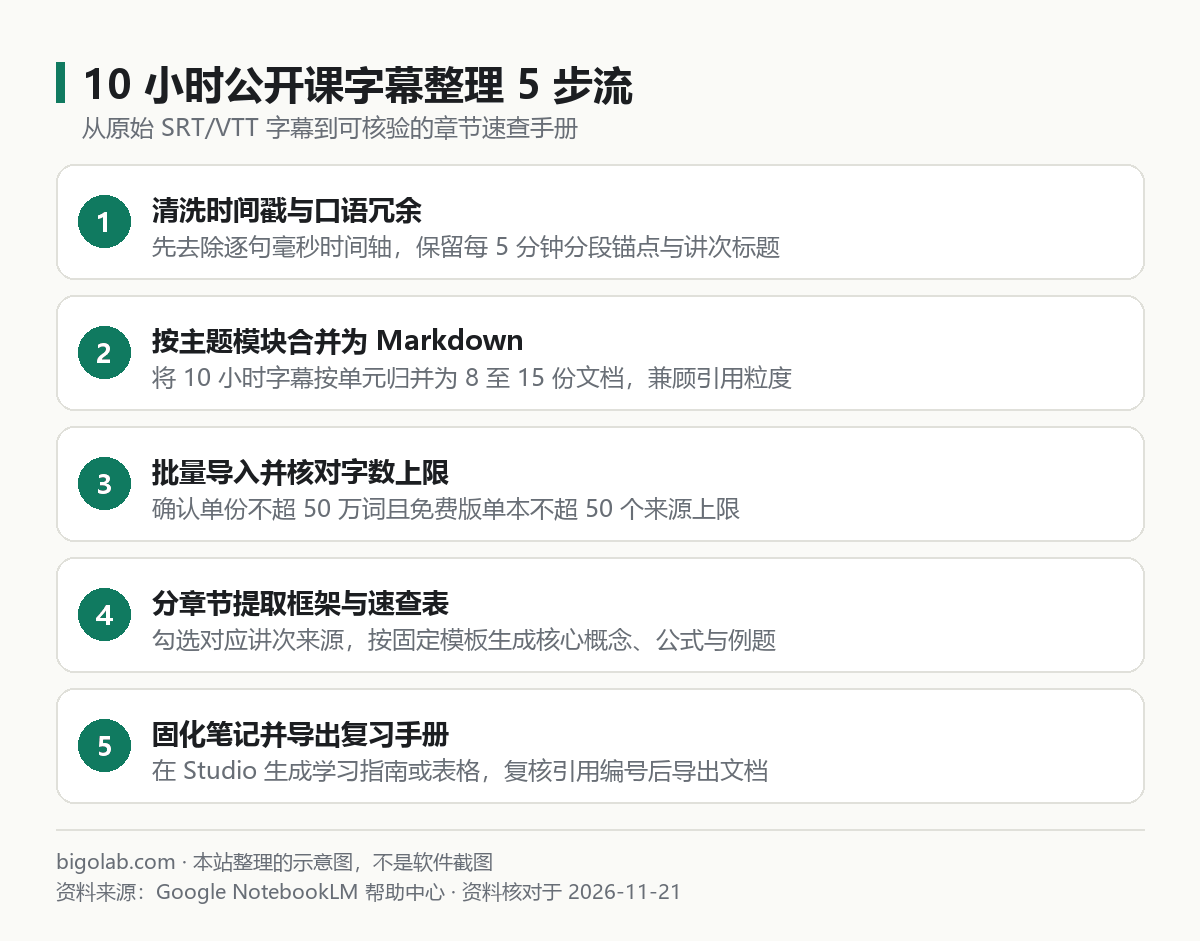
圖:本站根據 Google NotebookLM 幫助中心 整理的示意圖
本站建議在本地用一段短腳本把逐句時間軸摺疊為「每 5 分鐘保留一個 [MM:SS] 錨點」,並在文件頂部寫入講次標題與講師名:
python
import re, pathlib

def clean_srt(src_path, lecture_title, step_sec=300):
    raw = pathlib.Path(src_path).read_text(encoding="utf-8")
    blocks = re.split(r"\n\s*\n", raw.strip())
    out = [f"# {lecture_title}\n"]
    last_mark = -step_sec
    buf = []
    for blk in blocks:
        lines = [l.strip() for l in blk.splitlines() if l.strip()]
        if len(lines) < 3 or "-->" not in lines[1]:
            continue
        h, m, s = map(int, re.match(r"(\d+):(\d+):(\d+)", lines[1]).groups())
        cur = h * 3600 + m * 60 + s
        text = " ".join(lines[2:])
        if cur - last_mark >= step_sec:
            if buf:
                out.append(" ".join(buf))
                buf = []
            out.append(f"\n## [{h:02d}:{m:02d}:{s:02d}]")
            last_mark = cur
        buf.append(text)
    if buf:
        out.append(" ".join(buf))
    return "\n".join(out)
這樣清洗後,每 1 小時的課程大約變成 1 份結構清晰的 Markdown 文件。如果你的課程包含 30 節 20 分鐘短課,免費版雖然放得下,但仍建議按周或按主題合並為 10 到 15 份文檔(合併與超限策略可參考 NotebookLM 合併筆記與清理來源上限方案),同時給每份文件名加上 L01-緒論與框架.md 這樣的前綴。如果直接粘貼 YouTube 公開課連結導入失敗,通常是影片未開放字幕或含地區限制,可改用本地字幕文件並參考 NotebookLM 來源上限、支持格式與導入失敗排查。
二、兩階段提問法:把零散口語壓成帶章節重點的速查手冊
全部課程字幕和對應課件 PDF 上載完畢後,不要一上來就只問「幫我總結這門 10 小時的課」,否則輸出往往只剩幾百字宏觀目錄。本站建議按以下兩階段操作:
- 第一階段:勾選單模組來源逐章生成細目。在左側「來源(Sources)」面板先取消全選,只勾選第 1 至第 2 講的字幕與對應講義,再使用固定結構提問:
text
請僅基於當前勾選的來源,整理本單元的《速查複習章節》,嚴格按以下 4 塊輸出,每條關鍵結論後保留引用標註:
1. 本章核心問題與知識脈絡(用 5 條以內要點概括因果關係);
2. 高頻術語與核心概念速查表(列:術語 | 一句話定義 | 易混點 | 對應時間錨點);
3. 課堂案例與推導步驟(還原講師舉過的關鍵例題、邊界條件與反例);
4. 自測問題(給 3 道能檢驗理解深度的簡答題,暫附標準答案要點)。
若字幕與課件表述有出入,請明確標出衝突點,不要自行補造課外結論。- 固化每章卡片:每完成一個模組,立刻點擊回答底部的「儲存到筆記(Save to note)」並按
CH01-核心概念速查命名,防止刷新頁面丟失對話。 - 第二階段:全選來源做跨章節串聯與 Studio 產出。所有章節拆解完成後,重新勾選全部來源,先用聊天區生成「全課跨章節知識關聯圖譜與易錯對比表」,再到右側「Studio」面板按需生成「學習指南(Study Guide)」、「報告(Reports)」、「閃卡(Flashcards)」或「測驗(Quizzes)」(進階用法見 NotebookLM 閃卡與測驗生成複習法 與 NotebookLM 思維導圖、報告與數據表輸出指南)。
訂閱與開通提示:整理多門長系列公開課、同時放進大量字幕與高清講義 PDF 時,免費版單本 50 來源與每日問答、音頻生成額度可能較快見底。若需要配置穩定的 Google 帳號體系,可先查看 Google 帳號準備與開通指引;日常需要對比深度長文推理或代碼例題推導的同學,也可按需搭配 Claude Pro 會員專區 或直接查看 Claude Pro 自助升級通道,具體售價均以頁面實時標價為準。
三、導出排版與考前驗收核對
NotebookLM 生成的筆記與報告可以複製 Markdown 或導出至 Google Docs 做二次排版。為了避免把自動字幕裏的同音錯字背進考場,導出最終版速查手冊前請逐項核對下表要點:
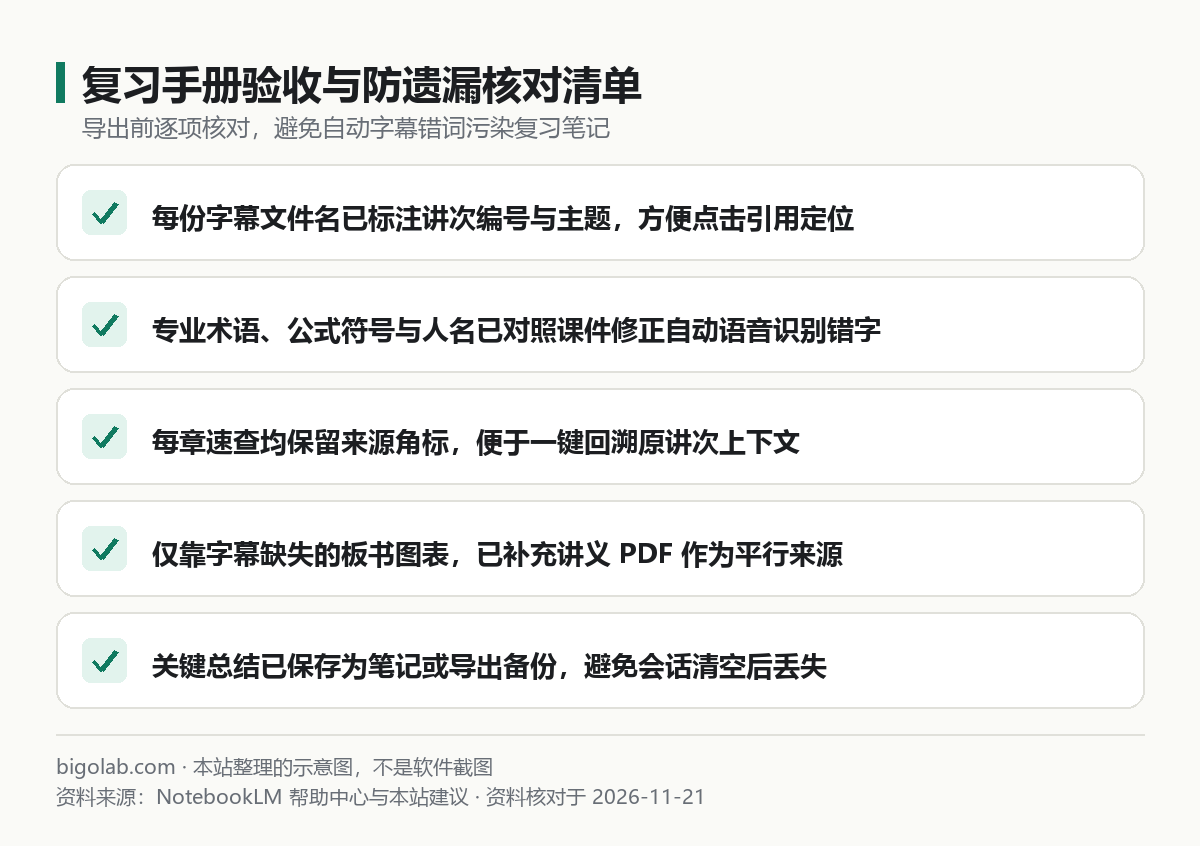
圖:本站根據 Google NotebookLM 幫助中心 與複習實踐整理的示意圖
如果某門公開課自帶內部講義或付費課程資料,請僅用於個人學習歸檔,避免將受版權保護的整套字幕通過公開連結向外傳播;若講義中含有個人學號、內部帳號等私隱資訊,上載前務必先在本地刪去。更完整的備考閉環(把速查手冊繼續轉為錯題追蹤與語音複習)可參考 NotebookLM 備考學習全流程實戰指南。
常見問題
問:10 小時公開課可以直接填 10 個 YouTube 連結,而不自己下載字幕嗎?
答:可以,前提是影片為公開狀態且平台已生成可用字幕。如果部分分 P 沒有字幕、屬於私有課程連結,或你想在章節裏保留精確的 5 分鐘時間錨點並提前修正術語錯字,本地清洗後上傳 Markdown 通常比直接貼連結更穩。
問:免費版 50 個來源限制夠整理 10 小時公開課嗎?
答:絕大多數情況完全夠用。10 小時課程通常只有 10 到 30 講,按講次或模組合併後只佔 8 至 15 個來源,再留出 10 到 20 個名額放配套 PPT、作業題和參考論文綽綽有餘;只有把一整學期的多門課混在同一個筆記本里時才容易觸及上限。
問:為什麼生成的章節總結跳過了某些課堂推導細節?
答:常見原因是同時勾選了全部 10 小時來源,模型會優先抽取宏觀主線而略過細部推導。改用「每次只勾選 1 至 2 講來源」做單章精拆,再把結果逐一儲存為筆記,細節完整度會明顯提高。
問:國內沒有外幣卡,想準備 Google 帳號、升級多平台 AI 工具或給學習小組統一採購開增值稅發票怎麼辦理?
答:可以直接前往本站 AI 會員充值總覽 按需挑選方案。需要 Google 生態帳號支持可查看 Google 帳號開通指引 或 谷歌電郵成品號商品頁(成品號質保 3 天內首登、封號不在質保範圍,請遵守 Google 服務條款);跨工具備考可搭配 ChatGPT Plus 會員專區 或團隊多席位 企業與團隊定製方案。本站支持支付寶、微信支付與 AlipayHK,自助卡密兌換無需交出帳號密碼,團隊採購可開具增值稅發票;售價以頁面實時標價為準,會員類售後遵循掉訂閱按剩餘天數折退、封號不在質保範圍規則。
相關教學
- NotebookLM 備考學習全流程指南:從資料整理到考前衝刺
- NotebookLM 合併筆記與清理 PDF 來源突破 50 個上限技巧
- NotebookLM 來源數量上限、支持格式與導入失敗排查
- NotebookLM 閃卡與測驗功能怎麼用:高頻考點自測指南
- NotebookLM 思維導圖、報告與數據表輸出實用指南
參考資料
- Google NotebookLM 官方幫助中心 — https://support.google.com/notebooklm
- NotebookLM Web 入口 — https://notebooklm.google.com/
- Google 服務條款 — https://policies.google.com/terms
0 條評論
還沒有評論,來搶沙發~