
結論先說
- 突破來源數上限的秘訣藏在「單源容量」裏:免費版雖然每個筆記本只給 50 個來源,但單個來源允許高達 50 萬詞或 200 MB(且不限頁數);200 篇常見 1,000–2,000 字的零散筆記總量往往只有 20–40 萬詞,合併成 4–5 份主題 PDF 就能輕鬆塞進免費版,還能留出大量空位放新資料。
- 別把 200 篇全硬塞進 1 個巨型 PDF,按主題拆成 4–5 冊效果最好:本站建議按專題或季度合冊,每冊放 30–50 篇、總詞數控制在 15–25 萬詞以內;這樣既不佔來源名額,也能在左側來源欄隨時按專題勾選或取消勾選,減少跨主題干擾。
- 乾淨 PDF 必須滿足三個硬條件:具備可複製的純文字層(禁止把文本截圖拼成掃描版)、每篇開頭帶統一元數據標題錨點(日期 + 分類 + 篇名)、剝離網頁導航欄和亂碼符號;這樣 NotebookLM 的引用角標才能精準定位到原筆記段落。
- 純文字筆記也可以直接合冊為
.md或.txt,帶圖表的筆記優先導 PDF:官方文檔支持直接導入 Markdown 和純文本,合冊成本比 PDF 更低;只有筆記包含架構圖、表格或排版層級時才需要轉 PDF。 - 谷歌帳號準備與配套工具入口:登入 NotebookLM 與同步 Google 雲端硬碟需要狀態正常的個人谷歌帳號,註冊遇阻可查看本站 谷歌帳號購買說明頁 或選購帶 2FA 的 谷歌電郵成品號(質保 3 天內首登,封號不在質保範圍,使用須遵守 Google 服務條款);如需對比多平台 AI 訂閱可前往 AI 會員充值總覽。
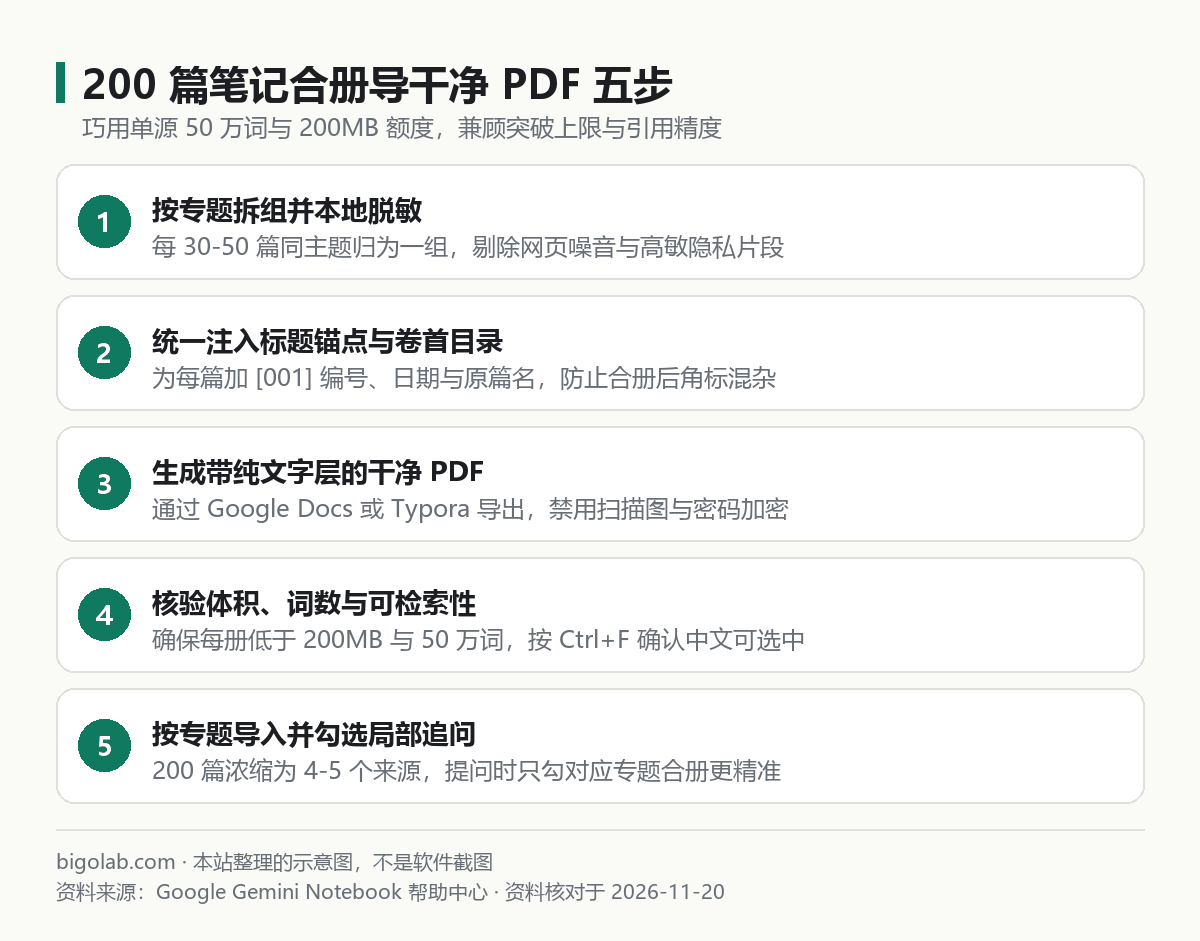
圖:本站根據 Google NotebookLM 幫助中心:Add sources 與知識整理實踐整理的示意圖
本文根據 Google 官方 Gemini Notebook(原 NotebookLM)幫助中心《Add or discover new sources for your notebook》《Learn about Gemini Notebook's plans》《Frequently asked questions》及 Google 服務條款整理,資料核對於 2026-11-20。配圖為本站整理的示意圖,不是介面截圖。本站(bigolab.com)不是 Google 官方網站。
適用於誰
- 手裏有 100–300 篇 Obsidian、Notion、Flomo 或 Word 零散讀書筆記與週報,剛導進 NotebookLM(現亦稱 Gemini Notebook)第 50 篇就撞上免費版來源數上限的個人用戶;
- 把幾十篇網頁文章胡亂拼成一個巨型 PDF 後,發現引用角標全糊在一起、分不清原文出處,想做「乾淨合冊」兼顧檢索精度的知識管理者;
- 在決定直接升級 Google AI Pro 還是先本地整理合冊之間猶豫,想摸清官方真實字數與體積邊界的學習者與研究者。
一、先算清官方容量帳,對比四種突破來源限制的方案
動手合併前,先對照當前 2026 年官方最新限額規則(完整檔位見 NotebookLM 免費版限制與用量規則,導入報錯排查見 NotebookLM 來源上限與導入失敗指南):
- 來源個數上限:免費版 50 個 / 筆記本,Google AI Plus 為 100 個,Google AI Pro 為 300 個;
- 單個來源上限:所有檔位統一為 50 萬詞 或 200 MB(先到者為準),官方明確無頁數限制。
面對 200 篇零散筆記,常見的四種處理路徑差異非常明顯:
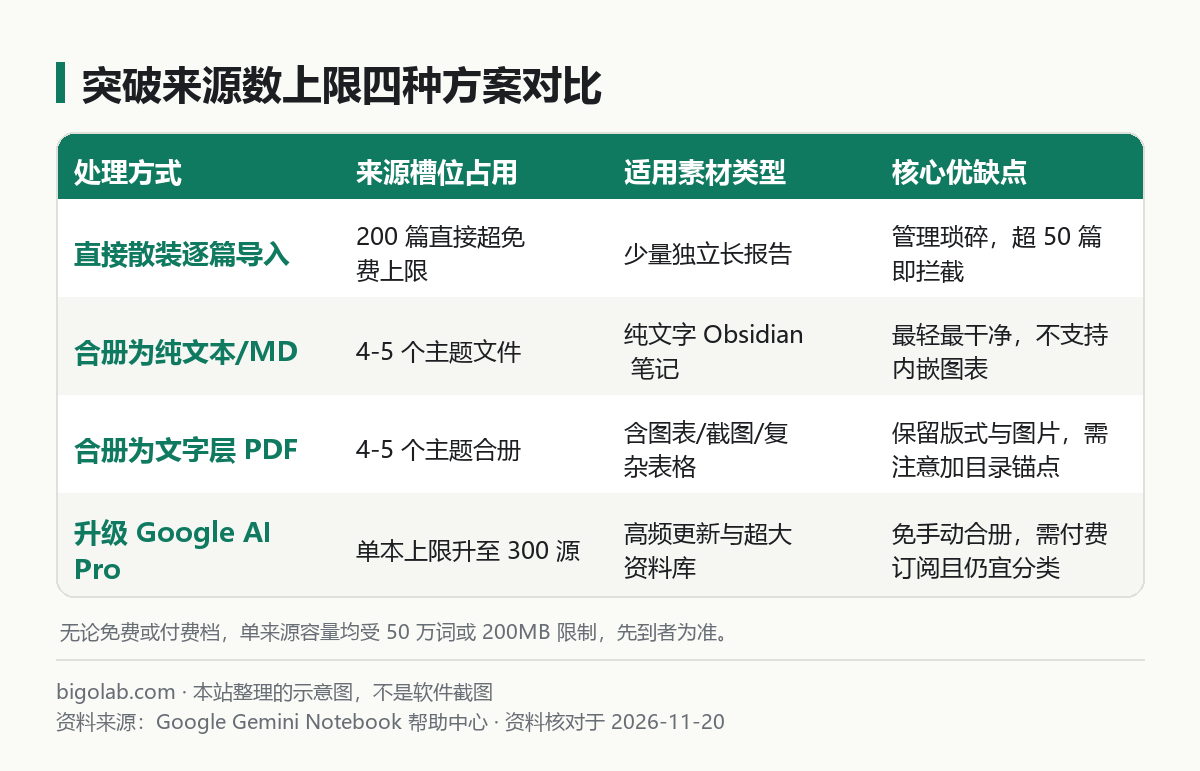
圖:本站根據 Google NotebookLM 幫助中心:Plans 整理的示意圖
很明顯,只要這 200 篇筆記本身不是每篇上萬字的長篇專著,先按主題拆成 4–5 冊乾淨合集既省錢又讓左側來源清單極其清爽,後續做文獻對比或跨筆記綜述效率也遠高於滾動翻找 200 個零碎文件名(學術資料組織技巧可順便看 NotebookLM 讀論文與寫文獻綜述進階)。
二、實戰教學:把 200 篇零散筆記合併成「高檢索精度」乾淨 PDF
下面這套流程適用於 Obsidian、Notion 導出的 Markdown 文件夾、Word 文檔或剪藏筆記,本站建議按以下四步執行:
第一步:本地清洗噪音與私隱脫敏
合冊前務必清理兩類「毒數據」:一是剪藏網頁殘留的側邊欄選單、讚好評論區、重複免責聲明和超長 Base64 圖片代碼,這些垃圾文本會白白吃掉 50 萬詞額度並稀釋檢索權重;二是個人私隱與專業敏感材料——如果零散筆記裏混雜日記身份證號、家庭財務流水、客戶合同草稿或個人體檢病歷,上載前務必先本地脫敏或剔除出合冊目錄;同時請注意,NotebookLM 基於筆記整理的健康、財務或法律歸納僅供參考,不能替代執業醫生或執業律師的專業意見。
第二步:用輕量 Python 腳本給每篇加上統一錨點並按主題合冊
直接把 200 個文件首尾相接,模型很難分清哪一段屬於哪篇筆記。本站建議用腳本按主題文件夾合併,每篇開頭寫入 ## 【序號|日期|原文件名】,篇末插入分頁標記,最後自動生成卷首目錄:
python
from pathlib import Path


def merge_markdown_folder(src_dir: str, out_md: str, volume_title: str) -> None:
    files = sorted(Path(src_dir).glob("*.md"))
    toc_lines = [f"# {volume_title}\n", "## 目錄索引\n"]
    body_blocks = []

    for idx, fp in enumerate(files, start=1):
        raw = fp.read_text(encoding="utf-8", errors="ignore").strip()
        if not raw:
            continue
        # 去除常見的 YAML frontmatter,減少無效元資訊噪音
        if raw.startswith("---"):
            parts = raw.split("---", 2)
            if len(parts) == 3:
                raw = parts[2].strip()
        heading = f"[{idx:03d}] {fp.stem}"
        toc_lines.append(f"- {heading}")
        body_blocks.append(f"\n\n---\n\n## {heading}\n\n{raw}\n")

    merged_text = "\n".join(toc_lines) + "\n" + "".join(body_blocks)
    Path(out_md).write_text(merged_text, encoding="utf-8")
    print(f"已合併 {len(body_blocks)} 篇筆記至 {out_md},總字符數:{len(merged_text)}")


# 示例:把「產品覆盤」目錄下 50 篇筆記合為一冊
merge_markdown_folder("./notes/product_2026", "./clean_product_2026.md", "2026 產品覆盤筆記合冊")
第三步:生成「純文字層」乾淨 PDF(切忌圖片化打印)
如果你的筆記純靠文字與簡單列表構成,其實可以直接把上面生成的 clean_product_2026.md 改名上載給 NotebookLM;如果包含圖片、截圖或複雜表格,再把它轉成標準文字層 PDF:
- 方法 A(零代碼推薦):把合冊後的 Markdown 或合併 Word 粘貼進 Google 文檔(Google Docs),啟用「標題 1 / 標題 2」大綱樣式,直接通過 NotebookLM 的「從 Google 雲端硬碟導入」或「文件 → 下載 → PDF 文檔」導出,字體嵌入規整且幾乎不會亂碼。
- 方法 B(本地命令行):用 Typora 導出 PDF,或通過 Pandoc / 瀏覽器無頭打印導出。導出後務必在本地 PDF 閱讀器裏按
Ctrl+F搜尋任意中文詞並拖動複製一段話,確認文字可選中、無密碼保護、無水印遮擋後再上載(導入報錯排查見 NotebookLM 導入 PDF/網頁失敗修復)。
訂閱與開通提示:整理好個人知識庫後,不少人會一邊用 NotebookLM 做嚴格溯源問答,一邊搭配擅長深度長文潤色與代碼編寫的旗艦會員協同工作。國內沒有外幣信用卡的用戶,可在本站免外幣卡自助開通 ChatGPT Plus 或 Claude Pro(單月快捷續費見 Claude Pro 自助開通),實時價格以頁面標價為準。
三、導入後讓引用角標更準的提問習慣
合冊 PDF 導進筆記本後,不要只問「幫我總結所有筆記」,本站建議在對話框裏利用你提前埋好的標題錨點精準追問,例如:
text
請從《2026 產品覆盤筆記合冊》中,提取所有提到「留存率下降」的條目,
按表格輸出:原筆記編號與標題(引用 [001] 格式錨點)、核心原因、當時採取的改進動作,並附上原文角標。
這樣既能把 200 篇零散筆記壓進 4–5 個乾淨來源,又能精準追溯到原始單篇筆記的名稱與上下文,完全不會丟掉溯源體驗(基礎功能串聯見 NotebookLM 新手入門完整指南)。
常見問題
問:把 200 篇筆記合成 1 個 45 萬詞的大 PDF,和拆成 5 個 9 萬詞的 PDF,檢索準確度有區別嗎?
答:有明顯區別。雖然單個來源上限是 50 萬詞,但把跨度很大的 200 篇混在同一文件裏,提問時模型只能整體勾選,容易混入無關主題;拆成 4–5 個按專題劃分的中型合冊後,你可以只在左側勾選當前關心的 1–2 個專題,回答聚焦度與引用精準度都會高很多。
問:我用手機掃描軟件把紙質筆記本拍成了 200 頁 PDF,為什麼導進 NotebookLM 經常識別不全或導入失敗?
答:純圖片掃描版 PDF 缺少可檢索文字層,如果解像度低、字跡傾斜或單文件超過 200 MB,很容易解析失敗。建議先在本地用帶 OCR 功能的 PDF 工具執行一次文字識別並壓縮圖片體積,驗證可複製文字後再導入。
問:筆記更新了第 201 篇,合冊 PDF 會自動同步更新嗎?
答:本地上載的 PDF 不會自動同步。如果筆記經常迭代,本站建議把合冊維護在 Google 文檔裏,更新後在 NotebookLM 來源欄點擊同步按鈕刷新;或者每月固定把當月零散筆記打包成一份「2026-11 月度增量合冊」追加進去,避免反覆重編歷史大文件。
問:國內沒有外幣信用卡,想準備穩定的個人谷歌帳號來用 NotebookLM,或開通配套 AI 會員與企業開票怎麼辦?
答:使用 NotebookLM、Google 雲端硬碟等服務需登入狀態穩定的個人谷歌帳號,若註冊遇到驗證阻礙,可前往本站 谷歌帳號購買專頁 選購帶獨立 2FA 的 谷歌電郵成品號(質保 3 天內首登,封號不在質保範圍,使用須遵守 Google 服務條款);如需多平台會員協同可在 AI 會員充值總覽 免外幣卡開通 ChatGPT Plus 等套餐。全站支持支付寶、微信支付和 AlipayHK,實時價格以頁面標價為準,團隊批量採購支持開具增值稅發票,訂閱商品享掉訂閱按剩餘天數折退售後。
相關教學
- NotebookLM 來源上限、支持文件格式與導入失敗排查指南
- NotebookLM 無法導入 PDF、網頁或 YouTube 影片的常見修復辦法
- NotebookLM 免費版限制有哪些:筆記本數、來源數與 5 小時用量規則
- NotebookLM 讀英文頂會論文與寫文獻綜述進階提示詞
- NotebookLM(Gemini Notebook)新手入門與核心工作區詳解
參考資料
- Google Gemini Notebook 幫助中心:Add or discover new sources for your notebook — https://support.google.com/notebooklm/answer/16215270?hl=en
- Google Gemini Notebook 幫助中心:Learn about Gemini Notebook's plans — https://support.google.com/notebooklm/answer/16213268?hl=en
- Google Gemini Notebook 幫助中心:Frequently asked questions — https://support.google.com/notebooklm/answer/16269187?hl=en
- Google 服務條款 — https://policies.google.com/terms
0 條評論
還沒有評論,來搶沙發~