
結論先說
- 互動模式把單向「聽播客」變成了可隨時插話的「三人圓桌」:在播放新生成的音頻概覽時,點擊 互動模式(Interactive mode) 再點 加入(Join),兩位 AI 主持人會禮貌停頓並點名請你發言,嚴格依據你上載的資料現場回答後再無縫接回原播客進度。
- 先看清四條官方硬邊界,避免白折騰:按官方幫助中心說明,互動模式目前僅支持英語、僅對新生成的音頻概覽可用(歷史舊音頻不支持追加開啟)、需要編輯權限才能生成,且他人打開你的公開分享連結時只能聽原始音頻,無法插話互動。
- 你的插話錄音不會被儲存或分享:官方明確說明,你在互動模式中的語音與轉寫內容不會留存在音頻文件裏,也不會被分享給協作者;因此聽完高價值追問回答後,建議立刻順手記到右側筆記裏。
- 外放揚聲器極易引發誤打斷,強烈建議戴耳機體驗:AI 主持人對麥克風回聲比較敏感,外放聲音回傳麥克風容易出現串音或停頓延遲,戴上帶回聲消除的耳機能大幅提升對話流暢度。
- 帳號準備與多工具配合入口:登入 NotebookLM 與跨端同步學習筆記本需要穩定的個人谷歌帳號,若註冊遇阻可前往本站 谷歌帳號購買說明頁 或獲取帶 2FA 的 谷歌電郵成品號(質保 3 天內首登,封號不在質保範圍,使用須遵守 Google 服務條款);如需搭配其他主流 AI 會員可前往 AI 會員充值總覽。
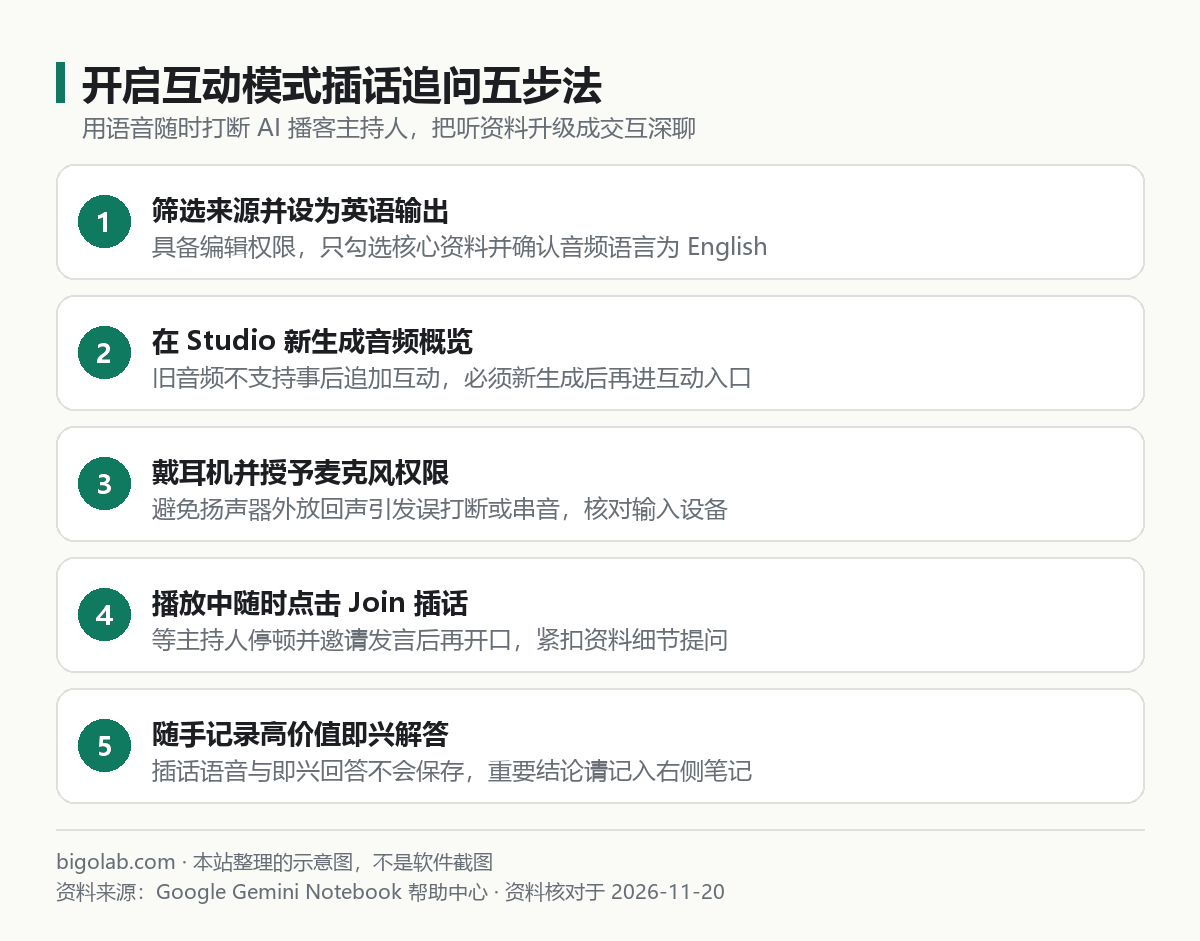
圖:本站根據 Google NotebookLM 幫助中心:Audio Overview 整理的示意圖
本文根據 Google 官方 Gemini Notebook(原 NotebookLM)幫助中心《Generate Audio Overview in Gemini Notebook》《Get started with the Gemini Notebook mobile app》《Manage your Gemini Notebook usage limits》及 Google 服務條款整理,資料核對於 2026-11-20。配圖為本站整理的示意圖,不是介面截圖。本站(bigolab.com)不是 Google 官方網站。
適用於誰
- 用 NotebookLM(現亦稱 Gemini Notebook)聽英文論文、外刊報告或考證講義播客時,希望隨時中途插話讓 AI 主持人舉個例子或換種方式解釋的學習者;
- 找不到「互動模式(Interactive mode)」或「加入(Join)」按鈕、不清楚為什麼舊播客不能互動或中文播客不顯示入口的用戶;
- 準備全英文學術答辯、產品演示或外企面試,想把 AI 雙人播客改造成「可打斷式陪練考官」的職場人與研究生。
一、開啟互動模式並插話打斷 AI 主持人的標準步驟
如果你還不熟悉常規音頻概覽的格式與自定義提示詞,可先配合閱讀 NotebookLM 音頻概覽生成與自定義指南 與 NotebookLM 手機端使用教學。具體到互動模式,操作順序如下:
- 確認來源與語言前提:打開你擁有編輯權限的筆記本,在左側只勾選本次想深聊的 1–5 份核心資料。由於官方現階段標註互動模式僅支持英語,請確認音頻輸出語言設為 English(標準純收聽播客則支持簡體中文等 80 多種語言,中文定製提示可看 NotebookLM 中文播客提示詞寫法)。
- 新生成音頻概覽並選擇互動模式:在右側 Studio 面板點擊生成音頻概覽(Audio Overview),等待幾分鐘後台生成完畢後,在播放器入口點擊 互動模式(Interactive mode)(網頁版介面有時標註為 Beta 體驗標識)。
- 授予瀏覽器麥克風權限:首次進入時,Chrome 或 Edge 地址列左側會彈出麥克風權限請求,點擊允許;若你使用藍牙耳機,建議提前在系統聲音設定裏確認輸入裝置已切到當前佩戴的麥克風。
- 聽到關鍵點隨時點
Join(加入)插話:播放過程中,一旦聽到某段公式、案例或論點沒聽懂,直接點擊 Join。兩位主持人會在說完當前半句後停下來熱情打招呼(例如邀請聽眾發言),看到收音狀態亮起後再開口提問。 - 聽完溯源解答後自然續播或繼續追問:主持人會緊扣你筆記本里的來源資料拆解你的問題,答完後自動銜接回原來的播客節奏;如果還沒聽透,可以再次點擊 Join 連續追問。
二、三個高頻高價值實戰場景與口語追問模板
很多人第一次用互動模式只會問「Could you repeat that」,其實把插話指令說具體,學習效率完全不一樣。本站建議重點用在以下三類場景(備考資料庫搭建可聯動 NotebookLM 考證備考工作流教學):
- 精讀英文頂會論文時「按章節逼問細節」:當主持人泛泛聊到實驗效果很好時,點 Join 插話:
"Hold on, based on the ablation study table in the paper, which specific component contributed the most to accuracy?"迫使他們跳出摘要直接講表格數據。 - 備考或面試前把主持人變成「蘇格拉底式考官」:插話要求角色反轉:
"Can you pause the summary and quiz me with two tough conceptual questions from chapter three, then grade my spoken answer?"邊聽邊練口語輸出。 - 把抽象金融或技術概念翻譯成生活類比:
"Wait, I don't have a technical background. Could you explain that architecture using a simple restaurant kitchen analogy?"
訂閱與開通提示:高強度聽播客、反覆語音互動加上多文檔長對話會持續消耗個人帳號的 5 小時滾動算力額度(細則見 NotebookLM 免費版限制與用量規則)。若平時還需要同步做長文精修、代碼輔助或中英文潤色,國內無外幣卡用戶可在本站自助開通 ChatGPT Plus 或 Claude Pro(單月快捷通道見 Claude Pro 自助開通),價格以頁面實時標價為準。
三、找不到按鈕、聽不到聲音或延遲卡頓怎麼排查
官方在幫助中心裏坦誠提醒,互動模式仍可能出現短暫響應延遲、串音或偶發多出一個聲音等實驗性小故障。遇到異常時,可按以下分流圖逐項排查:
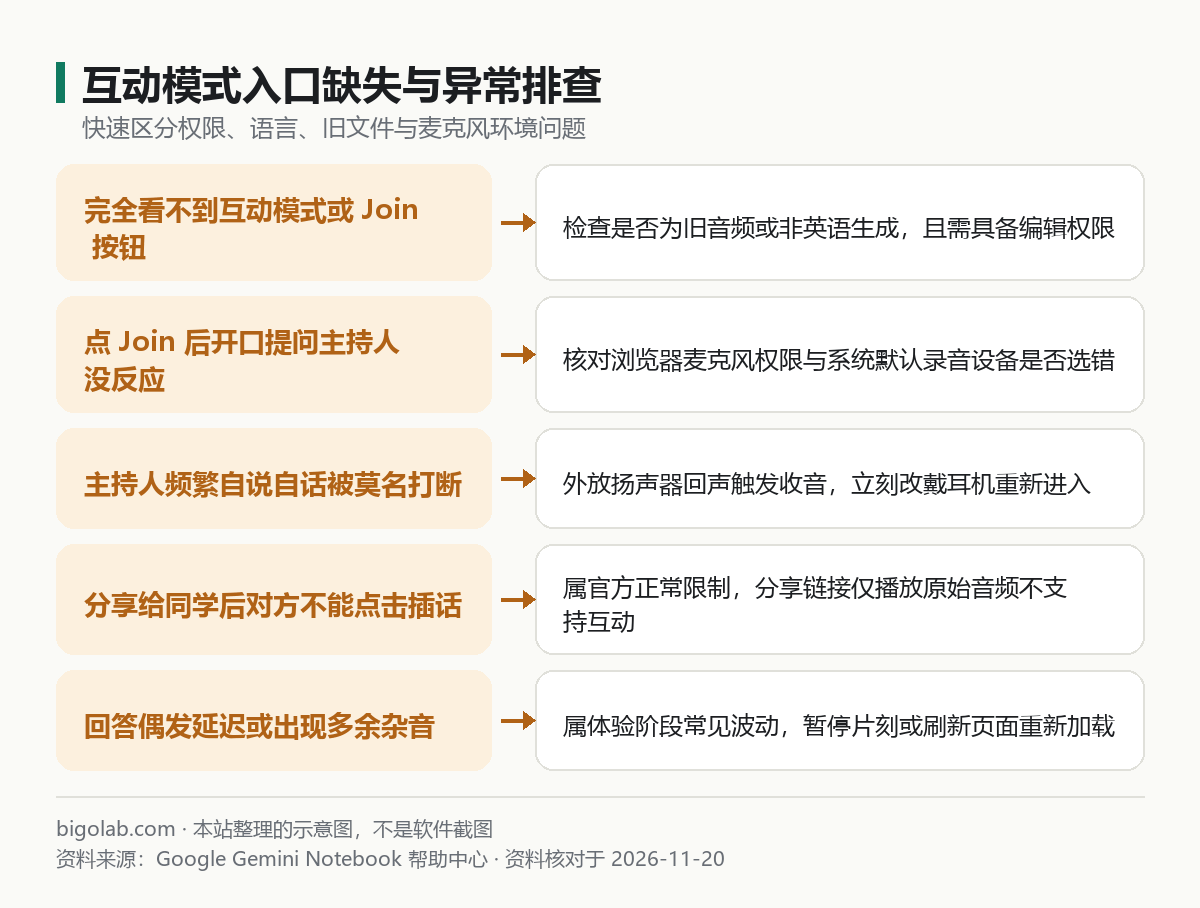
圖:本站根據 Google NotebookLM 幫助中心:Audio Overview 整理的示意圖
此外,上載待討論資料時請守住數據合規底線:如果筆記本里包含客戶保密協議、財務報表、法律糾紛卷宗或個人醫療體檢報告,上載前務必先本地脫敏;互動模式中 AI 主持人給出的分析與口頭解答僅供學習理解與資訊梳理,不能替代執業醫生或執業律師的專業意見。
常見問題
問:我用中文 PDF 當來源,能不能開英文互動模式並用英文插話提問?
答:可以。NotebookLM 具備跨語言理解來源的能力,只要音頻概覽本身的輸出語言選為英語並新生成,即便來源文件是中文報告,兩位主持人也會用英文討論其中內容並響應你的英文口語插話。
問:為什麼我點擊「Join」說話後,導出的音頻文件裏沒有錄進我的問答片段?
答:這是官方刻意設計的私隱保護機制。官方幫助中心明確寫明,你在互動模式下的語音輸入、轉寫文字以及主持人臨時針對你做的即興回答,都不會被儲存進原始音頻概覽,也不會隨分享連結公開。如果你聽到非常精彩的即時解答,建議用右側筆記手動記下要點,或在文字對話框中再問一遍後點儲存到筆記。
問:手機 App 上也能直接用互動模式插話嗎?
答:官方 Android 與 iOS 客戶端支持播放音頻概覽及語音交互能力,但具體互動模式的按鈕位置與可用狀態會隨 App 版本和地區分批推送,若手機端暫時未出現互動入口,可先在桌面端 Chrome 瀏覽器打開網頁版使用。
問:國內沒有外幣信用卡,想準備穩定的個人谷歌帳號體驗 NotebookLM,或為團隊開通 AI 訂閱並開發票怎麼辦?
答:使用 NotebookLM 需要登入狀態穩定的個人谷歌帳號,若新註冊卡在驗證環節,可前往本站 谷歌帳號購買專頁 選購帶 2FA 的 谷歌電郵成品號(質保 3 天內首登,封號不在質保範圍,使用須遵守 Google 服務條款);如需配置多平台會員可在 AI 會員充值中心 免外幣卡自助開通 ChatGPT Plus 等方案。全站支持支付寶、微信支付和 AlipayHK,實時價格以頁面標價為準,團隊批量採購支持開具增值稅發票,訂閱商品提供掉訂閱按剩餘天數折退售後。
相關教學
- NotebookLM 音頻概覽怎麼用:四種格式、中文設定、自定義提示與下載
- NotebookLM 中文播客提示詞技巧:定向控制節奏、受眾與結構
- NotebookLM 手機 App(Android / iOS)安裝、後台播放與離線收聽指南
- NotebookLM 考證備考全流程:資料導入、測驗抽認卡與高效複習法
- NotebookLM 免費版限制有哪些:筆記本數、來源數與 5 小時滾動限額
參考資料
- Google Gemini Notebook 幫助中心:Generate Audio Overview in Gemini Notebook — https://support.google.com/notebooklm/answer/16212820?hl=en
- Google Gemini Notebook 幫助中心:Get started with the Gemini Notebook mobile app — https://support.google.com/notebooklm/answer/16296687?hl=en
- Google Gemini Notebook 幫助中心:Manage your Gemini Notebook usage limits — https://support.google.com/notebooklm/answer/17670842?hl=en
- Google 服務條款 — https://policies.google.com/terms
0 條評論
還沒有評論,來搶沙發~