
結論先說
- 本地 MP4 超過
20 MB一律走 Files API,且必須等到ACTIVE狀態再分析:Files API 支持單文件最大2 GB、雲端暫存48 小時;上載後後台會自動解析音畫軌,直接發起請求會報400 FAILED_PRECONDITION,必須輪詢狀態就緒。 - 原生影片理解同時看畫面與聽音軌,能抓純 ASR 漏掉的視覺事件:例如「
08:14講師切到第 12 頁架構圖並圈出緩存瓶頸」「15:40共享螢幕演示修改 YAML 參數」,這些都可以在提示詞裏明確要求按MM:SS輸出。 - 教學與會議錄像調低
fps和解像度能立省一半以上 token:預設 1 FPS 影片每秒約消耗258–300 token;PPT 翻頁慢的網課或靜態會議錄屏把video_metadata.fps降到0.5或0.25,再配合低解像度檔位,既保留可讀性又大幅降低帳單。 - 重複追問同一段長錄像務必複用文件引用或加 Context Caching:一次上載後可在 48 小時內多次引用同一
file_uri,高頻多輪提問建議疊加緩存避免重複計費。 - 帳號準備與多工具配合入口:調用 Google AI Studio、管理 API 密鑰與測試多模態提示詞需登入狀態正常的谷歌帳號,缺號可查看本站 谷歌帳號購買說明頁 或獲取帶 2FA 的 谷歌電郵成品號(質保 3 天內首登,封號不在質保範圍,使用須遵守 Google 服務條款);多模型訂閱入口見 AI 會員充值中心。
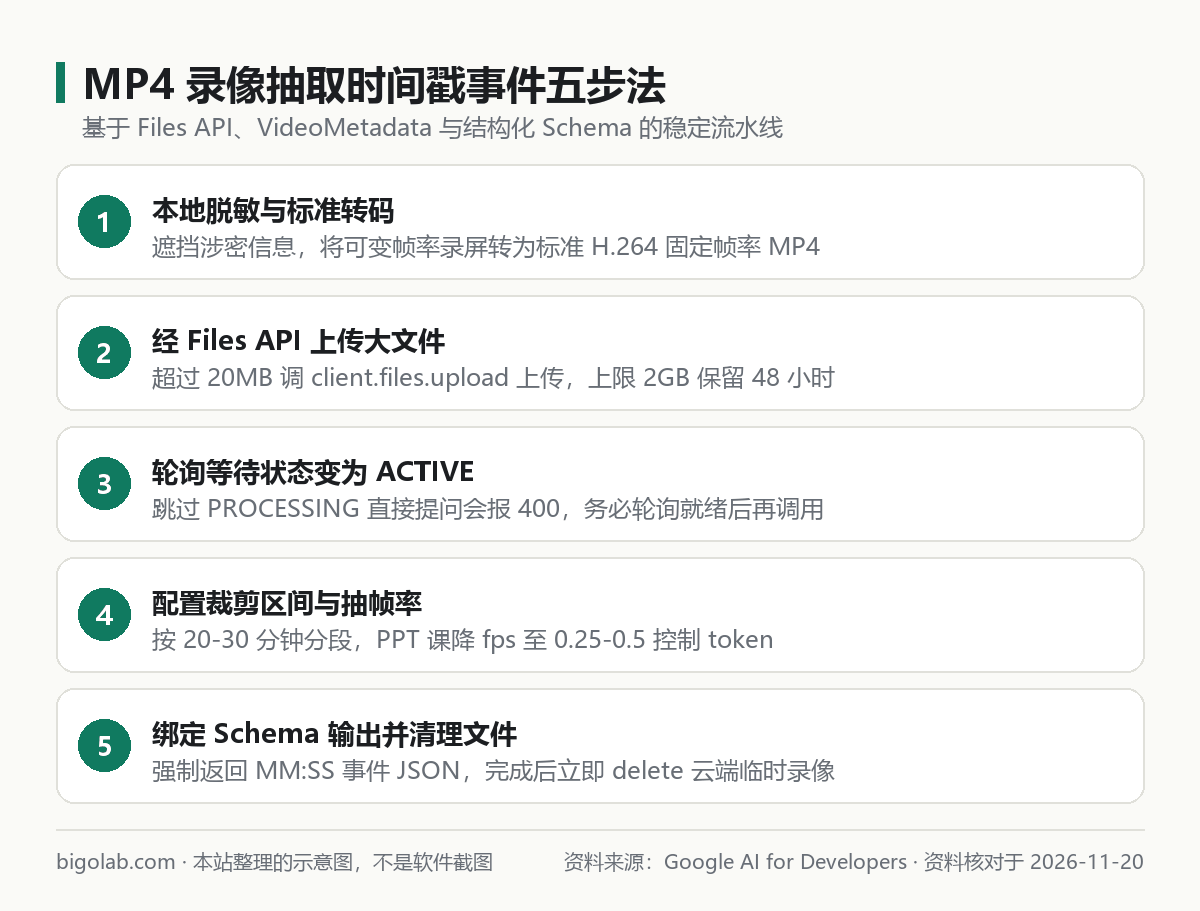
圖:本站根據 Gemini API 官方文檔:Video understanding 與 Files API 整理的示意圖
本文根據 Google AI for Developers 官方文檔《Video understanding》《Files API》《Understand and count tokens》及 Google 服務條款整理,資料核對於 2026-11-20。配圖為本站整理的示意圖,不是介面截圖。本站(bigolab.com)不是 Google 官方網站。
適用於誰
- 需要批量處理公司例會 MP4 錄像、產品演示錄屏或教學課程影片,希望直接抽取出帶
MM:SS時間戳章節目錄與畫面事件流的開發者; - 發現純語音轉文字會丟掉「共享螢幕裏的代碼、PPT 表格數據、白板手寫公式與演示操作動作」,想利用 Gemini 原生多模態同時看畫面和聽人聲的人;
- 上載大 MP4 時遇到
FAILED_PRECONDITION、超時或 token 成本飆升,需要調優fps、裁剪區間與結構化輸出方案的技術人員。
一、從 MP4 上載到結構化提取時間戳事件的完整 Python 實戰
開始前請先安裝新版 google-genai SDK 並配置環境變量 GEMINI_API_KEY(環境搭建可看 Gemini API Python 快速上手指南,文件上載限額細節可查 Gemini API Files API 上載限制說明)。
如果你希望系統直接吐出可供前端播放器點擊跳轉的 JSON,而不是一段鬆散的 Markdown 文字,本站建議把 VideoMetadata(控制起止片段與抽幀率)和 response_schema 結合起來使用:
python
import time
from typing import Literal
from google import genai
from google.genai import types
from pydantic import BaseModel, Field

client = genai.Client()


class VideoEvent(BaseModel):
    timestamp: str = Field(description="事件發生時間戳,嚴格使用 MM:SS 格式")
    event_type: Literal["slide_change", "screen_demo", "decision", "qa"]
    visual_detail: str = Field(description="畫面中看到的 PPT 標題、圖表、代碼或演示操作")
    spoken_summary: str = Field(description="對應時間點發言人的核心結論")


class MeetingVideoReport(BaseModel):
    topic_overview: str
    events: list[VideoEvent]
    action_items: list[str]


# 1. 上載本地 MP4(超過 20MB 必須走 Files API)
video_file = client.files.upload(file="weekly_product_review.mp4")

# 2. 輪詢直到後台預處理變為 ACTIVE
while video_file.state.name == "PROCESSING":
    time.sleep(5)
    video_file = client.files.get(name=video_file.name)

if video_file.state.name != "ACTIVE":
    raise RuntimeError(f"影片解析失敗,當前狀態:{video_file.state.name}")

# 3. 構造帶自定義抽幀率與片段裁剪的 Part(示例抽取 00:00 至 30:00,每 2 秒取 1 幀)
video_part = types.Part(
    file_data=types.FileData(
        file_uri=video_file.uri,
        mime_type=video_file.mime_type,
    ),
    video_metadata=types.VideoMetadata(
        start_offset="0s",
        end_offset="1800s",
        fps=0.5,
    ),
)

prompt = (
    "你是嚴謹的會議與課程影片分析助手。請結合畫面內容與語音講解,"
    "按時間順序列出關鍵 PPT 翻頁、螢幕操作演示、團隊決議與問答片段,"
    "所有時間戳必須精確到 MM:SS,畫面未出現的資訊不要臆測。"
)

# 4. 調用模型並強制輸出結構化 JSON(影片放在 contents 前部)
response = client.models.generate_content(
    model="gemini-2.5-flash",
    contents=[video_part, prompt],
    config=types.GenerateContentConfig(
        response_mime_type="application/json",
        response_schema=MeetingVideoReport,
        media_resolution=types.MediaResolution.MEDIA_RESOLUTION_LOW,
        temperature=0.1,
    ),
)
print(response.text)

# 5. 分析完畢後主動清理雲端敏感錄像
client.files.delete(name=video_file.name)
這段腳本解決了真實業務裏的四個痛點:一是等 ACTIVE 杜絕預處理未完成報錯;二是通過 fps=0.5 把每分鐘幀數砍半;三是把 visual_detail 與 spoken_summary 拆成獨立字段,避免模型只抄語音忽略螢幕圖表;四是跑完即調用 client.files.delete 清理雲端臨時文件。
二、會議錄像與教學影片怎麼控 token、穩住時間戳精度
很多開發者第一次跑 90 分鐘錄屏時,直接全量上載不調參數,結果既吃光 TPM 又讓後半段時間戳漂移。本站建議按錄像畫面變化節奏對號入座,並在大批量跑任務前先調用計數接口預估開銷(計算方法見 Gemini API 多模態 token 計數實戰):
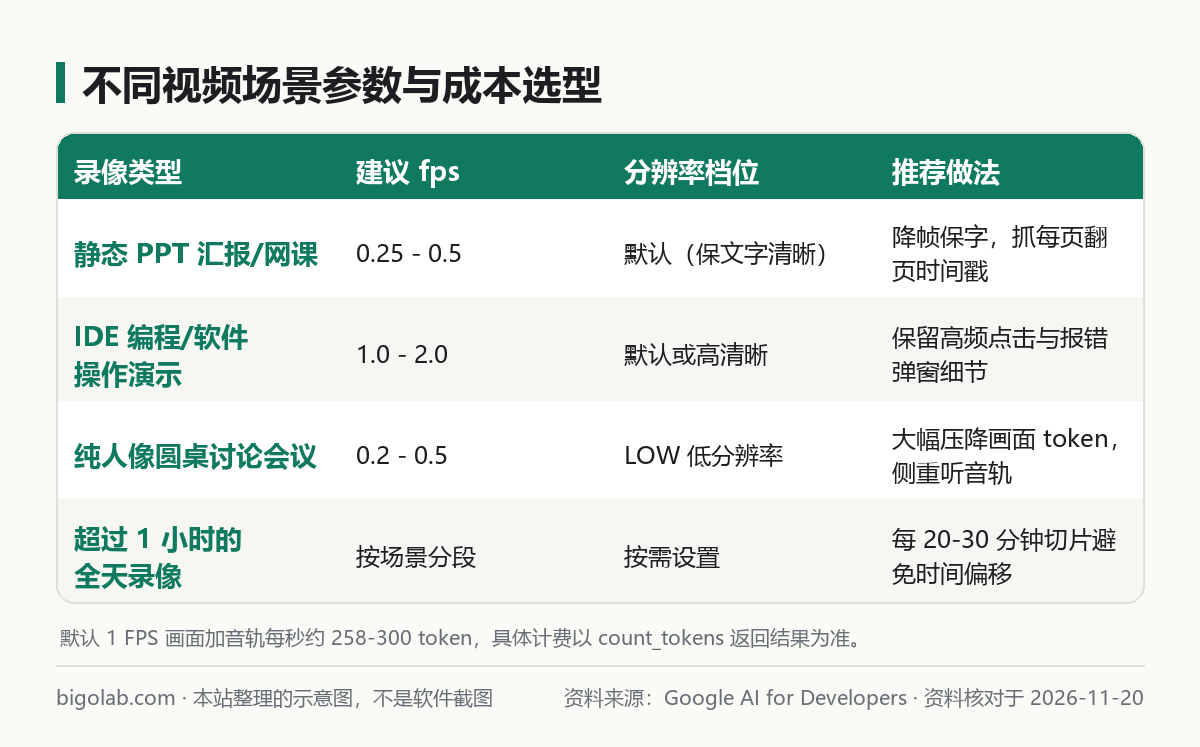
圖:本站根據 Gemini API 官方文檔:Video understanding 與 Tokens 整理的示意圖
在具體調優時,有三條經驗可以直接套用:
- PPT 小字或代碼看不清,寧可降
fps也不要盲目拉低解像度:教學影片裏如果滿屏都是小號 IDE 代碼或密集報表,把media_resolution保持預設(不設為LOW),同時把fps設為0.3–0.5,既能把文字認準,總 token 依然可控。 - 超長錄像按 20–30 分鐘分段,時間戳最穩:雖然 Gemini 擁有百萬級上下文窗口,但超過 1 小時的連續影片直接一口氣要求提取幾十個精確時間戳時,末尾段落容易出現幾十秒級偏移;用
start_offset/end_offset分窗提取後再在代碼裏加上段首偏移量,準確度提升非常明顯。 - 同一段課程錄像要生成提綱、考題、知識點卡片多次提問時,先建顯式緩存:參考 Gemini API 影片與音頻文件上下文緩存教學,緩存一次文件上下文後,後續多輪提問能省下大量重複輸入費用。
訂閱與開通提示:在正式寫代碼集成 API 之前,很多人會先在網頁端上載樣片測試提示詞,或搭配多家旗艦模型潤色最終會議紀要與教研講義。國內缺少外幣卡的用戶可在本站自助開通 ChatGPT Plus 或 Claude Pro(單月快捷入口見 Claude Pro 自助開通),實時價格以頁面標價為準。
三、數據合規、脫敏與常見報錯避坑清單
處理真實會議錄像和內訓影片時,切勿忽略安全與格式細節:
- 涉密與私隱畫面務必先本地脫敏:如果會議錄屏包含客戶手機號、內部財務報表、法務合同全文或醫療病例影像,上載前請先用本地剪輯工具打碼或裁切涉敏段落,分析完畢立刻執行
client.files.delete()。同時請注意,AI 從影片中整理的財務、法務或醫療內容僅供資訊歸納,不能替代執業律師或執業醫生的專業意見。 - MP4 編碼不兼容導致
FAILED:少數錄屏軟件預設導出非常規 H.265/HEVC 或損壞 moov 頭的 MP4,容易在預處理階段失敗。遇到FAILED時,先用本地ffmpeg轉為標準 H.264 + AAC 並加上-movflags +faststart,基本能一次性通過。 - 公開 YouTube 教學影片無需下載轉 MP4:如果源影片已經在 YouTube 設為公開(Public),可直接傳網址免上載,具體寫法見 Gemini API 傳 YouTube 連結按時間戳分析教學。
常見問題
問:為什麼把影片放進 contents 後,模型返回的時間戳比實際畫面晚或早了十幾秒?
答:首先檢查原 MP4 是否為可變幀率(VFR,手機錄屏和部分會議軟件常見),可變幀率會導致抽幀時間基偏移,用 ffmpeg 轉成固定幀率(CFR)再上載即可大幅改善;其次對超過 45 分鐘的長影片,建議按 20 分鐘一段配合 start_offset/end_offset 分段抽取。
問:只傳不到 20 MB 的短影片,還需要走 Files API 嗎?
答:不需要。只要影片字節加提示詞總載荷小於 20 MB,可以直接用 types.Part.from_bytes(data=video_bytes, mime_type="video/mp4") 內聯提交,省去上載和輪詢 ACTIVE 的等待時間;但如果同一段短影片要反覆提問多次,走 Files API 複用 file_uri 仍然更省帶寬。
問:一次請求能不能同時傳兩段 MP4 對比前後版本演示的介面差異?
答:支持。只要總時長與多模態 token 落在當前模型上下文窗口以內,即可在 contents 列表裏依次放入兩個 video_file 對象,並在末尾提示詞明確標註「第一段為舊版、第二段為新版,請按時間戳對比操作步驟差異」。
問:國內沒有外幣信用卡,個人或教研團隊怎麼準備谷歌帳號並開通配套 AI 會員,支持開發票嗎?
答:如需穩定登入 Google AI Studio 與相關生態服務,可前往本站 谷歌帳號購買專頁 選購帶 2FA 的 谷歌電郵成品號(質保 3 天內首登,封號不在質保範圍,使用須遵守 Google 服務條款);跨平台搭配寫作與代碼工具可在 AI 會員充值中心 免外幣卡開通 ChatGPT Plus 等套餐。全站支持支付寶、微信支付和 AlipayHK,價格以頁面實時標價為準,企業與團隊採購支持開具增值稅發票,訂閱商品提供掉訂閱按剩餘天數折退售後。
相關教學
- Gemini API 理解影片與提取時間戳:傳 YouTube 連結與 token 換算規則
- Gemini API Files API 文件上載上限、保留時間與清理教學
- Gemini API 多模態 token 計數:圖片、影片與音頻用量預估指南
- Gemini API 長影片與音頻上下文緩存(Context Caching)降本實戰
- Gemini API Python SDK 安裝與快速調用入門
參考資料
- Google AI for Developers 官方文檔:Video understanding — https://ai.google.dev/gemini-api/docs/video-understanding
- Google AI for Developers 官方文檔:Files API — https://ai.google.dev/gemini-api/docs/files
- Google AI for Developers 官方文檔:Understand and count tokens — https://ai.google.dev/gemini-api/docs/tokens
- Google 服務條款 — https://policies.google.com/terms
0 條評論
還沒有評論,來搶沙發~