
結論先說
- 想做「活知識庫」,核心是把可變資料留在 Google Docs 而非導出 PDF。本地上載的 PDF、Markdown、網頁 URL 與 YouTube 連結在導入 NotebookLM 後都是靜態快照,源內容改了不會自動更新;只有通過 Google Drive 直接關聯的 Google Docs、Slides 與 Sheets 才支持同步更新。
- 理解同步的兩個形態:後台自動同步與手動點擊刷新。根據 Google 幫助中心最新說明,直連的 Google Drive 文件在後台會按間隔自動同步更新;在部分介面版本或剛儲存完大段改動時,也可點開左側對應來源卡片查看頂部「與 Google Drive 同步(Sync with Google Drive)」狀態並手動觸發刷新。
- 來源更新後,已生成的舊筆記和音頻不會自動重寫。同步只會刷新底層檢索索引與後續聊天回答;之前點「儲存到筆記」的文本以及在 Studio 裏生成好的學習指南、思維導圖或音頻播客仍保留舊版內容,大改版後必須手動重新生成。
- 切忌隨意取消 Drive 權限或把原文檔拖進回收站。NotebookLM 依賴對應帳號對原 Drive 文件的讀取權限,一旦原文檔被刪除、移交權限失效或共享範圍收窄,該來源就會變成不可訪問狀態。
- 帳號與多工具協同準備:若團隊或個人尚未準備好可用的谷歌帳號環境,可先查看 Google 帳號準備與開通指南 或了解 谷歌電郵成品號服務(質保 3 天內首登,封號不在質保範圍,使用須遵守 Google 服務條款);同時需要結合另一主力大模型撰寫或校對 Google Docs 原稿的讀者,也可搭配 ChatGPT Plus 訂閱專區。
本文根據 Google NotebookLM 官方幫助中心與公開產品說明整理,資料核對於 2026-11-21。配圖為本站整理的示意圖,不是介面截圖。本站(bigolab.com)不是 Google 官方網站。
適用於誰
- 正在用 NotebookLM 維護團隊 SOP、產品迭代文檔、週報彙總或客戶常見問答,苦於資料一改就得反覆刪舊重傳的知識管理者;
- 發現改完 Google Docs 後,聊天窗口依然答出舊規則,不清楚同步機制與 Studio 刷新邊界的使用者;
- 準備搭建跨成員共享的部門活知識庫,需要規劃單一事實源與訪問權限策略的運營或技術負責人。
一、為什麼 PDF 適合做歸檔,Google Docs 才適合做活知識庫
很多人習慣在本地寫完 Word 或 Markdown,導出 PDF 再拖進 NotebookLM。對已定稿的論文或法規,靜態快照很省心;但對每週都在修訂的運營規範、研發 FAQ 或項目進展,每次改幾段就得刪舊重傳,極易漏刪導致新舊版本打架。
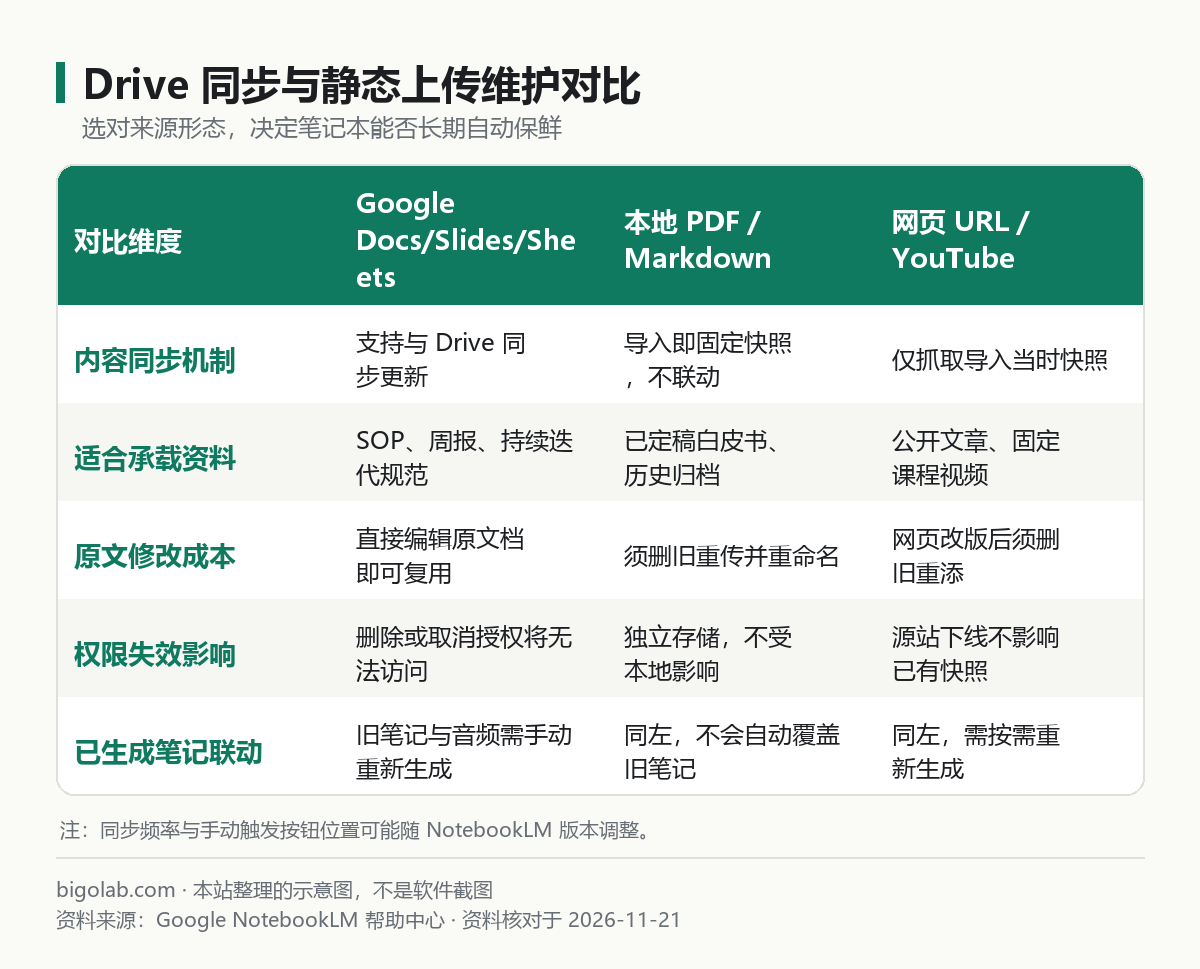
圖:本站根據 Google NotebookLM 幫助中心 整理的示意圖
把持續變動的內容集中在 Google Drive 的少量「母文檔(Google Docs)」中,再從 NotebookLM 左側「添加來源(Add sources)」選「Google Drive」直連引入,團隊照常在 Docs 協作修訂,筆記本就能複用同一來源。若遇到 Drive 文件無法選中或導入報錯,可參考 NotebookLM 來源上限、支持格式與導入失敗排查。
二、五步搭建可長期演進的「Docs + NotebookLM」活知識庫
為了避免母文檔越寫越亂、舊規則殘留干擾問答,本站建議按以下 5 步設計知識庫結構:
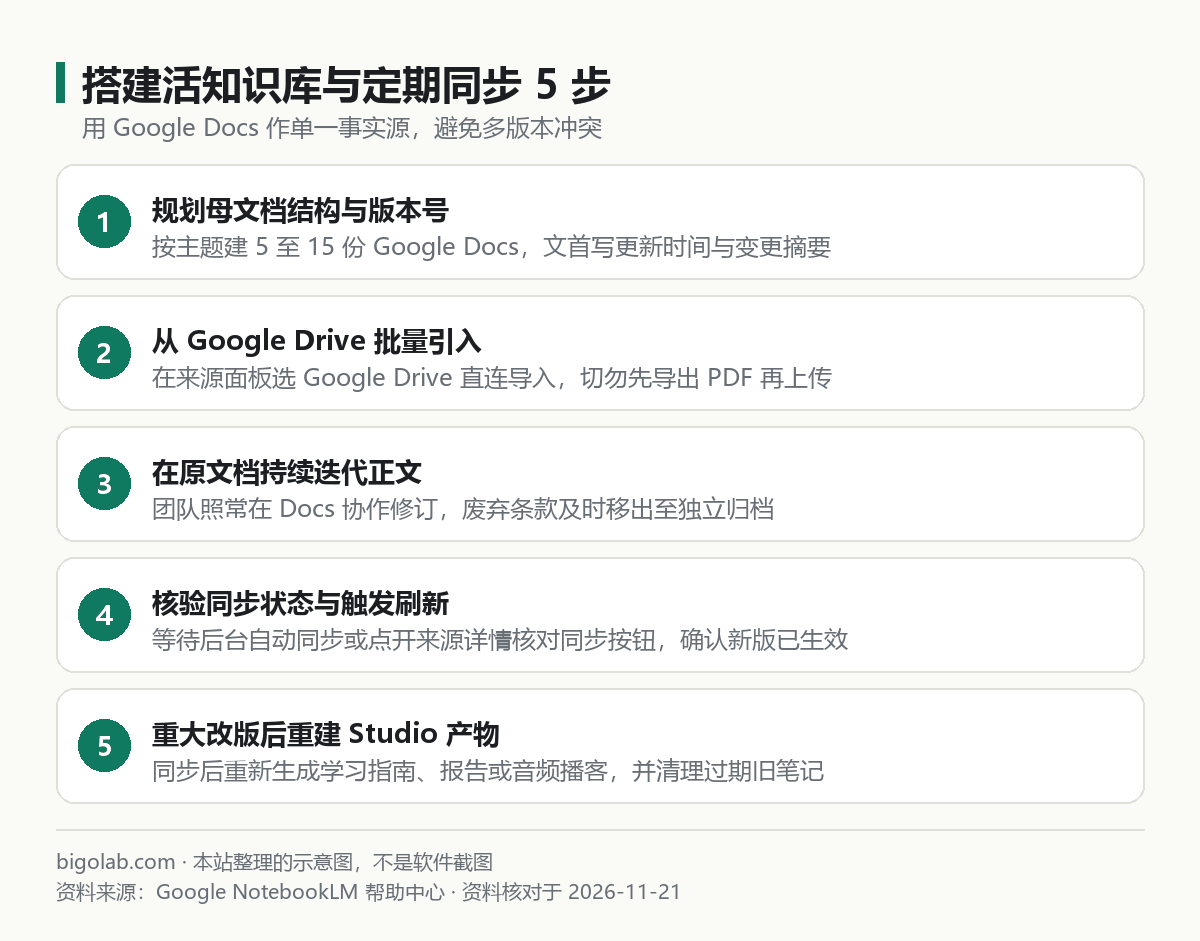
圖:本站根據 Google NotebookLM 幫助中心 整理的示意圖
- 按業務域拆成 5 至 15 份母文檔,別全塞進同一份文件:例如按
01-核心政策與最新口徑、02-產品功能與發版日誌、03-常見客戶異議處理分開建 Google Docs。既遠低於免費版單本 50 來源與單份 50 萬詞的限制,也方便後續勾選局部文檔做精準追問。 - 在每份 Google Doc 頂部維護結構化版本頭:本站建議每份母文檔開頭都固定寫入最新修訂日期與廢棄聲明,讓模型在問答時一眼分辨現行規則:
text
文檔主題:產品退款與售後執行口徑
現行版本:v2.4(最後更新:2026-11-21)
本次變更:取消 2025 舊版 48 小時工單過渡條款,統一按 72 小時新規執行
歷史歸檔:已廢棄條款已移至單獨歸檔文檔,本文僅保留當前生效規則- 用「移出正文」替代「只畫刪除線」:很多團隊修訂 Google Docs 時喜歡給舊條款加刪除線留底,但純文本索引提取後刪除線樣式可能丟失,導致 NotebookLM 仍把廢止條款當成有效規定回答。本站建議把廢止條款剪貼到不導入筆記本的獨立歸檔文檔裏,確保母文檔裏只有現行口徑。
- 驗證同步已生效再通知團隊使用:在 Google Docs 儲存重大修訂後,稍等片刻或點開 NotebookLM 左側對應來源卡片,確認更新狀態(若介面出現「Sync with Google Drive」按鈕則點擊刷新),然後在聊天欄隨機提問一個剛改過的具體數字或日期,核對引用片段是否已顯示新內容。
- 同步後按需刷新共享與 Studio 產物:如果筆記本已共享給新員工或跨部門同事,更新原 Docs 後要檢查分享權限是否正常(共享排查見 NotebookLM 團隊共享只讀連結權限設定與修復),並手動重新生成 Studio 中的學習指南或音頻播客。企業團隊使用 Google Workspace 時,建議由管理員統一配置合規策略(詳見 Google Workspace 管理員開啟 Gemini 與 NotebookLM 指南 與 NotebookLM Workspace 企業版管理員共享權限)。
訂閱與開通提示:當團隊活知識庫不斷擴張,需要更高來源上限、同時把多平台 AI 接入日常文檔起草與校對流程時,國內沒有外幣卡可通過本站自助通道辦理:Google 帳號準備與開通指南 可協助快速配齊谷歌帳號起點;日常寫規範、改方案也可搭配 Claude Pro 會員專區 或直接查看 Claude Pro 自助升級,具體售價均以頁面實時標價為準。
三、敏感資料合規與防同步踩坑清單
在把內部 Google Docs 接入 NotebookLM 之前,有三條邊界務必提前對齊:
- 涉密與私隱數據先脫敏或走企業工作區:若文檔涉及員工薪資個稅、客戶手機號、合同報價單或醫療法務敏感情節,切勿直接放進個人免費谷歌帳號,應先在本地脫敏或確認企業 Google Workspace 管理員數據治理條款後再啟用;AI 回答僅作內部檢索輔助,涉及法務、財稅與合規決策時不能替代執業律師或註冊會計師的專業意見。
- Google Docs 裏內嵌的圖片截圖可能漏讀:流程架構圖或粘貼的報價截圖不會像正文那樣穩定同步進檢索,重要規則應補寫一段文字摘要在圖下方。
- 別把同一個文檔同時以 Drive 連結和導出 PDF 重複上載:重複導入會導致一新、一舊兩份來源同時參與檢索,問答時極易互相打架。更完整的企業內部問答庫搭法可延伸閱讀 用 NotebookLM 搭建公司入職百科與制度問答助手。
常見問題
問:修改完 Google Docs 後,NotebookLM 多久能同步到最新內容?
答:根據 Google 幫助中心說明,直連的 Google Drive 來源支持後台間隔自動同步(通常在數分鐘級別),不同帳號與介面版本也可能在來源預覽頂部提供手動「Sync with Google Drive」刷新入口。若急需立刻驗證,可點開對應來源查看同步狀態並用新改的關鍵詞提問確認。
問:我在 Google Docs 裏只改了一行字,為什麼之前生成的 Audio Overview 播客裏還是舊說法?
答:Drive 同步只更新來源文本索引,不會自動重錄已經生成並儲存好的 Studio 音頻、報告、閃卡或歷史筆記。重大規則變更後,建議刪除過期的舊筆記與舊音頻,再基於最新來源重新生成。
問:多人協作時,同事在 Google Drive 裏改了文檔,我這邊共享出去的 NotebookLM 會跟着變嗎?
答:只要擁有該筆記本且綁定該來源的帳號仍然保有原 Google Doc 的讀取權限,原文檔被有編輯權的同事修訂並完成同步後,筆記本里的來源內容會隨之更新;若文檔所有者取消了讀取授權或刪掉了原文件,來源就會失效。
問:國內沒有外幣卡,想準備谷歌帳號、多平台升級 AI 工具或給企業團隊採購並開具增值稅發票怎麼辦?
答:可直接訪問本站 AI 會員充值總覽 按需挑選方案。谷歌生態起步可參考 Google 帳號服務專區 或 谷歌電郵成品號頁(質保 3 天內首登、封號不在質保範圍,使用須遵守 Google 服務條款);多工具協作可搭配 ChatGPT Plus 會員專區 或團隊多席位 企業與團隊採購定製。本站支持支付寶、微信支付與 AlipayHK,自助卡密兌換無需交出密碼,支持開具增值稅發票;售價以頁面實時標價為準,會員售後遵循掉訂閱按剩餘天數折退、封號不在質保範圍規則。
相關教學
- 用 NotebookLM 搭建公司入職 Wiki 與規章制度問答助手
- NotebookLM 團隊共享只讀連結權限設定與常見打不開修復
- NotebookLM Workspace 企業版管理員共享與數據權限配置
- NotebookLM 來源上限、支持格式與導入失敗排查彙總
- Google Workspace 管理員如何為團隊開啟 Gemini 與 NotebookLM
參考資料
- Google NotebookLM 官方幫助中心 — https://support.google.com/notebooklm
- NotebookLM Web 入口 — https://notebooklm.google.com/
- Google 服務條款 — https://policies.google.com/terms
0 條評論
還沒有評論,來搶沙發~