
結論先說
- 網頁版正常但桌面端報組織設定加載失敗,通常不是帳號被封。Windows 桌面端依賴本地配套的輔助進程與 AppX 容器運行態;一旦本地後端初始化超時或被阻斷,客戶端會採用「故障關閉」保護機制,統一拋出無法加載組織設定的提示。
- 先排除兩個最高頻誘因:一是微軟商店剛熱更完,後台仍在解包內嵌 CLI 二進制;二是系統環境變量裏殘留了舊的
CODEX_CLI_PATH,把桌面端引向了版本不匹配的外部codex.exe。 - 環境變量沒問題就做 AppX 修復與重置。在 Windows「設定 → 應用 → 已安裝的應用 → 高級選項」裏先點「修復」,無效再點「重置」清除損壞的本地容器狀態並重新登入。
- 公司電腦重點查本地環回(loopback)與代理規則。部分企業 VPN 或防火牆會攔住 AppX 容器訪問本地輔助服務,或者攔截拉取組織策略的 HTTPS 請求。
- 排查啟動故障時也別忘了確認會員與工作區狀態。國內無外幣卡的用戶可在本站開通 ChatGPT Plus 或高額度 ChatGPT Pro,團隊多人部署可諮詢 ChatGPT Business 團隊定製。
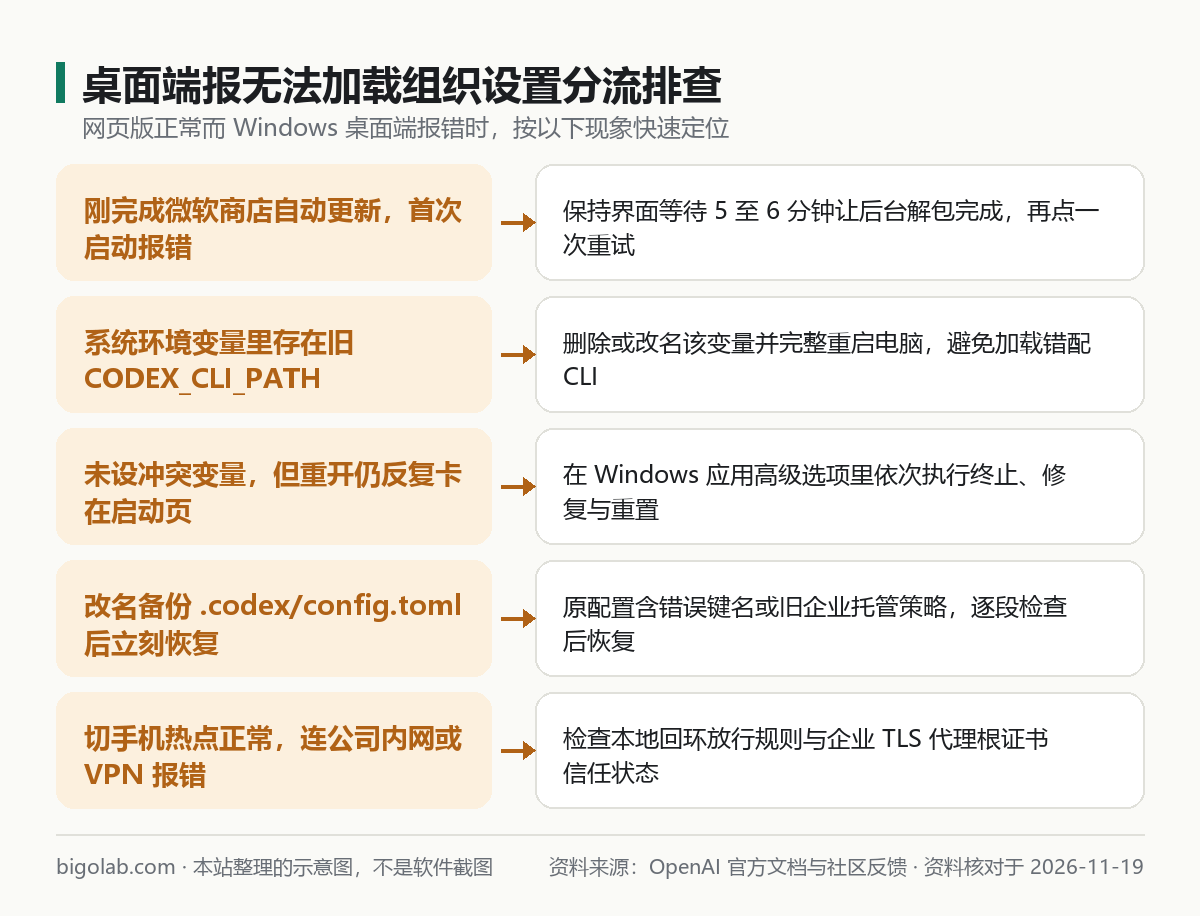
圖:本站根據 OpenAI Codex 官方文檔:Windows app 與社區排查經驗整理的示意圖
本文根據 OpenAI Codex 官方文檔《ChatGPT desktop app for Windows》《Windows deployment》《Troubleshooting》、OpenAI 幫助中心網絡建議及官方倉庫社區反饋整理,資料核對於 2026-11-19。配圖為本站整理的示意圖,不是介面截圖。本站(bigolab.com)不是 OpenAI 官方網站。
適用於誰
- 啟動 Windows 版 ChatGPT / Codex 桌面端(MSIX / AppX 安裝包)時卡在「Failed to load organization settings」或「Organization settings could not be loaded」介面的用戶;
- 網頁端 ChatGPT 和獨立 Codex CLI 都能正常登入使用,唯獨 Windows 桌面端打不開的開發者;
- 剛升級完微軟商店版本、裝過多個 CLI 路徑或在公司代理網絡下遭遇啟動失敗的人。
一、先快速排查兩類「假損壞」場景
動手重裝之前,建議先花兩分鐘排除最容易被忽略的兩個非損壞原因,避免白清本地緩存:
1. 微軟商店剛靜默更新,後台還在解包(本站建議)
Microsoft Store 升級 MSIX / AppX 應用後,桌面端首次啟動可能需要在後台釋放配套 CLI 工具和沙箱組件。如果恰好是在剛剛更新完的幾分鐘內看到報錯,先不要頻繁強殺重啟,保持介面等待 5 至 6 分鐘後點擊一次重試(Retry),觀察是否自動恢復。
2. 系統殘留了衝突的 CODEX_CLI_PATH 環境變量(本站建議)
這是 Windows 開發者踩坑最多的一項。如果你早先手動裝過獨立版 Codex CLI,或者按舊教學在系統環境變量裏手動配置過 CODEX_CLI_PATH,桌面端啟動時可能會強行加載那個過時的外部可執行文件,導致協議握手失敗並觸發組織設定加載報錯。
排查方式很簡單:按 Win 鍵搜尋「編輯系統環境變量」,打開「環境變量」面板,在「用戶變量」和「系統變量」中逐一檢查是否存在 CODEX_CLI_PATH。如果發現該項,將其刪除或改名備份,儲存後完整重啟一次 Windows 電腦再打開桌面端。
二、Windows AppX 運行時修復、重置與乾淨重裝
排除上述兩項後,問題大概率出在 MSIX / AppX 容器運行態損壞、本地登入令牌陳舊或 ~/.codex 配置衝突。按由輕到重的順序操作如下:
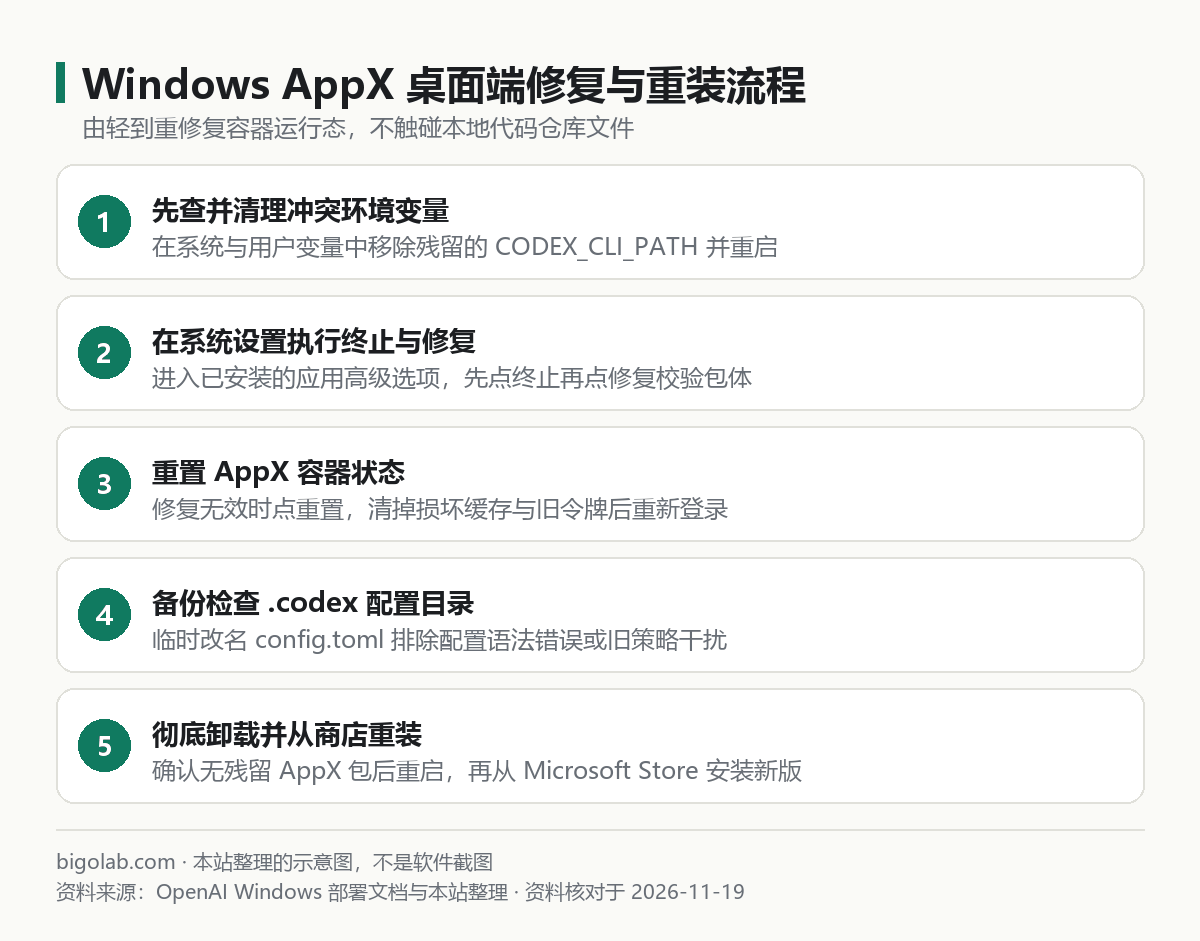
圖:本站根據 OpenAI Codex 官方文檔:Windows deployment 與 Windows 應用管理機制整理的示意圖
1. 先用系統自帶「修復」與「重置」
打開 Windows 設定 → 應用 → 已安裝的應用,找到 ChatGPT / Codex 桌面應用,點擊右側選單進入 高級選項:
- 先點擊 終止,確保後台所有容器進程退出;
- 點擊 修復(Repair):此操作會重新校驗 AppX 包文件而不抹除本地帳戶數據,完成後重開客戶端測試;
- 若依舊報錯,點擊 重置(Reset):此操作會清空應用在 AppX 沙箱內的陳舊本地緩存與令牌,啟動後需要重新登入帳號。
2. 檢查 %USERPROFILE%\.codex 下的衝突配置(本站建議)
桌面端會讀取用戶目錄下的共享配置。如果其中存在語法錯誤的 config.toml,或殘留了舊企業環境遺留的 managed_config.toml / requirements.toml,同樣可能讓初始化階段校驗不通過。打開 PowerShell 先備份並檢查目錄內容:
powershell
# 查看 .codex 目錄文件與最近修改時間
Get-ChildItem "$env:USERPROFILE\.codex" | Select-Object Name, Length, LastWriteTime

# 臨時將配置文件改名備份,排查是否為配置項語法損壞導致
Rename-Item "$env:USERPROFILE\.codex\config.toml" "config.toml.bak" -ErrorAction SilentlyContinue
備份後重啟桌面端。如果能順利進主介面,說明原 config.toml 裏存在過期鍵名或 TOML 格式錯誤,可對照 /guides/codex-config-toml-complete-guide 逐段恢復。
3. 徹底卸載並從微軟商店乾淨重裝
若「重置」也無法修復,說明 AppX 註冊表資訊或系統側組件已損壞。先在「已安裝的應用」中徹底卸載桌面端,再用 PowerShell 核對是否已無殘留包(本站建議):
powershell
# 確認 OpenAI / ChatGPT 相關 AppX 包已完全卸載
Get-AppxPackage | Where-Object { $_.Name -match "OpenAI|ChatGPT|Codex" } | Select-Object Name, PackageFullName, Status
確認清空並重啟電腦後,重新通過 Microsoft Store 下載安裝最新版本,具體安裝前置條件見 /guides/codex-windows-app-download-install。如果當前急需寫代碼,也可以先在終端臨時改用獨立 Codex CLI 頂上,二者差異可看 /guides/codex-app-vs-cli-which-better。
排障與訂閱提示:若你的團隊或個人需要在本地桌面端與雲端高頻切換運行 Codex,高配額訂閱能顯著減少限流與重連干擾。可按需了解 ChatGPT Pro 充值 或 ChatGPT Pro 20x iOS 可覆蓋檔;新帳號首次驗證手機號受阻可查看 Codex 註冊手機驗證服務。
三、公司網絡、VPN 與代理攔截的最後排查
與普通瀏覽器不同,Windows AppX 容器對網絡隔離更嚴格,容易在公司辦公環境下遇到以下兩類攔截:
- 本地環回通信被安全軟件攔截:桌面端介面需要通過本機迴環地址與後台輔助服務通信。若企業 VPN、防火牆或代理工具接管了全部流量且未放行
localhost/127.0.0.1,啟動握手就會超時。建議檢查代理配置中的繞過列表(NO_PROXY或系統代理例外),確保放行本地迴環。 - 組織策略接口超時或證書校驗失敗:如果公司網絡啟用了 HTTPS 解密審計代理,拉取組織設定接口可能因為自簽名根證書不被信任而失敗。如果此時連網頁端也出現登入異常,可聯動排查 /guides/codex-cannot-sign-in-send-message-connect 與 /guides/codex-login-failed-os-error-10013。
常見問題
問:點「重置」或重裝桌面端會刪掉我電腦裏的本地代碼項目嗎?
答:不會。Windows 應用「重置」只清理該 AppX 容器自身的設定、登入緩存與臨時狀態,不會刪除你磁盤上的 Git 倉庫原始碼;雲端歷史對話也儲存在你的 OpenAI 帳號裏,重新登入後即可同步回來。
問:為什麼我換到個人熱點網絡就能打開,連公司 Wi-Fi 就報 Failed to load organization settings?
答:這基本可以確認是公司網絡防火牆、代理或 TLS 審計證書攔住了組織配置接口。建議把 OpenAI 官方網絡推薦清單轉給公司 IT 放行相關域名,不要長期依賴來路不明的第三方客戶端。
問:國內沒有外幣卡,或者公司需要合規採購開票,怎麼開通或升級 ChatGPT / Codex 會員?
答:可通過本站 AI 會員充值總覽 按需選購 ChatGPT Plus(含 Plus iOS 可覆蓋版)或高配額 ChatGPT Pro,團隊多人研發亦可選擇企業定製方案。支持支付寶、微信支付和 AlipayHK,提供免密碼自助兌換卡密並支持開具增值稅發票,價格以商品頁實時展示為準;售後遵循掉訂閱按剩餘天數折退、封號不在質保範圍的說明。
相關教學
- Codex Windows 桌面端下載與安裝指南
- Codex 沙箱初始化失敗怎麼辦(Windows)
- Codex 登入失敗報 os error 10013 怎麼辦
- Codex 無法登入、發消息或連接怎麼辦
- Codex 桌面 App 和 CLI 哪個更好用
參考資料
- OpenAI Codex 官方文檔:ChatGPT desktop app for Windows — https://learn.chatgpt.com/docs/windows/windows-app
- OpenAI Codex 官方文檔:Windows deployment — https://learn.chatgpt.com/docs/enterprise/windows-deployment
- OpenAI Codex 官方文檔:Troubleshooting — https://learn.chatgpt.com/docs/reference/troubleshooting
- OpenAI 幫助中心:Network recommendations for ChatGPT errors on web and apps — https://help.openai.com/en/articles/9247338-network-recommendations-for-chatgpt-errors-on-web-and-apps
- OpenAI Codex 官方 GitHub 倉庫 — https://github.com/openai/codex
0 條評論
還沒有評論,來搶沙發~