
結論先說
- OpenAI 官方原生 Linux 桌面應用已開放預覽安裝:裝好登入帳號後,不僅能日常聊天管文件,還內置了完整的桌面版 Codex 本地項目開發環境(Windows 桌面版對照見本站 1166 號教學)。
- 官方正式支持四大桌面發行版,且全部同時提供
x64與ARM64架構包:覆蓋 Ubuntu 24.04 / 26.04 LTS、Debian 13、Fedora 43 / 44 以及最新滾動更新的 Arch Linux。 - 安裝時會自動為你配好 OpenAI 簽名軟件源:日後升級不用再去網頁手動下包,直接用系統自帶的
apt、dnf或pacman就能一鍵更新。 - 兩條現階段預覽版限制提前知曉:Computer Use(操控桌面鍵鼠) 暫未加入 Linux 預覽版;Wayland 會話預設走 XWayland 兼容層運行。需要開通會員獲取充足桌面端 Codex 額度時,可查看本站 ChatGPT Plus 充值說明 或自動發卡的 ChatGPT Plus iOS 訂閱自助充值頁。
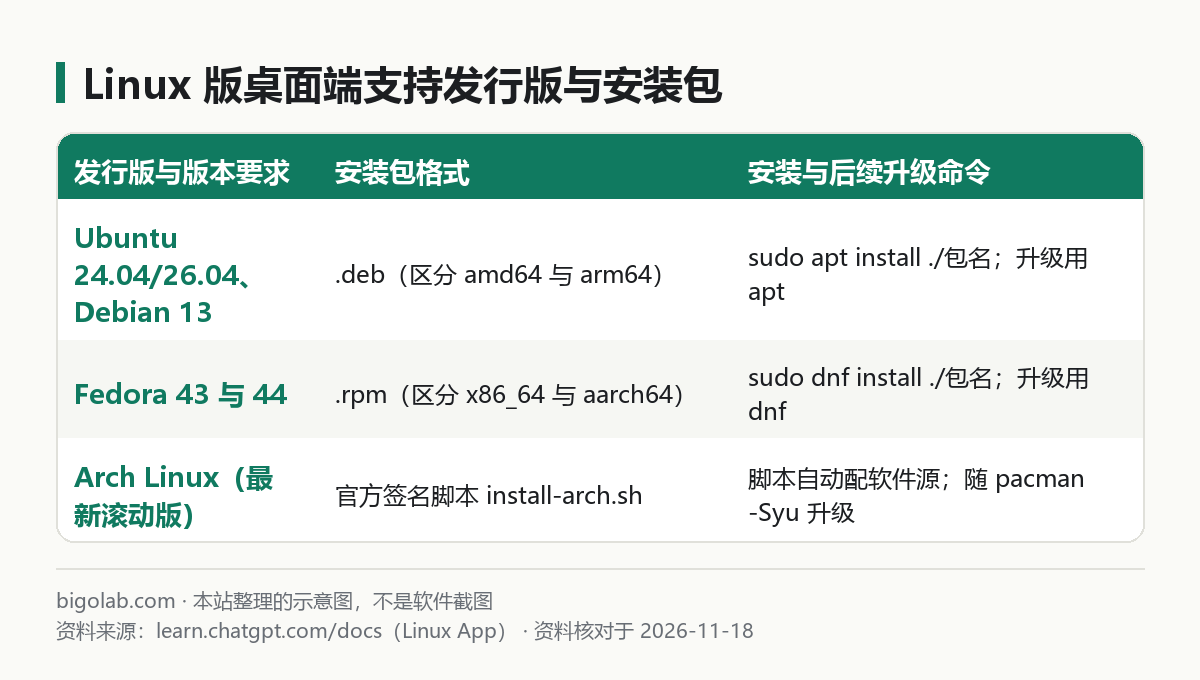
圖:本站根據 OpenAI Linux 桌面應用文檔 整理的發行版與安裝命令對照圖
本文根據 OpenAI 官方文檔《ChatGPT desktop app for Linux》(learn.chatgpt.com/docs)整理,資料核對於 2026-11-18。配圖為本站整理的示意圖,不是桌面截圖。本站(bigolab.com)不是 OpenAI 官方網站。
適用於誰
- 主力開發系統是 Ubuntu、Debian、Fedora 或 Arch Linux,以前只能開瀏覽器網頁版或純命令行跑 Codex CLI 的開發者;
- 想在 Linux 圖形桌面上用上並排多對話、本地 Git 工作樹(Worktrees)和可視化紅綠 Diff 面板的人;
- 在 Wayland 桌面會話裏遇到浮動小窗或快捷鍵不靈,想知道官方兼容參數怎麼加的人。
一、先用 uname -m 查架構,再按發行版一行命令裝好
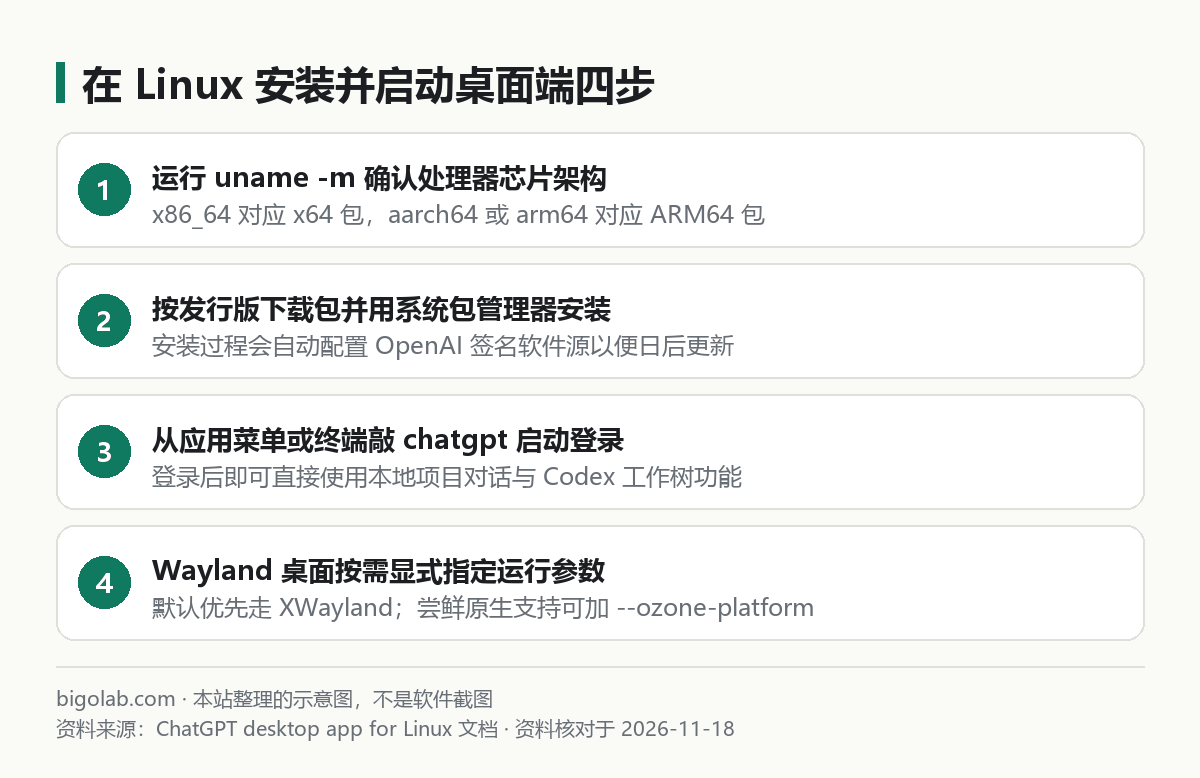
圖:本站根據 OpenAI 官方快速入門 整理的四步安裝流程示意圖
下載安裝包前,先打開終端跑一條命令看清本機 CPU 架構:
bash
uname -m
如果輸出 x86_64,選 x64 包;如果輸出 aarch64 或 arm64(如樹莓派或 ARM 工作站),選 ARM64 包。接着按你的系統對號入座執行:
1. Ubuntu(24.04 / 26.04 LTS)與 Debian 13
從官方文檔下載對應架構的 .deb 包(x64 為 chatgpt_amd64.deb,ARM64 為 chatgpt_arm64.deb)後,進入下載目錄用 apt 安裝:
bash
cd ~/Downloads
sudo apt install ./chatgpt_amd64.deb

# 後續版本更新命令:
sudo apt update && sudo apt install --only-upgrade chatgpt
2. Fedora(43 與 44)
下載對應架構的 .rpm 包(chatgpt.x86_64.rpm 或 chatgpt.aarch64.rpm)後,用 dnf 安裝:
bash
cd ~/Downloads
sudo dnf install ./chatgpt.x86_64.rpm

# 後續版本更新命令:
sudo dnf upgrade --refresh chatgpt
3. Arch Linux(滾動更新版)
Arch 用戶直接拉取官方安裝腳本執行,腳本會自動識別芯片架構、寫入 OpenAI 簽名軟件源並執行全系統同步升級(過程會彈確認提示):
bash
curl --proto '=https' --tlsv1.2 -fL -o install-arch.sh \
  https://persistent.oaistatic.com/codex-app-prod/linux/install-arch.sh
sudo bash install-arch.sh

# 後續隨系統日常升級即可:
sudo pacman -Syu
安裝完成後,直接從桌面應用選單點開 ChatGPT,或在終端敲 chatgpt 啟動並完成瀏覽器登入授權。如果你同時維護 Windows 電腦,Windows 側的原生安裝包說明見 Codex 與 ChatGPT Windows 桌面版下載安裝,桌面端與純 CLI 的取捨對比見 Codex 桌面 App 與 CLI 選哪個。
免境外卡自助開通與升級提示:無論是讓 Dot 後台跑雲端瀏覽器任務,還是高頻調用旗艦模型生成矢量 3D 設計,免費檔配額很快就會見底。本站支持支付寶、微信支付與 AlipayHK 免密自助兌換 ChatGPT Plus(含 iOS 自助充值檔)及重度用戶首選的 ChatGPT Pro 5x / 20x。
二、Wayland 顯示協議與功能兼容性說明
Linux 桌面生態分支眾多,遇到介面行為差異時對照以下三條官方說明即可避坑:
- XWayland 預設兜底與原生 Wayland 啟動參數:當你在 GNOME 或 KDE 的 Wayland 會話裏啟動軟件時,應用預設優先走 XWayland 以保證窗口定位穩定。如果你想手動嚐鮮實驗性的原生 Wayland 渲染,徹底退出軟件後在終端加參數啟動:
bash
chatgpt --ozone-platform=wayland
注意:在原生 Wayland 實驗模式下,懸浮小窗、窗口焦點切換或全局快捷鍵可能暫未完全適配,日常主力寫碼保持預設啟動即可。
- 暫不支持 Computer Use:目前跨應用自動點螢幕的 Computer Use 僅支持 macOS 與 Windows(Windows 端排查見 Codex 找不到 Computer Use 怎麼辦),Linux 桌面版將在後續版本補齊。
- 非列表內發行版能硬裝嗎:像 Linux Mint、Pop!_OS 等衍生版雖然底層同源可能裝得上,但不在官方正式支持清單內,建議優先使用官方列明的四款基準版本或搭配純終端 Codex CLI 安裝與升級指南。
常見問題
問:用 dpkg -i 裝 .deb 報缺依賴庫怎麼辦?
答:不要單跑裸的 dpkg -i,請照上面官方寫法直接用 sudo apt install ./chatgpt_amd64.deb(注意文件名前面的 ./ 不能漏),apt 會自動幫你把缺失的系統圖形依賴庫一併拉齊。
問:裝了桌面版後,會和我本機之前裝的 @openai/codex 命令行打架嗎?
答:不會衝突。桌面應用命令名叫 chatgpt,命令行工具叫 codex,兩者還能共享你項目目錄下的 AGENTS.md 規範與部分本地配置。
問:在無圖形桌面的純 SSH 伺服器上能裝這個 .deb 包嗎?
答:這個包是完整的桌面圖形客戶端,需要桌面顯示服務支撐;無頭伺服器請直接裝輕量的 Codex CLI,或從你本地電腦的桌面端通過 SSH 遠程連接過去。
問:遇到海外信用卡付款被拒,國內怎麼快速開通或升級 ChatGPT Plus / Pro?
答:可在 ChatGPT Plus 充值頁 選購自動發卡的卡密自助完成充值;若已有未到期 Plus 想直接升級高配額檔位,請認準 ChatGPT Pro 5x iOS 可覆蓋檔(空白號可選 Pro 5x 信用卡檔 或頂配 Pro 20x),實時價格與售後邊界以商品頁說明為準。
0 條評論
還沒有評論,來搶沙發~