
結論先說
- ChatGPT Slides 是長在 Space 裏的「在線可編輯幻燈片」:不同於早期用 Python 腳本硬畫一個簡陋
.pptx附件,它在網頁端直接打開可視化畫布,文字、圖表、形狀、表格都能手點修改,還能框選單個元素點 請求編輯(Request edits) 讓 AI 局部重做。 - 手機端適合動嘴建初稿,精修排版請回網頁或電腦端:官方明確說明移動端僅支持對話生成與預覽,直接拖拽和改單頁元素需在 Web 或桌面端完成。
- Windows 桌面版吐出普通
.pptx文件時切回雲端模式:如果客戶端落在了本地模式,改用雲端模式(Cloud mode)或瀏覽器打開chatgpt.com就能恢復多人協作畫布。 - 支持帶演講者備註直接在線放映,也能一鍵導出
.pptx、PDF 或 Google Slides:個人升檔與團隊多人共享席位可分別查看本站 ChatGPT Plus 充值頁 與 ChatGPT Business 團隊版定製詳情(團隊版為人工客服對接交付,以客服說明為準)。
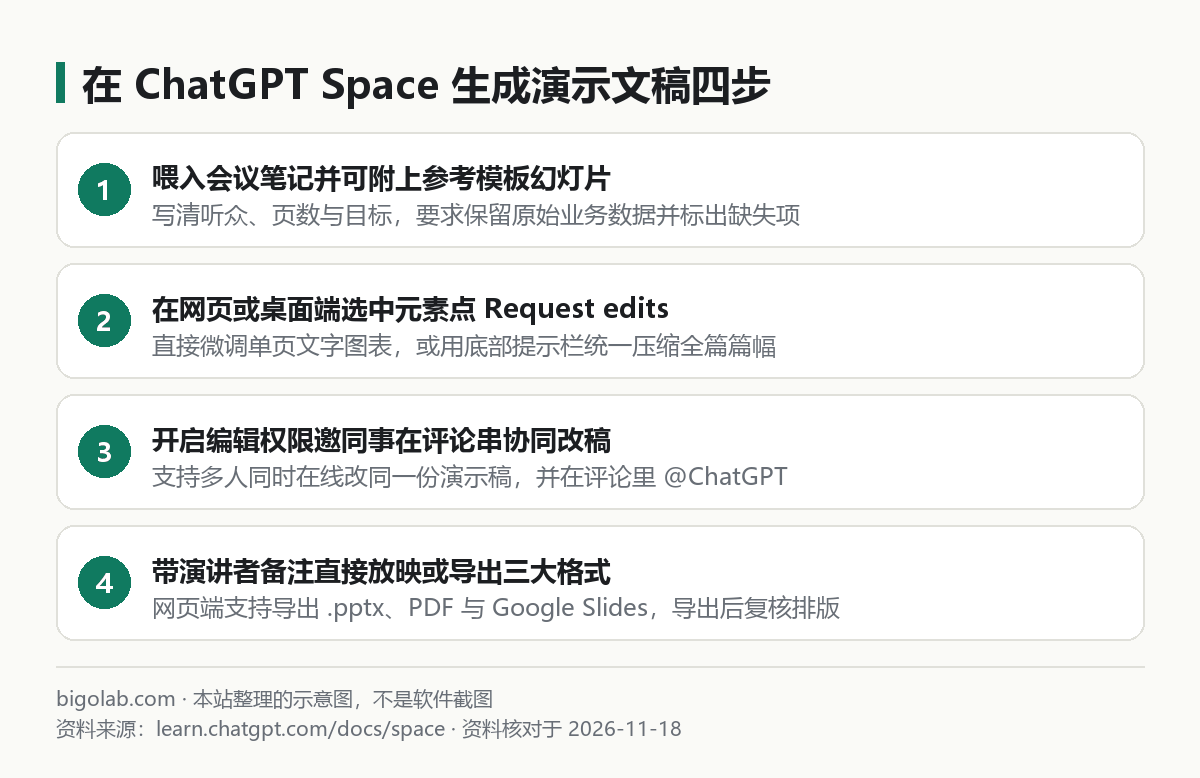
圖:本站根據 OpenAI Space 官方文檔 整理的四步製作流程示意圖
本文根據 OpenAI 官方文檔《Get started with ChatGPT Space》《Manage ChatGPT Space, pages, and slides》及幫助中心第20001544號文章整理,資料核對於 2026-11-18。配圖為本站整理的示意圖,不是介面截圖。本站(bigolab.com)不是 OpenAI 官方網站。
適用於誰
- 每週都要把零散業務週報、項目覆盤筆記整理成彙報 PPT,嫌傳統生成工具只會吐靜態死文件、沒法在線微調排版的職場人;
- 用 Windows 版桌面客戶端生成幻燈片時,發現只下載了一個本地
.pptx附件而不是 Space 協作畫布的人; - 需要管理員工對外分享演示稿權限與合規導出的企業工作區管理員。
一、從零散素材生成高質素幻燈片(附 3 段提示詞)
在 Space(頁面基礎功能見 ChatGPT Space 頁面入門)裏做幻燈片最省力的竅門,是在第一句就交代清楚頁數上限、聽眾身份、風格參考附件以及數據紅線(嚴禁編造數字):
1. 季度業務覆盤(QBR)並套用參考模板
先把公司過往的一份標準 PPT 或視覺模板作為附件掛上去,再發送:
text
請基於當前對話裏的季度營收數據與項目覆盤紀要,在 Space 中創建一份 8 頁的季度業務覆盤演示文稿(Slides)。
聽眾為公司管理層,依次覆蓋:核心指標達成對比、增長亮點、未達標原因與風險、下季度關鍵資源申請。
請以我上載的舊版 PPT 作為版式與配色參考,嚴格保留原始業務數字不做塗改,如有缺失口徑請在對應頁底部顯式標出待補充。
2. 把長篇技術方案濃縮成客戶宣講稿
text
請讀取當前 Space 頁面裏的系統改造技術方案,提煉成一份 6 頁的面向非技術採購負責人的彙報幻燈片。
去掉底層代碼細節,重點用可視化對比表和流程框展示上線前後的耗時下降、穩定性提升與分階段實施週期,並為每一頁生成 100 字以內的口頭演講者備註(Speaker notes)。
3. 全篇一鍵瘦身與單元素微調指令
初稿出來後,選中某張擁擠的圖表點 Request edits,或在底部全局提示欄輸入:
text
把整套幻燈片的正文字數壓縮三分之一:每頁正文最多保留 3 條精煉要點,將第 4 頁的大段文字拆成左右兩欄「現狀痛點 vs 改進措施」對比卡片。
注意自查:導出或投屏前務必人工逐頁核對折線圖座標軸數值、百分比加總以及專有名詞拼寫。
空間額度與團隊席位配套方案:在 Space 裏高頻調用多智能體與生成長篇幻燈片會持續消耗週期配額。國內無境外信用卡可通過本站支付寶、微信支付或 AlipayHK 自助開通 ChatGPT Plus 月付檔、Plus 年費檔 或更高配額的 ChatGPT Pro;多人共享空間亦可定製 ChatGPT Business 團隊版。
二、多人評論協同、導出格式與企業分享管控
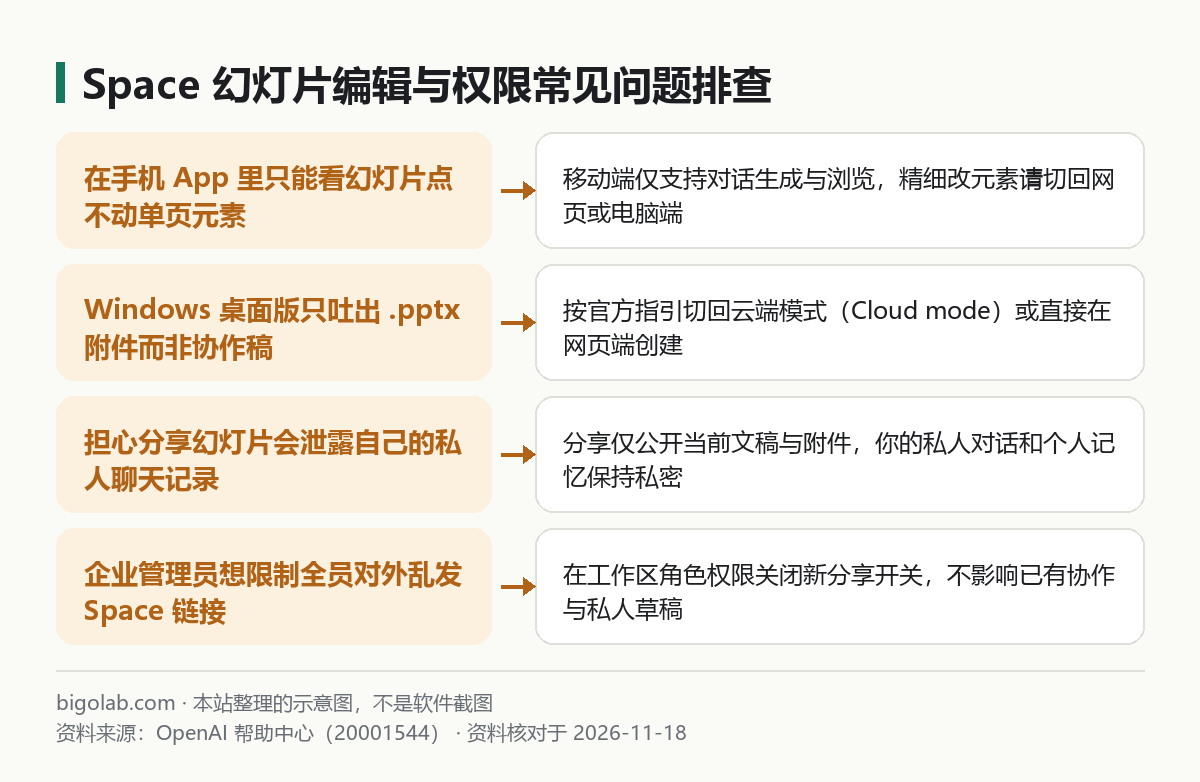
圖:本站根據 OpenAI 幫助中心:Space 分享與管控 整理的排查示意圖
- 多人同屏改稿與
@召喚修訂:點擊右上角分享,授予同事 可編輯(Edit) 權限後,多個人可以同時改同一份演示文稿,並在某頁角落留共享評論@ChatGPT讓智能體幫忙補圖或改標題(協同細節見 Space 智能體頁面旁協同指南)。 - 放映與多格式導出:在網頁端可以直接開啟帶演講者備註的全屏演示,也可以導出為 PowerPoint(
.pptx)、PDF 或轉存至 Google Slides;桌面應用在檢測到本機裝有 PowerPoint 或 macOS Keynote 時還會直接給出用本地軟件打開的快捷入口。 - 企業管理員權限邊界:在 Enterprise / Business 工作區中,管理員可以在角色與工作區權限裏關閉對外分享開關——關閉後會阻止新建分享連結和變更權限,但此前已生效的共享連結不會瞬間失效,員工也仍可正常創建僅供自己查看的私有文稿。此外,普通管理員角色預設並不直接擁有讀取員工私密文稿的合規審查權,導出或清理受管空間文件需單獨申請 Compliance API 專用權限(工作區管理對照見 Codex 與工作區管理員權限說明)。
常見問題
問:我把幻燈片分享給全組同事看,他們能順着看到我生成這份 PPT 之前的私人提問記錄嗎?
答:看不到。官方明確說明,分享 Space 頁面或幻燈片時,你個人的私聊記錄與個人記憶庫保持私密;協作者只能看到演示稿畫布本身、共享評論串以及隨該文稿上載的附件。
問:導出成 .pptx 後在本地 Office 打開字體錯位怎麼辦?
答:網頁端自定義排版的行距與字體映射到不同電腦的本地 Office 時偶爾會有輕微折行差異。官方也特別提醒,正式外發給客戶前請先打開導出的 .pptx 或 PDF 通翻一遍,微調個別溢出文本框。
問:和讓 Gemini 做幻燈片相比有什麼操作差別?
答:各家路線不同,如果你想對比谷歌生態的演示稿生成方式,可一併閱讀本站 用 Gemini 製作 PPT 幻燈片指南。
問:國內沒有境外銀行卡,怎麼開通 ChatGPT Plus / Pro 或團隊版席位?
答:個人用戶可在本站 ChatGPT Plus 充值頁 或 ChatGPT Pro 充值頁 使用支付寶、微信支付或 AlipayHK 下單獲取卡密自助充值;多成員共享空間可前往 ChatGPT Business 團隊版定製頁 對接客服,實時價格與掉訂閱折退規則(封號不在質保範圍)以頁面說明為準。
0 條評論
還沒有評論,來搶沙發~