
結論先說
- 在 Space 頁面裏有四條輕重不同的召喚通道:聊整體結構用頁面右側對話欄,改一兩句話框選文字點 請求修改(Ask for change),游標處直接續寫敲
@ChatGPT或@dot,多人審稿留痕則在劃詞評論串裏@智能體。 - 評論裏
@誰,誰才幹活:在評論框只@真人同事,只會給對方留反饋而不會驚動 AI;只有顯式敲出@ChatGPT或@dot,對應智能體才會讀取上下文執行修改。 - 正文敲斜槓
/直接調出三類內聯生成器:選 生成(Generate) 寫文字、選 可視化(Visualize) 做交互式數據圖、選 圖片(Image) 上載或文生圖。 - 需要開通 Space 權限的帳號檔位:需要升級會員解鎖更高模型與空間協作額度時,可在本站查看 ChatGPT Plus 充值說明 或直接前往自動發卡的 ChatGPT Plus iOS 訂閱自助充值商品頁。
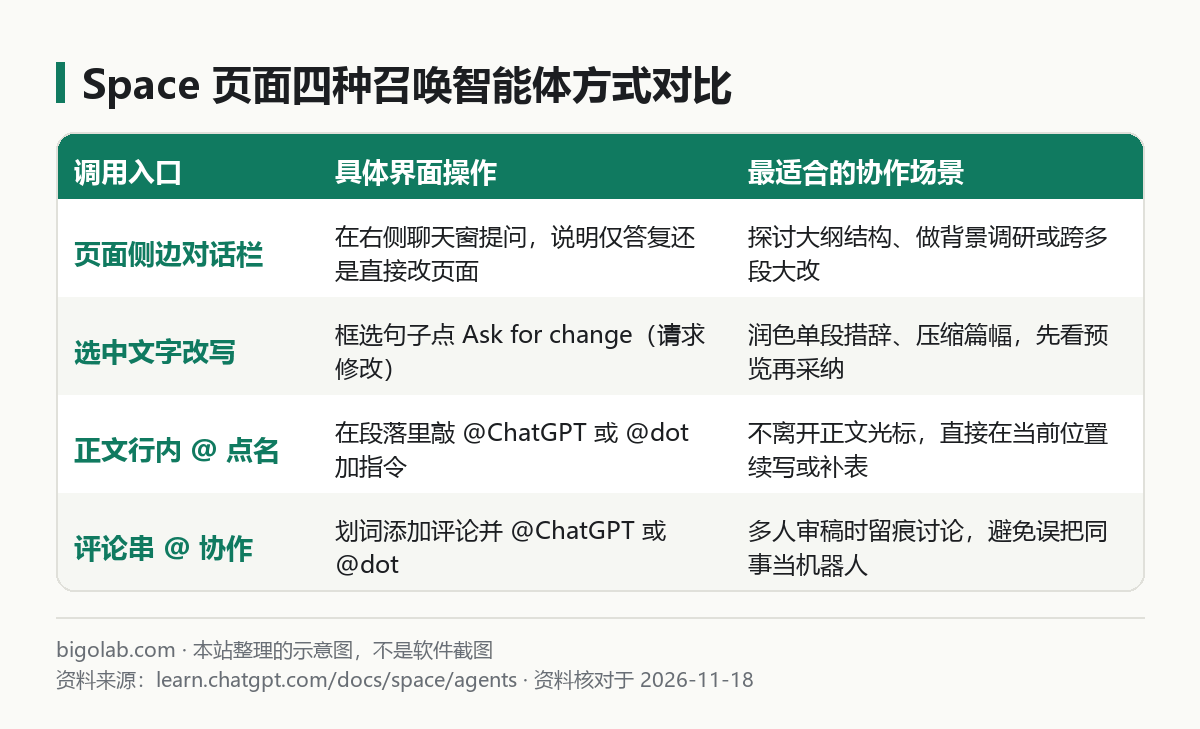
圖:本站根據 OpenAI Space 智能體文檔 整理的示意圖
本文根據 OpenAI 官方文檔《Work with agents in Space》(learn.chatgpt.com/docs/space/agents)整理,資料核對於 2026-11-18。配圖為本站整理的示意圖,不是介面截圖。本站(bigolab.com)不是 OpenAI 官方網站。
適用於誰
- 已經在用 ChatGPT Space 整理項目文檔(基礎用法見本站 812 號文章),想知道怎麼直接在頁面裏召喚智能體改稿的人;
- 多人共編同一份方案時,分不清在評論區
@同事和@ChatGPT到底誰會收到通知、誰會動手改正文的人; - 想在文檔段落中間直接插入交互式圖表或生成配圖,不想切回普通聊天窗再搬運的人。
一、四種調用方式怎麼按場景選對
如果你第一次接觸 Space(原 Library 升級而來的協作空間),可以先翻閱 ChatGPT Space 頁面創建與基礎編輯教學。一旦進入具體文稿修訂階段,按官方「從邊界清晰的請求開始」原則,不要所有需求都往右側聊天框塞:
| 你想做的事 | 最省事的觸發位置 | 採納前要核對什麼 |
|---|---|---|
| 先討論調研思路,或者對整篇文檔做大換血改組 | 頁面右側並排對話欄:開頭先交代一句「只先在聊天框討論方案,暫時別改頁面」或「請直接更新頁面正文」 | 核對對話結論與智能體對正文發起的批量變更 |
| 把某一段囉嗦的話改簡練、換語氣或翻譯 | 高亮選中那段文字,點擊浮出的 Ask for change(請求修改) | 先看彈出的替換預覽,滿意再點擊採納 |
| 游標停在正文半截,想讓它接着往下補一張對比表 | 直接在正文行內輸入 @,從選單(含 All、People、Pages、Chats 標籤)選中 ChatGPT 或 My dot 並緊跟指令 | 檢查插入段落是否與上下文數據口徑一致 |
| 和團隊成員一起審閱發佈計劃,把修改意見掛在原句旁 | 選中句子新建評論(Comment),在評論框輸入 @ChatGPT 把這行的上線日期同步順延一週並檢查全文關聯排期 | 在評論串裏審閱智能體的回覆及聯動改動的行 |
空間額度與團隊席位配套方案:在 Space 裏高頻調用多智能體與生成長篇幻燈片會持續消耗週期配額。國內無境外信用卡可通過本站支付寶、微信支付或 AlipayHK 自助開通 ChatGPT Plus 月付檔、Plus 年費檔 或更高配額的 ChatGPT Pro;多人共享空間亦可定製 ChatGPT Business 團隊版。
二、斜槓 / 內聯生成與外部連接器配合
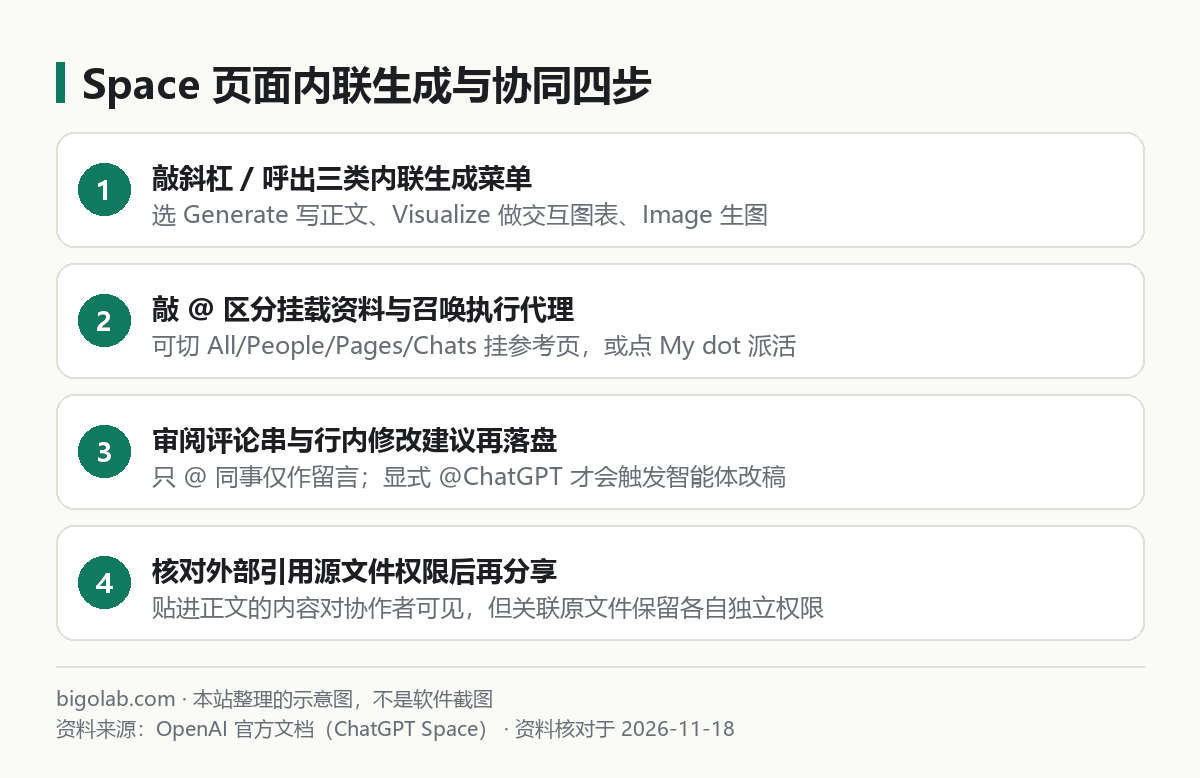
圖:本站根據 OpenAI Space 頁面與智能體指南 整理的四步流程示意圖
除了文字潤色,Space 裏的智能體還能直接調用斜槓選單與已授權的外部應用插件(如 Google Drive、Slack 或項目管理連接器):
- 用
/選單原地生成內容塊:在新起一行敲/,選 Generate 描述你想寫的章節;遇到乾癟的業務指標表,敲/選 Visualize 讓它直接畫成可交互圖表塊;需要配插圖時選 Image > Generate 輸入畫面描述即可就地出圖。 - 讓智能體對照外部插件資料核對初稿:如果你的帳號或企業工作區已連接外部辦公插件,可以在頁面右側對話欄發有界指令,例如:
請對照已連接的雲盤立項文檔,核對當前頁面第三節的里程碑日期是否有出入,僅在聊天框列出差異點供我確認。 - 留意分享時的私隱隔離邊界:當你把寫好的 Space 頁面分享給同事(可選只讀
View或可編輯Edit)時,你右側的私人聊天記錄和個人儲存記憶依然保持私密;但任何已經被智能體總結、複製寫進頁面正文裏的文字,對所有頁面協作者都是可見的。團隊與個人空間切換方法見 ChatGPT 切換帳號與工作區指南。
常見問題
問:我在正文敲 @ 為什麼只看到 ChatGPT,沒看到官方圖裏的 My dot?
答:dot 是跨裝置常駐個人智能體功能,在企業或教育工作區需要管理員先開啟對應測試權限(個人帳戶也視開放批次而定)。未啟用 dot 時直接選 @ChatGPT 即可完成頁面起草與修訂。
問:頁面裏掛載的外部雲盤原文件,同事點開頁面就能直接看原文件嗎?
答:不一定。官方規則明確區分了兩類附件:直接上載到該頁面的本地文件跟隨頁面本身的分享權限走;而通過連結引用的外部源文件保留其原系統(如 Google Drive)的獨立訪問權限,沒權限的同事只能看到頁面裏已摘錄出來的摘要文字。
問:在手機端能用評論 @ChatGPT 改頁面嗎?
答:基礎對話和查看評論支持移動端,但做精細的多段劃詞對比、排版和內聯圖表調整,在網頁端或電腦桌面端操作視野和控件更完整。
問:國內沒有境外銀行卡,怎麼開通 ChatGPT Plus / Pro 或團隊版席位?
答:個人用戶可在本站 ChatGPT Plus 充值頁 或 ChatGPT Pro 充值頁 使用支付寶、微信支付或 AlipayHK 下單獲取卡密自助充值;多成員共享空間可前往 ChatGPT Business 團隊版定製頁 對接客服,實時價格與掉訂閱折退規則(封號不在質保範圍)以頁面說明為準。
0 條評論
還沒有評論,來搶沙發~