
本文根據 OpenAI 幫助中心《Using Slack in ChatGPT》《Using @ChatGPT in Slack and Microsoft Teams》《Connecting and managing app accounts in ChatGPT》整理,資料核對於 2026-10-14。這些官方文章沒有配介面截圖,配圖為本站整理的示意圖。
適用於誰
- 搜「ChatGPT Slack」,想弄清是「ChatGPT 裏查 Slack」還是「Slack 裏用 ChatGPT」的人;
- 想讓 ChatGPT 幫你總結頻道、補讀未讀線程的人;
- 在 Slack 裏看到 @ChatGPT,不知道它用誰的帳號、能看到什麼的人;
- 連接 Slack 時碰到「被要求重新連接」「點不了 Connect」的人。
結論先說
- 有兩種用法,互相獨立,官方也分成兩篇文章:
- A. 在 ChatGPT 裏連接 Slack:你自己在設定裏連接,之後在 ChatGPT 對話裏讓它搜尋、總結你有權限訪問的 Slack 消息、線程和頻道。
- B. 在 Slack 裏 @ChatGPT:由你們組織的管理員安裝並啟用 @ChatGPT 助手,大家在 Slack 的頻道里直接提及它。官方說,這和 A 是兩回事。
- A 的連接入口:在 Apps 或 Plugins(取決於你的帳號顯示哪個)裏找到 Slack,點 Connect,完成 Slack 的授權流程。官方說,符合條件的 Plus、Pro、Business、Enterprise、Edu 用戶可以連接,具體可用性取決於套餐、地區和工作區設定。
- 一次只能連一個 Slack 工作區:想換,先斷開當前的,再連新的。
- 它只能看到你有權限的內容:A 裏,ChatGPT 能訪問的是你自己在 Slack 裏有權限的對話、線程和頻道。
- B 用的是服務帳號:@ChatGPT 是通過一個專門配置的服務帳號運行的,不是你的個人 ChatGPT 帳號;你的個人記憶、自定義指令、技能和對話歷史不會自動帶過去,需要的上下文要寫進請求裏。
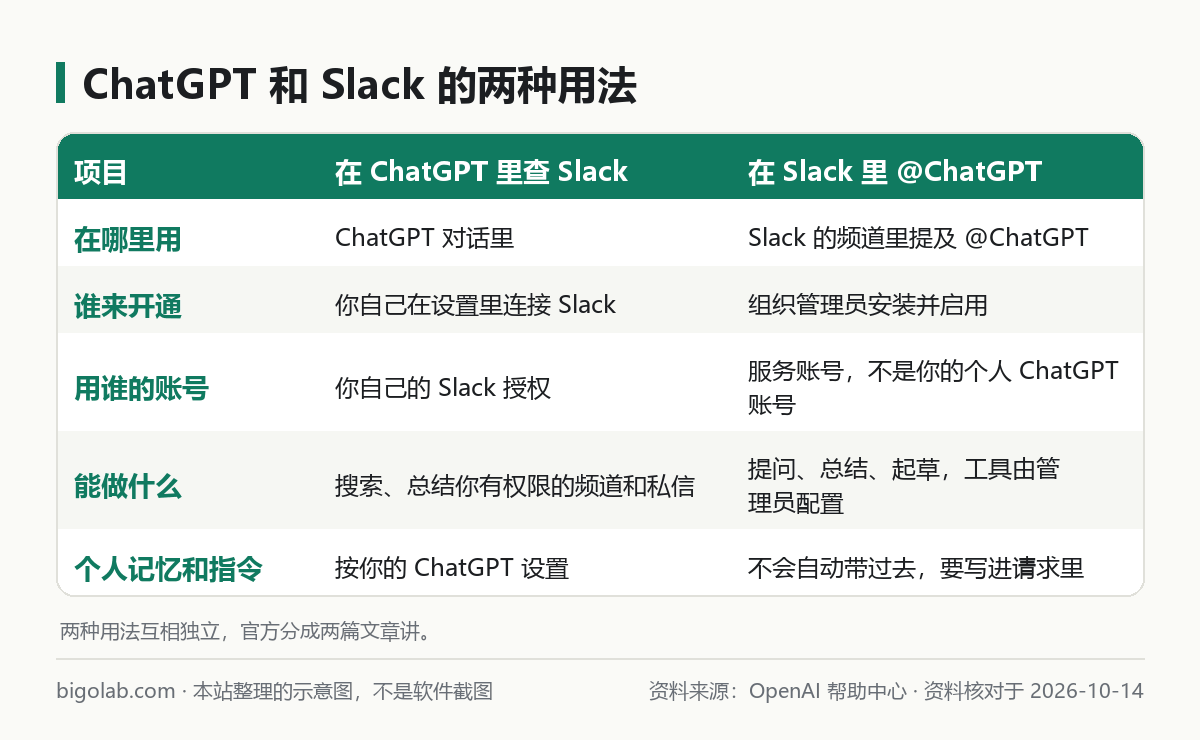
圖:本站根據 OpenAI 幫助中心:Using Slack in ChatGPT 與 Using @ChatGPT in Slack and Microsoft Teams 整理的示意圖
一、在 ChatGPT 裏連接 Slack(用法 A)
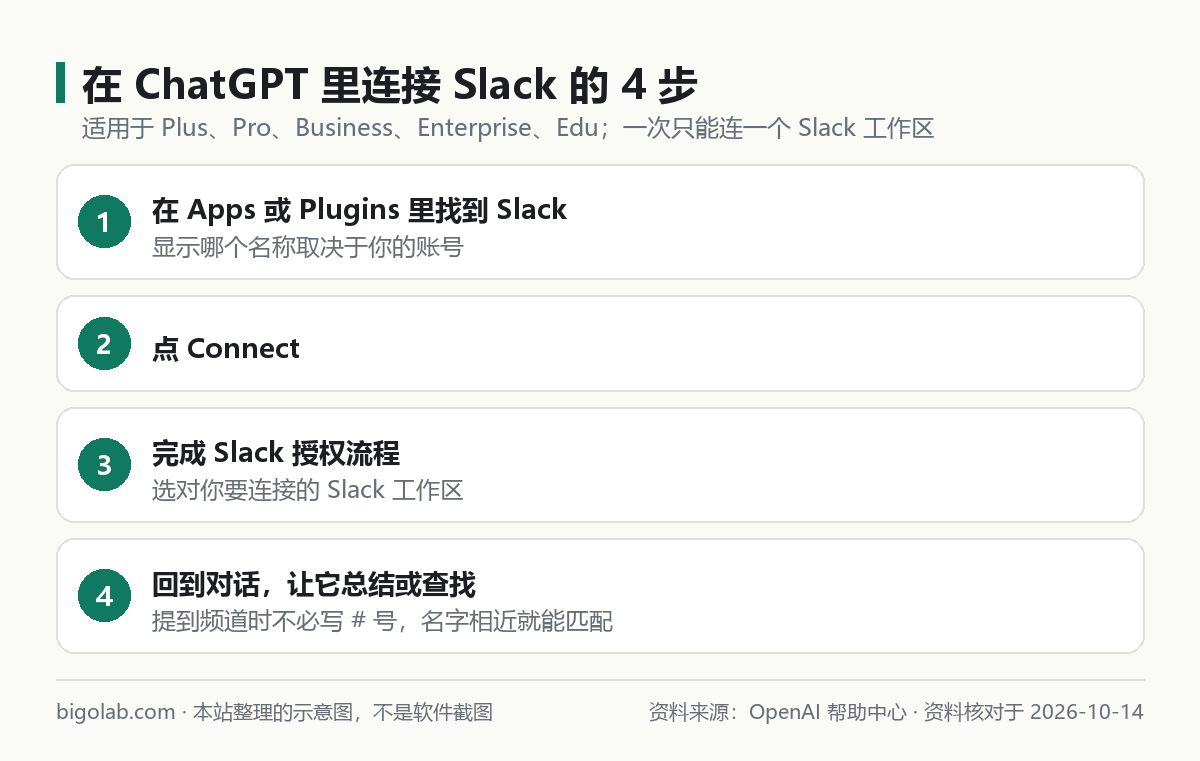
圖:本站根據 OpenAI 幫助中心:Using Slack in ChatGPT 整理的示意圖
步驟
官方的個人設定步驟:
- 在 Apps 或 Plugins 裏找到 Slack;
- 點 Connect;
- 對你要連接的 Slack 工作區完成授權流程。
連好後,在 ChatGPT 對話裏直接描述需求即可。官方文章說,Slack 應用開啟且相關時,ChatGPT 可以自動在對話裏使用它,不必每次手動調用;官方說明可用的場景是聊天、深度研究和智能體。
能做什麼
按官方說明:
- 搜尋和總結:總結頻道和私信裏的討論,從中提煉資訊;按關鍵詞搜尋頻道和私信(所有 Slack 套餐都可以);
- 語義搜尋:按含義搜,需要受支持的 Slack Business+ 或 Enterprise+ 工作區,並且啟用了 Slack AI 搜尋;
- 做簡報:把散落在一個頻道里的資訊整理成回顧或簡報;
- 執行 Slack 操作:在管理員啟用的情況下,可以代你加入頻道、創建提醒、上載文件、更新你的 Slack 個人資料等;
- 頻道名不用寫全:官方說頻道匹配是模糊的,名字相近就行,提到頻道時也不需要寫 # 號。
官方文章裏的示例提問:
總結一下本週 #engineering-team 頻道里的討論,給出主要話題和決策的簡明概覽。
幫我把我所有未讀的 Slack 線程過一遍。
給我 #incident-service-unavailable 頻道最近的更新,包括事故根本原因的總結。
做一份一頁紙的會議簡報,寫出本週 #Marketing 頻道討論的要點,並列出行動項。
用 Slack 頻道動態觸發任務
官方說,符合條件的用戶可以在 Work 裏創建事件觸發的任務,對已連接 Slack 頻道里的新消息做出響應:
- 在 Settings → Apps 或 Plugins 裏連接 Slack;
- 把 @ChatGPT 添加到你要監控的每個公開或私有頻道;
- 打開 Work,描述 Slack 裏發生什麼、ChatGPT 應當做什麼;
- 檢查任務詳情裏的 Trigger(觸發)、Condition(條件)、Prompt(提示)。
觸發只對應用已加入的頻道里的消息有效,可以按頻道、發送者或線程收窄;私信、表情回應、消息編輯和刪除不會觸發任務。Enterprise、Edu 和醫療版的管理員要先開啟「允許 Work 的事件觸發定時任務」。定時任務的整體用法見 /guides/chatgpt-scheduled-tasks。
分享這類任務時:分享連結不會轉移你的 Slack 連接、憑證、頻道訪問權或消息歷史,但任務說明的文字是可見的,分享前要去掉敏感的 Slack 內容;接收的人要連接自己的 Slack 帳號。
它請求哪些權限
官方在文章裏列出了 ChatGPT Slack 應用請求的 Slack 權限範圍,包括 search:read.public、search:read.private、search:read.mpim、search:read.im、search:read.files、search:read.users、chat:write、channels:history、groups:history、mpim:history、im:history、canvases:read、canvases:write、users:read、users:read.email 等;執行 Slack 操作還可能請求額外權限(例如創建提醒需要 reminders:write,上載文件需要 files:write,更新個人資料需要 users.profile:write)。連接前看一眼 Slack 的授權頁,確認你接受這些權限。這些權限範圍的含義,以 Slack 的定義為準。
二、連不上、結果不對怎麼辦
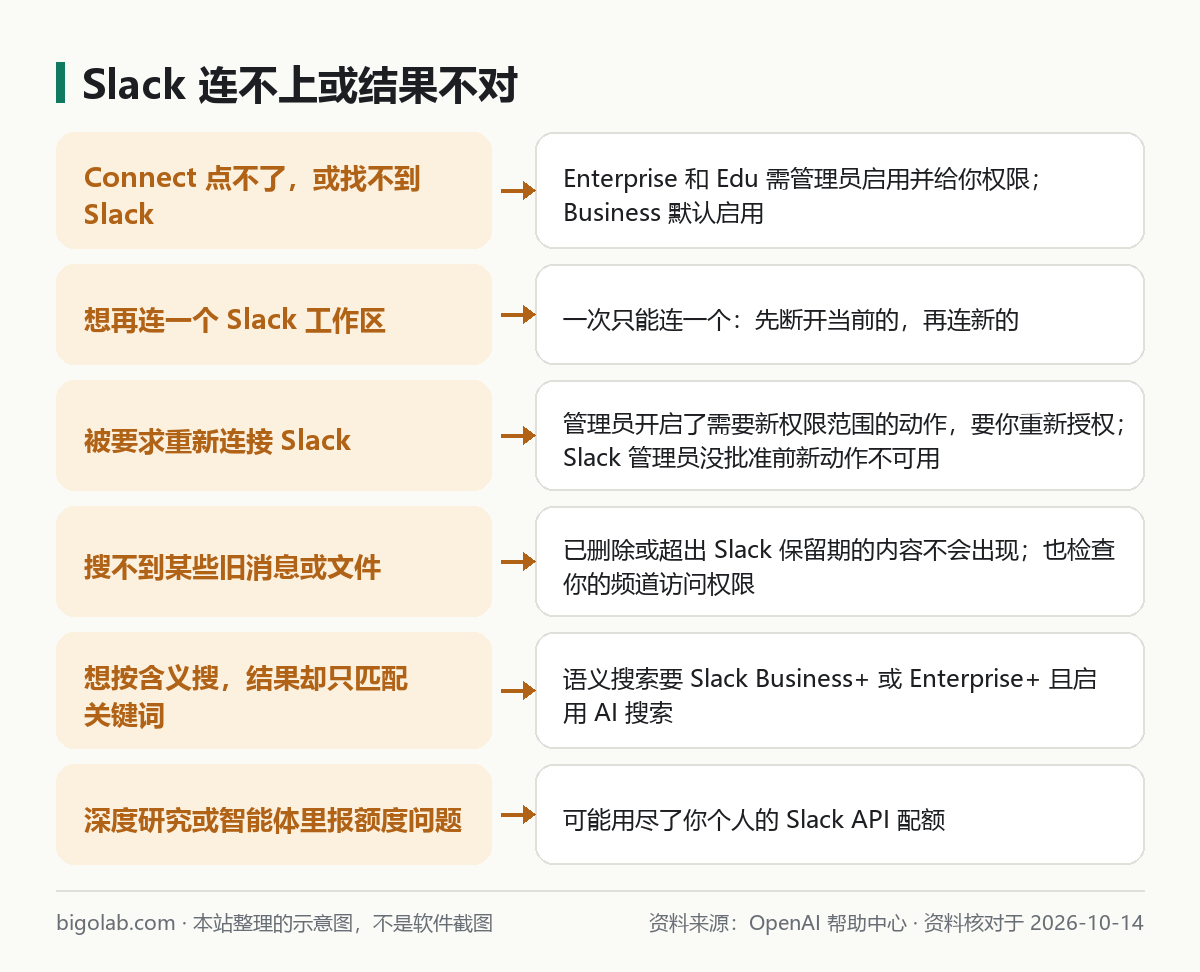
圖:本站根據 OpenAI 幫助中心:Using Slack in ChatGPT 整理的示意圖
- 找不到 Slack,或 Connect 點不了:官方說,在 Enterprise 和 Edu 工作區,Slack 應用必須已為你的工作區啟用,並且對你的帳號可用;管理員可用基於角色的訪問控制管理誰能用。Business 工作區裏 Slack 應用預設啟用。通用的「應用不見了」排查見 /guides/chatgpt-notion-connect-not-working 的第二節;
- 被要求重新連接 Slack:官方說,這通常是因為 ChatGPT 需要一個你的帳號還沒授予的 Slack 權限範圍,比如工作區管理員開啟了需要新權限的 Slack 動作。如果 Slack 管理員還沒批准所需範圍,新動作可能一直不可用,而之前可用的動作應繼續工作。需要時,Slack 管理員可能要批准或重新安裝更新後的 ChatGPT Slack 應用;
- 想連第二個工作區:不行,一次只能連一個。先斷開當前的,再連新的;
- 搜不到某些舊消息或文件:官方說,ChatGPT 只訪問請求時通過 Slack 接口對你可用的內容;已刪除或因 Slack 保留策略不再可用的消息和文件不會出現。檢查你的 Slack 保留策略和頻道訪問權限;
- 按含義搜卻只匹配關鍵詞:語義搜尋只在受支持的 Slack Business+ 或 Enterprise+ 且啟用 Slack AI 搜尋時可用,其他情況用關鍵詞;Slack 管理員也可以限制對 AI 功能的訪問;
- 額度問題:官方說,用深度研究、Pro 模型或智能體可能會用盡你個人的 Slack API 額度,即使工作區整體限額沒到。
通用的連接、重新連接和斷開步驟(Settings → Plugins → 選 Slack → 帳號旁「•••」→ Disconnect),見 /guides/chatgpt-plugins-connected-apps 和 /guides/chatgpt-gmail-google-calendar-connect 的「怎麼斷開」一節。
三、在 Slack 裏 @ChatGPT(用法 B)
這部分是給使用者看的;管理員的安裝配置另有官方文章《Setting up and managing @ChatGPT in Slack and Microsoft Teams》,本文不展開。
- 誰開通:你們組織必須先安裝並啟用 @ChatGPT 助手,才能使用。問管理員它在哪些地方可用、能用哪些公司工具。官方說,如果你以前用過 Slack 側邊欄裏的 ChatGPT,要向管理員問清如何遷移到 @ChatGPT;
- 怎麼開始:在組織已啟用 @ChatGPT 的頻道里,提及 @ChatGPT 並描述你要做什麼;讀回覆、核對細節;要改的話再次 @ChatGPT。示例:「@ChatGPT,根據我們在這個線程裏的討論,寫一份簡短的項目進展。」在 Slack 裏,需要先把 @ChatGPT 添加到頻道;管理員也可以限制哪些頻道能和它發起對話,私信不受頻道限制;
- 帳號:它走的是服務帳號。在已啟用的頻道里,你不用連接自己的 ChatGPT 帳號就能提需求,除非管理員要求;涉及你個人應用的請求,要另外連接和授權。給 @ChatGPT 發私信,不會自動切換成你的個人 ChatGPT 帳號;
- 它能看到什麼:它使用它拿得到的對話上下文和你們組織配置的工具,不會自動繼承你本人的文件、應用或私密頻道的訪問權。連接公司工具後,由連接帳號的權限決定它能讀什麼、做什麼。比如讓它讀某份文檔,要提供文檔名稱或直鏈並說明要什麼——你自己能打開文檔,不代表 @ChatGPT 能打開;
- Allow for a week:在 Slack 裏看到這個選項,可以點選,讓它在 7 天內記住所請求的訪問級別;多人參與時仍可能讓你確認這件事是為你做的;
- 回覆誰看得到:共享對話裏的回覆,參與者都能看到,發消息或授權個人連接前要想想這個受眾;生成的文件有自己的權限,同事可能看得見連結卻打不開文件;
- 記憶:官方說 @ChatGPT 在上線時不記錄也不訪問記憶;
- 沒有響應:確認你在正確的 Slack 工作區,在一個新線程裏 @ChatGPT,先用消息裏自帶的資訊提一個請求;仍然不行,把消息連結和大致時間發給你的管理員。
常見問題
Q:Slack 裏的 @ChatGPT 和我自己的 ChatGPT 是同一個帳號嗎?
不是。它用服務帳號運行,你的 Slack 或 Teams 帳號只用來識別是誰在提請求。
Q:連了 Slack,ChatGPT 能看到所有頻道嗎?
不能。只能看到你本人在 Slack 裏有權限訪問的對話、線程和頻道。
Q:需要付費的 Slack 嗎?
官方 FAQ 寫的是不需要付費的 Slack 計劃,但需要付費的 ChatGPT 計劃;沒啟用 Slack AI 搜尋時,搜尋用關鍵詞。官方文章內部對此有出入,以你帳號裏的顯示為準。
Q:ChatGPT 能代我發 Slack 消息嗎?
官方說,在管理員啟用的情況下,可以代你執行部分 Slack 操作,比如加入頻道、創建提醒、上載文件、更新個人資料;具體能做什麼以你們工作區啟用的動作為準。
Q:Slack 數據安全嗎?
官方提醒:Slack 是第三方服務,使用 ChatGPT Slack 應用時,相關請求和數據可能會傳給 Slack,由 Slack 的條款、私隱、保留和數據駐留政策管理;啟用前先看你們組織的 Slack 政策。
Q:Microsoft Teams 呢?
官方的 @ChatGPT 助手同時支持 Slack 和 Microsoft Teams,Teams 的具體用法以你們組織的說明為準。
Q:想知道各套餐能不能用?
見 /guides/chatgpt-plans-comparison;要開通 ChatGPT Plus,可以看 /chongzhi/chatgpt-plus。
參考資料
- OpenAI 幫助中心:Using Slack in ChatGPT — https://help.openai.com/en/articles/12525822-using-slack-in-chatgpt
- OpenAI 幫助中心:Using @ChatGPT in Slack and Microsoft Teams — https://help.openai.com/en/articles/20001537-using-chatgpt-in-slack-and-microsoft-teams
- OpenAI 幫助中心:Connecting and managing app accounts in ChatGPT — https://help.openai.com/en/articles/20001494-connecting-and-managing-app-accounts-in-chatgpt
0 條評論
還沒有評論,來搶沙發~