
結論先說
- 日常開發最穩妥的組合是開啟終端沙箱(Default /
proceed-in-sandbox):智能體在當前項目目錄內編譯、跑測試全程自動執行不打擾你,一旦試圖讀寫工作區外文件或訪問未授權網絡就會自動攔下詢問。 - 沙箱不是簡單的字符串黑名單,而是操作系統內核級隔離:在 Linux 基於內核命名空間(Namespaces)、macOS 基於
sandbox-exec、Windows 基於系統容器機制隔離進程,預設封鎖~/.ssh等高敏路徑。 - 白名單和黑名單撞車時,永遠按
Deny > Ask > Allow順序裁決:只要某條命令或路徑命中了拒絕(deny)列表,哪怕你在別處配了允許也會被立即阻斷。 - 別為了省事把全局切成
Turbo(無沙箱全放行):個別特殊倉庫需要跨目錄讀寫時,用 項目級設定(Project-Level Settings) 單獨覆蓋當前倉庫即可,不影響電腦上的其他項目。 - 谷歌帳號準備與主力編程訂閱入口:使用 Antigravity 全系列客戶端需登入符合開放地區與年齡條件的個人谷歌帳號,缺號可查看本站 谷歌帳號購買說明(含帶 2FA 自動發卡的 谷歌電郵成品號);多工具主力開發訂閱總覽見 AI 會員充值中心。
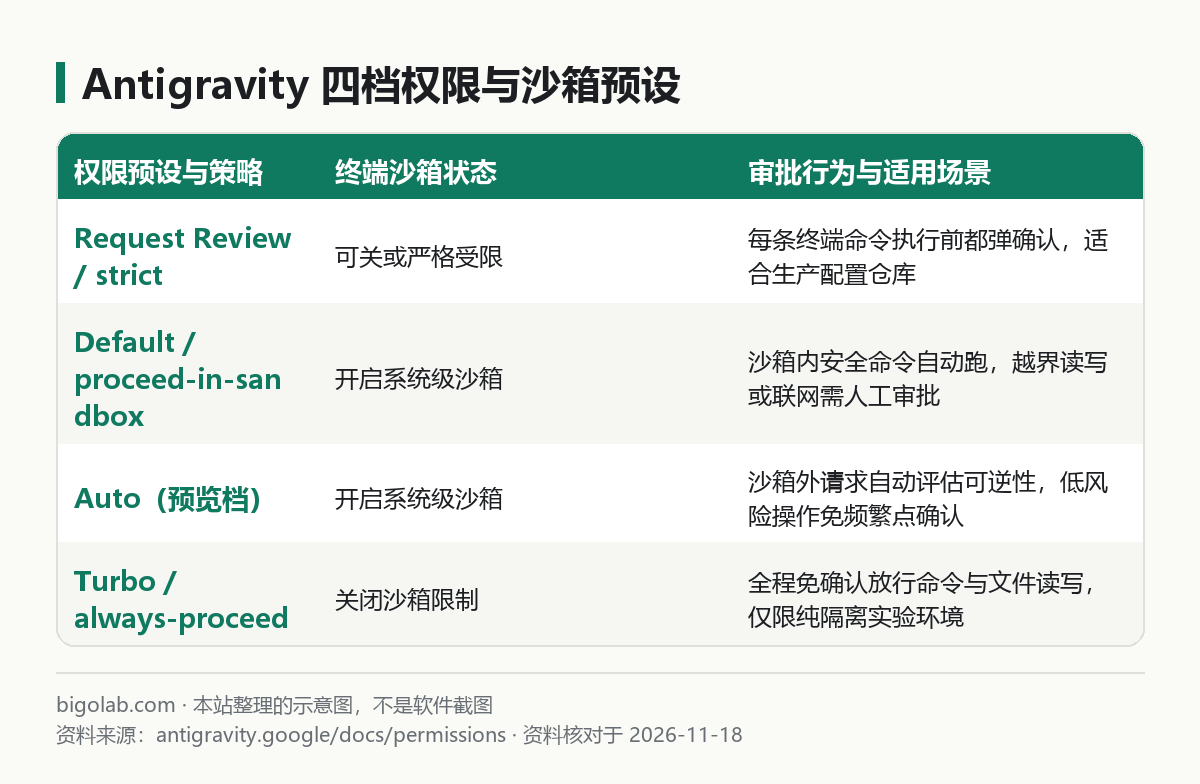
圖:本站根據 Antigravity 權限官方文檔 整理的示意圖
本文根據 Google Antigravity 官方沙箱與權限文檔(antigravity.google/docs/sandbox、antigravity.google/docs/permissions)整理,資料核對於 2026-11-18。配圖為本站整理的示意圖,不是軟件介面截圖。本站(bigolab.com)不是 Google 官方網站。
適用於誰
- 嫌智能體每跑一條
git status或單測命令都要彈框等點確認,想安全提速的開發者; - 擔心自主智能體誤碰工作區外的私人目錄、
~/.ssh私鑰或亂髮外網請求的人; - 在沙箱開啟狀態下遇到
git commit鎖文件拒絕訪問、npm install網絡被攔不知道怎麼放行的人。
一、四檔權限預設與工具執行策略怎麼選
打開左側「設定(Settings)」,你會看到圍繞 終端沙箱(Terminal Sandbox) 與 工具執行策略(Tool Execution Policy) 組合而成的四檔常用模式:
| 預設檔位 / 策略名 | 沙箱開關 | 文件與終端執行表現 | 推薦使用場景 |
|---|---|---|---|
Request Review(request-review / strict) | 關閉或嚴管 | 每執行一條終端命令前都暫停等待人工點批准 | 存放線上基礎設施腳本、Terraform 或核心帳務配置的高敏倉庫 |
Default(proceed-in-sandbox) | 開啟 | 沙箱內讀寫當前項目與臨時緩存免確認;越界動作彈框審批 | 絕大多數前後端日常業務開發(官方預設推薦) |
| Auto(Preview 預覽檔) | 開啟 | 沙箱內自動跑;沙箱外請求由引擎評估可逆性,低風險操作自動放行 | 頻繁需要跨子模組構建、希望進一步減少彈窗打斷的熟手 |
Turbo(always-proceed) | 關閉 | 完全不設沙箱、不彈確認,智能體擁有與當前登入用戶同等的終端權限 | 僅限用完即毀的純隔離雲主機、Docker 開發容器或空實驗靶場 |
首次安裝完客戶端還沒檢查過預設策略的讀者,可對照 Google Antigravity 下載與初始化設定指南 先做一遍核查;若需要準備獨立開發使用的個人谷歌帳號,可參考 谷歌帳號購買說明 或前往自動發貨的 谷歌電郵成品號商品頁(質保政策以商品頁為準)。
二、細粒度權限控制:文件、網絡與 action(target) 語法
除了上面的總檔位,Antigravity 的統一權限引擎還把智能體的動作拆成三個獨立邊界開關和精確的規則清單:
- 非工作區文件訪問(Non-Workspace File Access):可選
allow(允許)、ask(每次詢問)、deny(一律拒絕)。強烈建議全局設為ask或deny,防止智能體順着相對路徑../../改壞相鄰倉庫的代碼。 - 網絡訪問策略(Internet Access Policy):同樣分
allow、ask、deny三檔。在沙箱模式下,未經批准的外部域名請求會被切斷;如果你發現內置網頁測試工具訪問受阻,還需要同步檢查瀏覽器白名單,詳見 Antigravity Browser 域名白名單配置。 - 命令放行與封禁清單(Command Allowlist / Denylist):權限引擎內部使用
action(target)語法表達權限資源(例如command(git)、read_file(/path)或針對外部工具的mcp(linter/*))。你可以把只讀安全的git status、pnpm test放進全局允許清單,同時把rm -rf、git push --force釘死在封禁清單裏。
三、常見沙箱報錯與權限衝突怎麼排
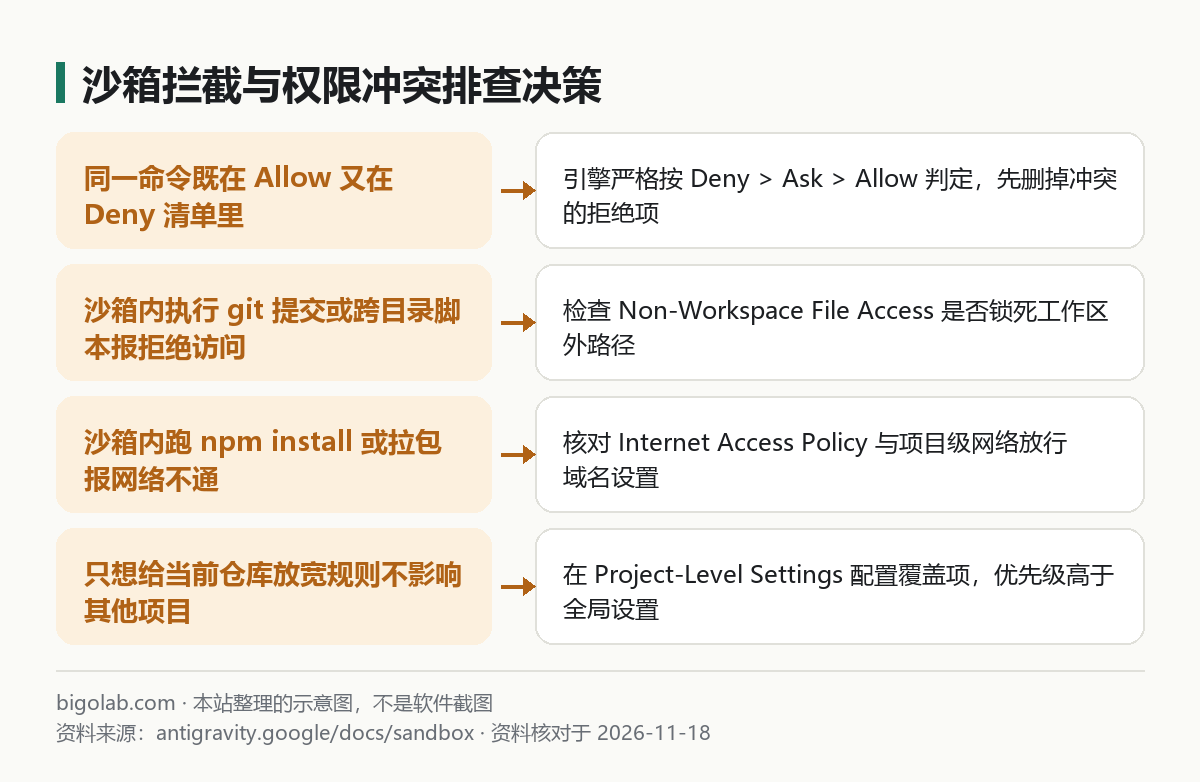
圖:本站根據 Antigravity 沙箱官方文檔 整理的排錯示意圖
開啟沙箱後如果正常的構建或版本管理命令報 Permission denied,不用急着把整個沙箱關掉,按下面三步精準放行:
- Git 多工作樹(
git worktree)提交報無法創建index.lock:當你使用 Git Worktree 開發時,.git主目錄實際位於當前文件夾外面的父級倉庫目錄裏,沙箱預設會攔住向工作區外寫鎖文件的操作。此時只需在當前項目的 Project-Level Settings(項目級設定) 裏針對該主倉庫.git路徑授予項目級文件權限(Permission Grants),或者在彈框詢問越界寫入時點擊允許。 - 配置了允許卻依然每次被拒:記住官方引擎的鐵律——
Deny > Ask > Allow。先檢查全局設定和項目級設定裏的拒絕列表(Denylist)是不是寫了範圍過寬的通配規則,把衝突項刪掉即可恢復。 - 想在代碼層面防止 AI 觸碰特定業務表:操作系統的沙箱管的是目錄與進程級安全;如果你想限制「允許改
src/,但禁止動src/billing/計費核心邏輯」,可以搭配項目級規則文件與生命週期鉤子雙重約束,規則寫法見 Antigravity Rules 規則配置指南,外部工具接入安全見 Antigravity MCP 伺服器配置教學。
常見問題
問:Windows 上的終端沙箱和 macOS / Linux 隔離強度一樣嗎?
答:底層實現機制不同。官方文檔說明 Linux 採用內核 Namespaces、macOS 採用系統級 Seatbelt(sandbox-exec),而 Windows 依賴當前系統版本對 AppContainers 等隔離特性的支持程度,建議 Windows 用戶同時把高危命令寫進 Denylist 雙保險。
問:項目級設定(Project-Level Settings)改完會影響我打開的另一個倉庫嗎?
答:不會。項目級設定只對當前激活的那一個工作區生效,且優先級高於全局設定;切回其他項目時會自動恢復你嚴謹的全局安全策略。
問:為什麼智能體發現沙箱跑不通命令時,不自己想辦法繞過去?
答:官方內置了嚴格的智能體行為準則:嚴禁繞過、篡改或試探任何沙箱邊界與權限校驗。遇到權限不足導致阻塞時,智能體會如實向你彙報報錯並停手等待授權。
問:國內沒有可用的個人谷歌帳號,或者重度寫代碼想搭配其他編程訂閱怎麼辦?
答:可在本站即時選購帶獨立 2FA 的 谷歌電郵成品號(首登順序與 3 天首登質保細則見 谷歌帳號購買頁),支持支付寶、微信支付與 AlipayHK;若日常還需要高配額終端智能體互補,也可自助兌換 Claude Code 訂閱 或 ChatGPT Plus。
0 條評論
還沒有評論,來搶沙發~