
結論先說
- 偶發一次報錯不用管,連續失敗三次以上再介入:內置
Edit工具做的是「一字不差的精確字符串替換」,差一個空格、Tab 或換行符都會拒改,正常情況下 Claude 會自己重讀文件重試。 - Windows 倉庫反覆報錯優先查 CRLF 行尾符:Git 自動把換行轉成
\r\n或同一文件混用兩種行尾符時最容易失配,用.gitattributes統一成lf可根治。 - 看到
File has been unexpectedly modified是外部搶寫衝突:IDE 的儲存自動格式化(Format on Save)或熱更新腳手架在 Claude 讀完文件後悄悄改了縮進,直接發一句「重新讀取該文件後再分小段修改」即可脫困。 - 權限與文件鎖也會報編輯失敗:Windows 進程獨佔文件(如打開的表格或編譯產物)、命中了
Read/Edit的deny拒絕規則,或開啟了目錄外寫保護,都會直接攔截寫入。 - Claude Code 訂閱與高配額開通入口:國內無境外卡可通過本站 iOS 免上號自助卡密開通 Claude Pro 會員 或 5 倍以上額度的 Claude Max 會員,完整檔位選型見 Claude Code 訂閱說明頁。
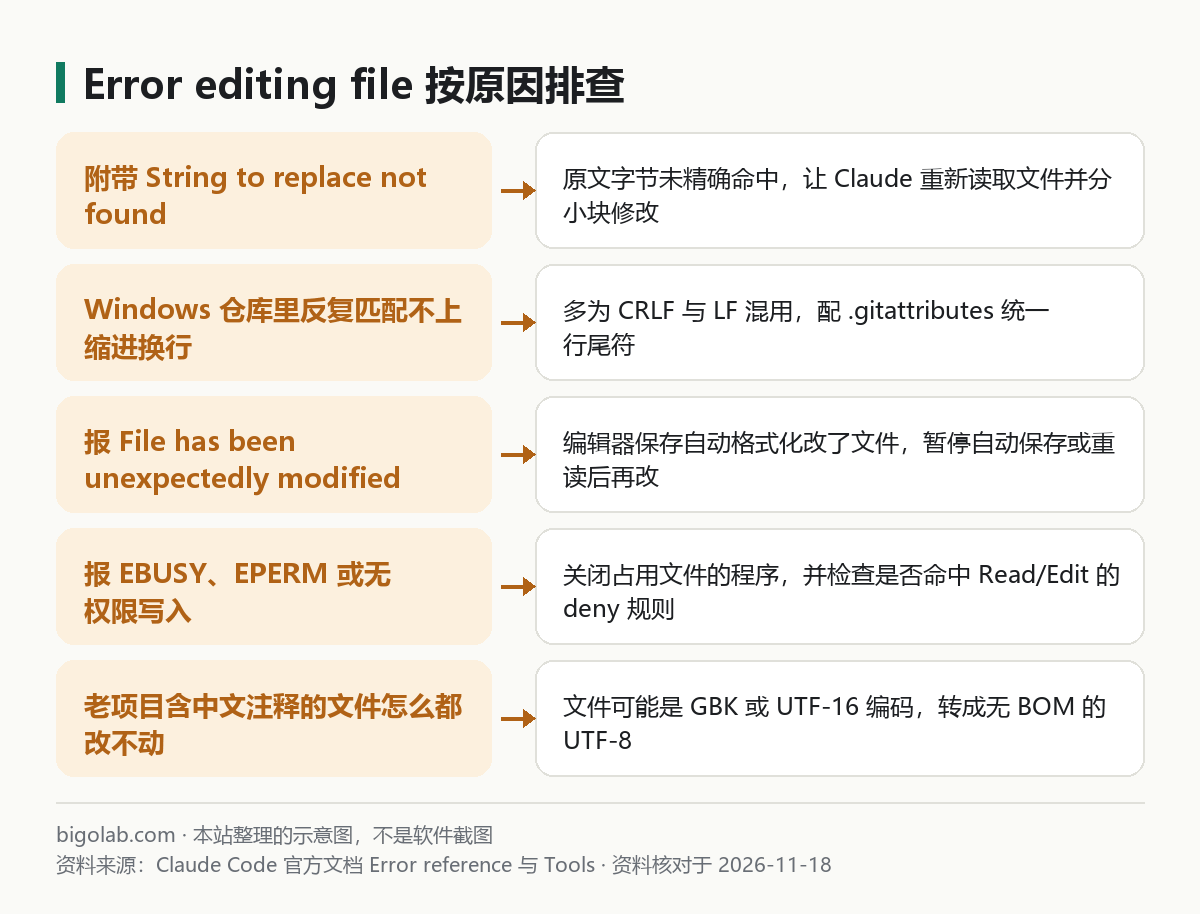
圖:本站根據 Claude Code 官方文檔:Error reference 與《Tools reference》整理的示意圖
本文根據 Claude Code 官方文檔《Error reference》《Tools reference》《Configure permissions》整理,資料核對於 2026-11-18。配圖為本站整理的示意圖,不是介面截圖。本站(bigolab.com)不是 Anthropic 官方網站。
適用於誰
- 搜「claude code error editing file」「string to replace not found in file」,看着終端連試四五次都改不進去、白白燒掉大量上下文和額度的開發者;
- 從 macOS 換到 Windows 拉取同一個 Git 倉庫後,頻繁遇到改文件失敗的人;
- 一邊開着 VS Code 自動儲存和 Prettier 格式化,一邊讓 Claude Code 批量重構代碼的人。
如果你還遇到安裝失敗或 403、400 等接口級報錯,可對照總覽篇 Claude Code 常見報錯與解決。
一、先懂底層機制:為什麼 Edit 工具這麼「較真」
按官方《Tools reference》說明,Claude Code 的 Edit 工具並不是整份覆蓋重寫文件,而是提交一對 old_string(原片段)和 new_string(新片段)做局部替換,必須同時滿足三條硬規則:
- 當前會話裏必須先調用過
Read讀取過該文件; old_string必須與磁盤上的實際字符序列完全一致,包括縮進空格數、尾隨空格和換行符;- 除非顯式開啟全量替換參數,
old_string在整份文件裏必須只出現唯一一次(防止改錯同名函數塊)。
明白了這三條,就能順着報錯副標題一步步定位根因。
二、五大高頻根因與對應修法
1. Windows 行尾符 CRLF 與 LF 混用
在 Windows 上克隆跨平台倉庫時,git config core.autocrlf 常把檢出文件轉成 CRLF(\r\n),或者部分老文件殘留混合換行(更多 Windows 路徑與環境差異見 Claude Code 在 Windows 上的常見坑)。當模型按 LF 構造匹配塊或讀寫工具換行不一致時,就會陷入死循環。
在項目根目錄新建 .gitattributes 鎖定行尾符並刷新一次工作區即可解決:
text
* text=auto eol=lf
*.bat text eol=crlf
*.ps1 text eol=crlf
隨後在終端執行歸一化:
bash
git add --renormalize .
2. IDE 自動格式化或鉤子搶先改了磁盤文件
如果你在 VS Code 裏開了 files.autoSave: afterDelay 加 editor.formatOnSave,Claude 剛改完第一處,編輯器立刻在後台跑了一遍 Prettier 把單引號全改成了雙引號;等 Claude 緊接着改同一文件的第二處時,它記憶裏的舊文本已經跟磁盤對不上了,於是報出 File has been unexpectedly modified。
處理辦法:
- 當場按
Esc打斷它的盲目重試,輸入:「磁盤文件已被格式化工具改動,請先重新Read最新內容,再每次只改一個函數」; - 如果你配置了自動格式化鉤子(配置方式見 Claude Code Hooks 怎麼用),把格式化放在任務收尾階段,或提醒 Claude 觸發鉤子後重新讀取目標文件。
3. Windows 文件被進程獨佔(EBUSY / EPERM)
在 Windows 系統上,如果目標 .csv、.xlsx 正被 Excel 或 WPS 打開,或者 .sqlite 數據庫、前端開發伺服器的編譯緩存正被後台進程鎖定,系統內核會直接拒絕寫入。關掉佔用軟件或停掉對應守護進程後再試。
4. 被權限規則或目錄外寫鎖攔截
檢查兩處安全開關:
- 是否命中了
Read的拒絕規則:官方權限文檔明確指出,只要某條路徑命中了permissions.deny裏的Read規則,對該路徑的Edit和Write也會一併被封鎖; - 是否改到了工作目錄之外:如果你在設定裏啟用了
blockWritesOutsideWorkingDirectories(詳見 禁止寫工作目錄之外的文件),Claude 試圖去改上級目錄或隔壁倉庫的配置就會直接報錯,需用--add-dir把目標目錄納入工作區。
5. 老項目 GBK / UTF-16 編碼導致中文註釋亂碼
接手早期國內遺留項目(如老舊 C++、Java 或早期 PowerShell 導出的 UTF-16LE 腳本)時,文件不是標準 UTF-8 編碼。模型讀出來的中文註釋帶替代字符,回寫匹配自然找不到原串。在 VS Code 右下角狀態欄點擊編碼名稱,選擇 通過編碼儲存(Save with Encoding)> UTF-8 轉成無 BOM 的 UTF-8 後再讓它改。
三、預防反覆重試燒額度的倉庫基線
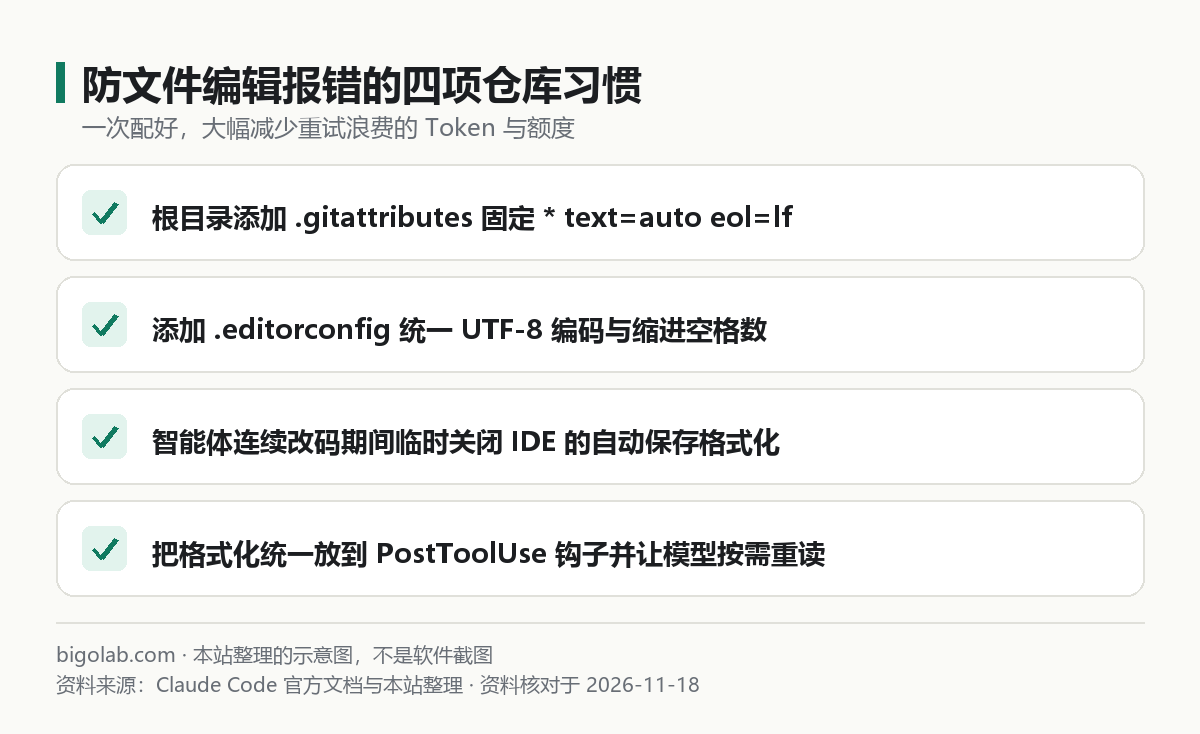
圖:本站根據 Claude Code 官方文檔整理的預防檢查清單示意圖
除了 .gitattributes,建議在倉庫根目錄補一份 .editorconfig,並在 CLAUDE.md 裏寫明縮進與行尾約定:
ini
root = true

[*]
charset = utf-8
end_of_line = lf
insert_final_newline = true
indent_style = space
indent_size = 2
連續五六次編輯失敗重試不僅拖慢節奏,每次攜帶整份源碼往返還會額外消耗不少週期額度;排掉行尾符與自動儲存衝突能省下可觀用量。若日常重度重構項目較多、需要更充裕的訂閱配額,可參考本站 Claude Code 訂閱充值 或 Claude Pro 方案。
常見問題
問:文件裏有很多段長得一模一樣的重複代碼,報匹配到多處無法替換怎麼辦?
答:直接提示 Claude「匹配片段把上下相鄰的函數名或外層大括號一起帶上,確保上下文唯一;如果確實是要把全文件所有同名舊變量一次性換掉,請使用全量替換參數」。
問:Claude 自己發現 Edit 改不進去後,轉頭想用 sed 或 Python 腳本強改可以放行嗎?
答:能改通,但不如內置 Edit 工具直觀安全,且沒法在終端直接看清晰的結構化 Diff。通常讓它先重讀一次文件再用 Edit 就能正常寫入,不必繞去跑複雜正則腳本。
問:只讀屬性(Read-only)的文件也會觸發這個錯嗎?
答:會。例如部分包管理器生成的鎖文件或從壓縮包解壓出的只讀源碼,系統層拒絕寫權限時也會報編輯失敗,去掉文件只讀屬性即可。
問:國內沒有海外銀行卡,怎麼給 Claude Code 開通 Pro 或 Max 訂閱?
答:可在 Claude Code 訂閱頁 選擇走 iOS 訂閱鏈路的 Claude Pro 自助卡密 或 Claude Max 充值,支持支付寶、微信支付與 AlipayHK,無需交出帳號密碼;若帳號彈出身份核驗也可查看 Claude KYC 認證人工協助(失敗不收費,封號不在質保範圍)。
相關教學
- Claude Code 常見報錯與解決:403、400、Error editing file
- Claude Code 在 Windows 上的常見坑:Git Bash、路徑反斜槓與假報錯
- Claude Code Hooks 怎麼用:完成通知、自動格式化與攔截危險命令
- Claude Code 的 blockWritesOutsideWorkingDirectories:禁止寫工作目錄外文件
參考資料
- Claude Code 官方文檔:Error reference — https://code.claude.com/docs/en/errors
- Claude Code 官方文檔:Tools reference(Edit 工具說明) — https://code.claude.com/docs/en/tools-reference
- Claude Code 官方文檔:Configure permissions — https://code.claude.com/docs/en/permissions
0 條評論
還沒有評論,來搶沙發~