
本文根據 Claude 官方下載頁(claude.com/download)與幫助中心《Installing Claude Desktop》、定價頁整理,資料核對於 2026-10-24。圖為本站整理的示意圖。功能更新很快,以官方頁面為準。
適用於誰
- 一直在瀏覽器裏用 Claude,想知道「裝桌面版有什麼好處」的人;
- 裝了桌面版,想知道它和網頁版哪些東西是通的、哪些不一樣的人;
- 想知道桌面版系統要求、有沒有 Linux 版的人。
桌面版的完整功能和設定詳見 /guides/claude-desktop-app,本文只講「和網頁版比,差在哪」。
結論先說
- 帳號和對話是通的:官方下載頁說明,登入後對話、項目、記憶和偏好設定會跨裝置同步;桌面版不是另一個帳號體系,用同一個帳號登入就行。只有本地的 Cowork 會話留在本機,不同步。
- 桌面版多出來的東西(官方下載頁的描述):常駐程序塢、能從系統任意位置快速喚起(Quick Entry);桌面擴展(Desktop extensions),把 Claude 連接到本地文件、瀏覽器和原生應用;App 內的 Claude Code,可以預覽服務、審查本地代碼改動、查看 PR 狀態;Cowork,把 Claude Code 的智能體能力放進圖形介面。
- 套餐不是門檻:官方寫明桌面版和手機應用在所有套餐上都能裝,只是部分功能(比如 Cowork)需要付費套餐。Free、Pro、Max 都能裝桌面版。
- 只聊天、寫東西、偶爾用:網頁版夠用,不用裝;要連本地文件、要快速喚起、要在 App 裏跑 Claude Code 或 Cowork,再裝桌面版。
- 想要更高用量、用 Claude Code 的,可以看本站的 /chongzhi/claude-pro 或 /chongzhi/claude-max。
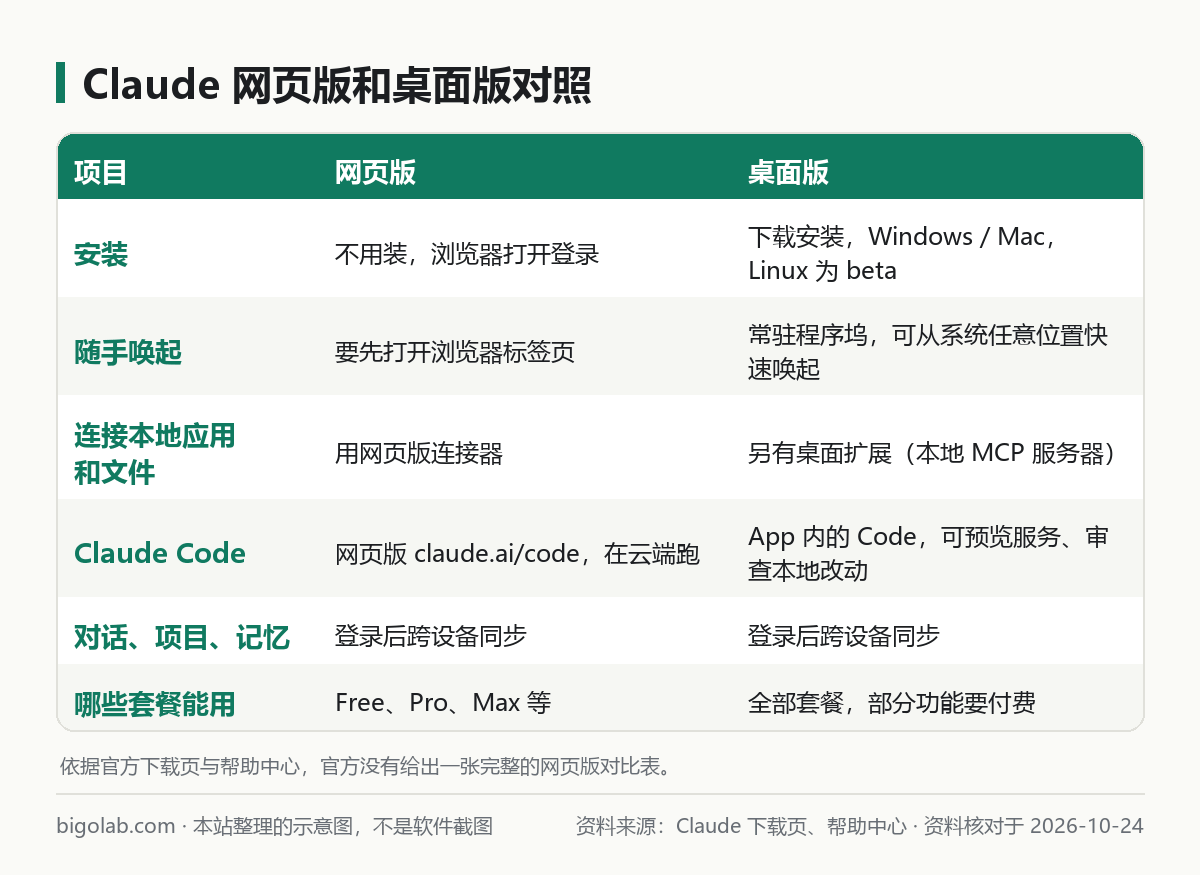
圖:本站根據 Claude 官方下載頁 與 幫助中心:Installing Claude Desktop 整理的示意圖
一、桌面版比網頁版多了什麼
官方下載頁對桌面版的介紹是「All of Claude, in one app」,即「一個應用裏裝下完整的 Claude」,並強調它能配合你的文件和應用工作。具體列出的內容:
- 快速入口(Quick Entry):桌面版常駐程序塢,從系統任意位置都能快速喚起。Mac 上的用法見官方幫助中心;Linux 版官方寫明:在 X11 下可用,原生 Wayland 依賴桌面環境的 GlobalShortcuts 接口;
- 桌面擴展(Desktop extensions):幫助中心說明,它們是本地 MCP 伺服器的一鍵安裝版,可以連接本地文件、日曆、電郵和消息類應用,應用內有精選目錄;入口在 Settings > Desktop app,點 Extensions 旁邊的 Manage(舊版介面為 Settings > Extensions)。官方強調有代碼簽名、敏感數據(如 API Key)加密存儲和企業策略控制。MCP 配置詳見 /guides/claude-desktop-mcp-config-json;
- App 內的 Claude Code:官方下載頁寫,可以預覽伺服器、審查本地代碼改動、監控 PR 狀態。使用方法見 /guides/claude-code-desktop;
- Cowork:幫助中心說明它把 Claude Code 的智能體能力放到圖形介面裏,不用終端,能直接訪問本地文件,處理調研整理、文件歸類、文檔生成等長任務;代碼跑在隔離的虛擬機中,文件訪問限於你連接的文件夾。僅付費套餐。什麼是 Cowork 見 /guides/claude-cowork;
- 配合 Claude in Chrome:開啟後,Claude 可以從桌面版操作瀏覽器——導航、點擊、填寫表單,見 /guides/claude-in-chrome。
官方沒寫的:下載頁對這些桌面能力的描述裏,沒有逐條說「網頁版沒有」。比如網頁版 claude.ai 也有在雲端運行的 Claude Code(見 /guides/claude-code-web),所以更準確的說法是「桌面版把這些能力放進了本地應用」,而不是「網頁版完全沒有」。
二、兩邊通用的東西
官方下載頁明確的幾點:
- 同一個帳號,同步:對話、項目、記憶、偏好設定,登入後在各裝置間同步;
- 網頁類連接器:在網頁、桌面、手機上通用;手機上還支持裝置自帶的應用(如地圖、iMessage);
- 跨裝置接力:官方舉例——在手機上分享任務,讓 Claude 在桌面的 Cowork 裏開始;或通過 Remote Control 把手機上的任務發到 Claude Code 命令行。
聊天、聯網搜尋、文件創建、代碼執行、記憶、Artifacts 等基礎功能,官方定價頁把它們列在免費版裏,沒有區分網頁和桌面。
三、系統要求和下載
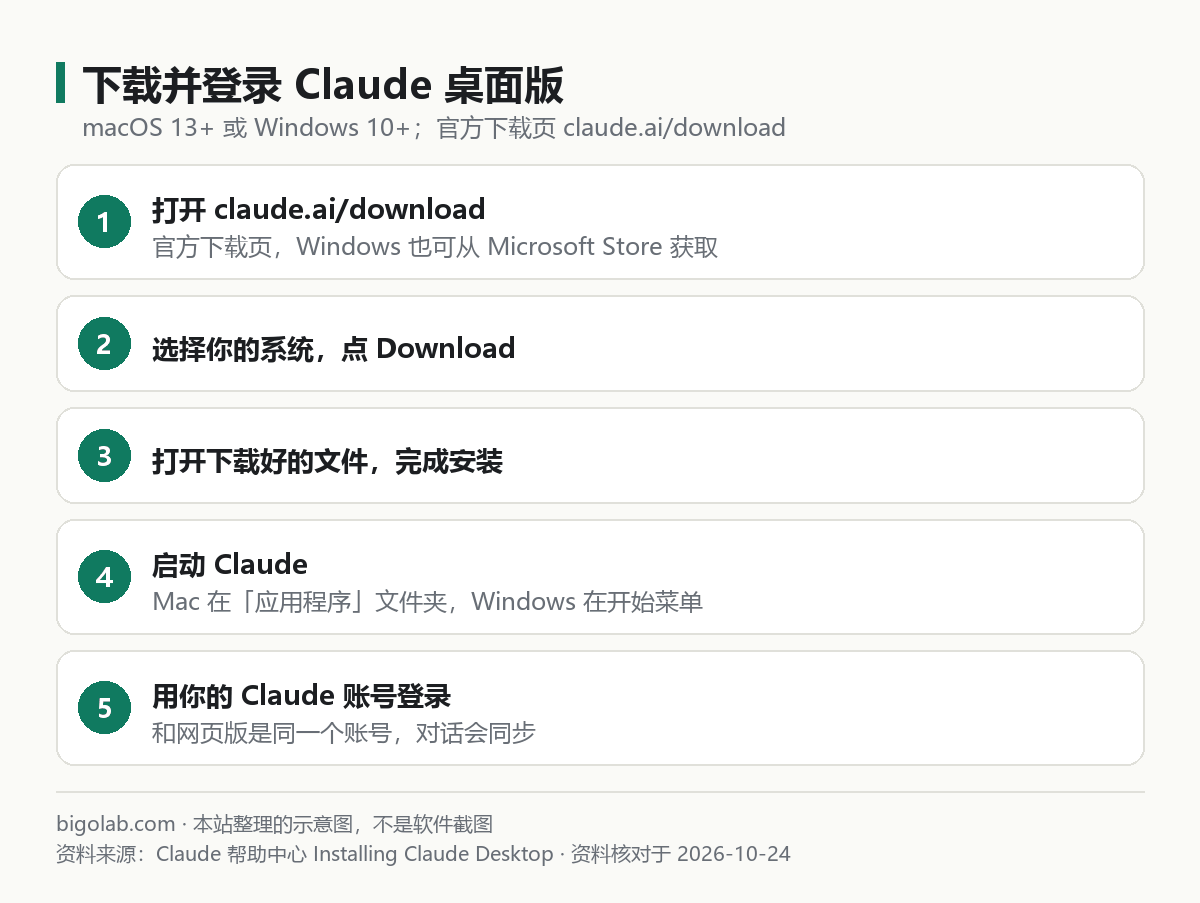
圖:本站根據 幫助中心:Installing Claude Desktop 整理的示意圖
官方幫助中心(2026-10 查詢)的要求:
| 系統 | 要求 |
|---|---|
| macOS | macOS 13(Ventura)及以上 |
| Windows | Windows 10 及以上 |
| Linux(beta) | Ubuntu 22.04 LTS 及以上,或 Debian 12 及以上,x64 或 arm64 |
下載步驟:打開官方下載頁 claude.ai/download → 選系統,點 Download → 打開下載好的文件完成安裝 → 從「應用程式」文件夾(Mac)或開始選單(Windows)啟動 → 用帳號登入。官方下載頁還列出了 macOS 通用 DMG、Windows x64 和 arm64、Microsoft Store 等入口。
Linux 版的限制(官方):computer use 不可用,語音輸入(Dictation)不可用;Linux 上聊天對所有套餐開放,Claude Code 和 Cowork 需要 Pro、Max、Team 或 Enterprise。Linux 版不會自動更新,要通過系統包管理器升級。
安裝來源請只用官方頁面,不要從第三方站點下載安裝包。
四、怎麼選
- 只用聊天、偶爾用:網頁版,不佔電腦、換裝置就能登入;
- 每天用、想一鍵喚起:桌面版的快速入口更順手;
- 想讓 Claude 讀寫本地文件、整理文件夾:桌面版的擴展和 Cowork(付費套餐);
- 寫代碼:桌面版裏的 Claude Code,或者終端、VS Code、JetBrains 裏的 Claude Code,見 /guides/claude-code-getting-started;
- 手機:手機應用的說明見 /guides/claude-mobile-app。
常見問題
Q:桌面版要付費嗎?
應用本身免費,所有套餐都能裝;部分功能(如 Cowork、Claude Code)需要付費套餐,見 /guides/claude-plans-free-pro-max。
Q:桌面版和網頁版的用量是分開算的嗎?
官方沒有說分開。用量按帳號和套餐計算,額度規則見 /guides/claude-usage-limits。
Q:桌面版登入不了怎麼辦?
先排查帳號和網絡,見 /guides/claude-cant-login-or-use。
Q:介面能改成中文嗎?
見 /guides/claude-set-chinese-language。
參考資料
- Claude 官方下載頁 — https://claude.com/download
- Claude 幫助中心:Installing Claude Desktop — https://support.claude.com/en/articles/10065433-installing-claude-desktop
- Claude 官方定價頁 — https://claude.com/pricing
0 條評論
還沒有評論,來搶沙發~