
本文根據 Anthropic 官方幫助中心的 Claude Cowork 系列文章和 Claude Docs 整理,核對日期 2026-10-07。Cowork 在 2026 年 10 月有兩次大變化(10 月 6 日改為雲端運行、正在「併入 Claude」),網上較早的教學裏「在本機虛擬機運行」「要一直開着電腦」等說法多已過時。
適用於誰
- 搜「claude cowork 是什麼」「cowork 怎麼用」的人;
- 想讓 Claude 自己完成一整件事(整理文件夾、寫調研報告、做帶公式的表格和 PPT),而不是一問一答的人;
- 分不清 Cowork 和 Claude Code 該用哪個的人。
結論先說
- Cowork 是「不用終端的 Claude Code」:用和 Claude Code 相同的智能體架構,但面向寫代碼以外的知識工作。你描述想要的結果,它自己拆步驟、跑代碼、搜資料、讀文件,最後交給你成品文件。
- 只有付費套餐能用(Pro、Max、Team、Enterprise)。桌面版(macOS / Windows)所有付費套餐可用;網頁版和手機 App 對 Pro、Max 開放,Team 為 beta,Enterprise 需管理員開啟。
- 2026 年 10 月 6 日起,Pro / Max 的新任務都在雲端運行:合上電腦任務也繼續跑,定時任務不需要電腦開機;但要用本地文件、瀏覽器、操控電腦時,桌面版必須開着。
- Cowork 正在「併入 Claude」:先推給 Pro、Max。如果你的輸入框裏已經沒有「Chat」「Cowork」兩個選項,說明你已是新版,任何對話都能直接交代任務。
- 怎麼選:辦公文檔、調研、整理文件、定時彙總 → Cowork;寫代碼、改項目、需要任務只在你電腦上運行 → Claude Code。
Cowork 能做什麼(官方示例)
| 類型 | 例子 |
|---|---|
| 文件整理 | 「把我的下載文件夾按類型和日期整理好」;把發票照片放進文件夾,生成格式化的報銷單;按 YYYY-MM-DD 批量重命名 |
| 調研分析 | 彙總網頁搜尋、文章、論文和筆記寫成報告;從會議記錄、訪談中提煉主題和待辦 |
| 做文檔 | 生成帶 VLOOKUP、條件格式、多個工作表的 Excel;用零散筆記或會議記錄做成幻燈片;把語音備忘和散亂筆記整理成正式文檔 |
| 數據 | 異常值檢測、交叉表、時間序列分析;用你的數據出圖;清洗和轉換數據集 |
它還能:把複雜任務拆給多個子代理並行做;長時間運行不被對話超時打斷;用你連接的應用(Google Drive、Gmail、Microsoft 365、Slack 等);打開網站、點擊、填表;在桌面版裏直接讀寫你授權的本地文件夾。
步驟
1. 開始一個 Cowork 任務
舊版介面(輸入框裏有「Chat」「Cowork」選項):
- 打開 claude.ai、桌面版或手機 App(網頁版在「Home」標籤);
- 在輸入框左下角選擇 Cowork;
- 描述你要完成的任務;
- 看一下 Claude 給出的做法,然後讓它開始。
新版介面(已經沒有這兩個選項):直接在任何對話裏說任務就行,Claude 會自己判斷是簡單回答還是要當作任務去做。
官方給的提需求方法:像給同事佈置工作一樣說清楚三件事——想要的結果(比如「一頁摘要」「每個地區一個工作表的表格」)、交付格式(Word、幻燈片、能直接貼進 Slack 的消息)、需要用到的材料(哪些文件、連結、應用)。
任務進行中,你能看到每一步的進度和 Claude 的思路,隨時插話糾偏;也可以去做別的,之後在任何裝置上打開同一個會話看結果。Claude 永久刪除文件前一定會彈窗,需要你點「Allow」。
2. 選擇權限模式
輸入框裏有模式選擇器:
| 模式 | 行為 |
|---|---|
| Manually approve(手動) | 執行動作前先問你,你逐個允許或拒絕 |
| Automatically approve(自動) | 不逐步打擾你,每個動作先做安全檢查(如數據外泄、提示詞注入),攔下不安全的;屢次被攔會退回逐步詢問 |
| Skip all approvals(跳過) | 不問也不檢查,只在你完全信任任務涉及的一切時使用 |
新版介面裏只有 Auto 和 Manual(預設) 兩檔,設定對整個對話生效。官方提醒:自動模式因為多做了安全檢查,更耗用量;涉及錢、以你名義發消息、重要文件的任務,要盯緊或切回手動。
3. 給 Claude 立規矩:全局指示
舊版在 Settings → Cowork → Global instructions 點「Edit」,寫下語氣、輸出格式、你的角色背景等長期要求,對所有 Cowork 會話生效。新版已合併到 Settings → General → Instructions for Claude,對所有對話生效。在桌面版選擇本地文件夾時,還可以有針對該文件夾的「文件夾指示」,Claude 在會話中也可能自己更新它。
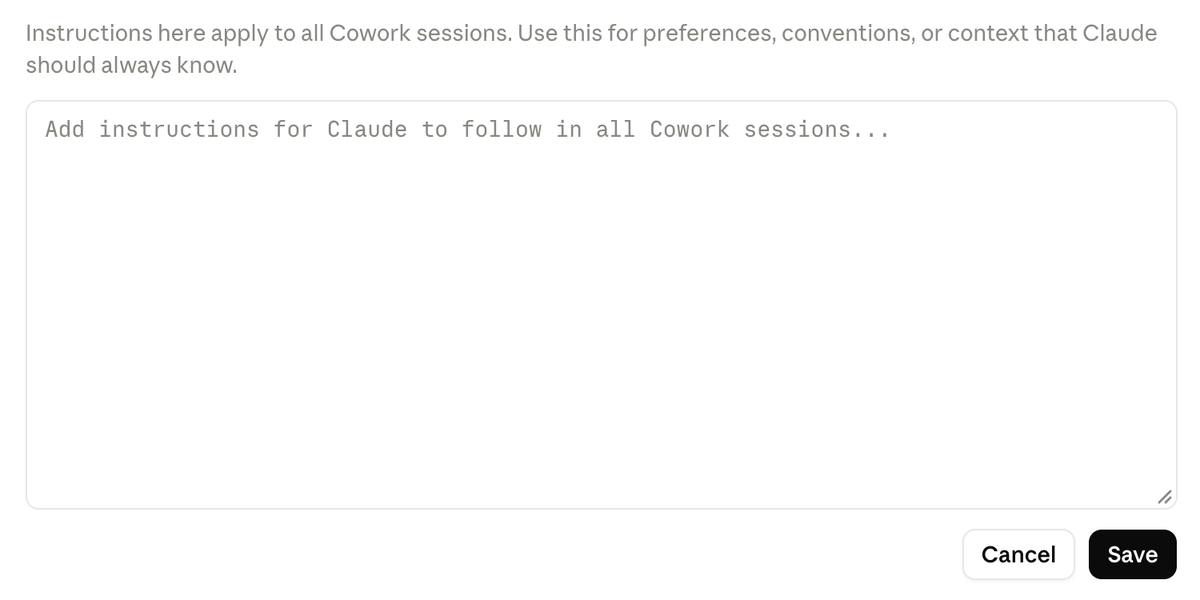
圖片來源:Claude 幫助中心《Get started with Claude Cowork》
4. 設定定時任務
所有付費套餐可用,定時任務在雲端運行,電腦睡眠、桌面版關閉也照常執行:
- 新版:直接說「每週一早上 9 點,總結上週我們團隊 Slack 頻道的消息」,回答 Claude 的問題,確認名稱、時間和內容後點 Schedule;
- 舊版:左側邊欄點 Scheduled → New task,選「Create with Claude」(讓 Claude 問你幾個問題後建好)或「Set up manually」(自己填任務名、提示詞、權限模式、頻率、模型、工作文件夾);也可以在任務裏輸入
/schedule。
頻率可選每小時、每天、每週、工作日或手動。在「Scheduled」頁面可以查看即將運行和歷史運行、編輯、暫停、恢復、刪除、立即運行。注意:需要本地文件或應用的定時任務只能在本機運行。
5. 用好項目、插件和瀏覽器
- 項目:把相關任務放進一個工作區,帶自己的文件夾、連結、指示和記憶;
- 插件:把技能、連接器、子代理打包成一個,加到賬號後在聊天、Cowork、Claude Code 裏都能用,詳見本站《Claude Skills 是什麼、怎麼裝、推薦哪些》;
- 瀏覽器:桌面版預設用內置瀏覽器,已在用 Claude in Chrome 的會繼續用 Chrome,可在 Settings → Cowork 裏切換,詳見本站《Claude in Chrome 擴展怎麼用:安裝、權限與安全提示》;
- 操控電腦:Pro、Max 的 beta 功能,Claude 優先用連接器,其次用瀏覽器,最後才直接操作螢幕上的應用。
注意:Cowork 使用的是你在 Customize 裏為帳號啟用的連接器、技能和插件,不讀取命令行版 Claude Code 的 ~/.claude 目錄;只存在於 ~/.claude 裏的技能要在 Customize 裏另外添加。
10 月的兩個變化
10 月 6 日:Pro / Max 改為雲端運行。 新的 Cowork 任務都在 Anthropic 伺服器上的隔離臨時環境裏運行,「Settings → General」裏的「Only on your computer」選項已移除,不能切回。你的文件夾仍在你電腦上,Claude 只通過桌面版訪問你連接過的文件夾,而且只在桌面版開着時;需要某個文件時只取那一個文件的副本。10 月 6 日前在本機開始的任務和定時任務會繼續在本機跑完。
Cowork 併入 Claude(逐步推送)。 新版裏沒有單獨的 Cowork 模式:Cowork 任務和聊天一起出現在「Recents」,沒有聯網搜尋開關(需要時自動搜),深度研究改為輸入 /deep-research 或點 + → Research。目前的限制包括:不支持從 GitHub 添加、不能從中間分叉對話、無痕聊天仍是舊體驗(不能建文件、跑代碼)、Dispatch 不再對新用戶開放。
和 Claude Code 有什麼區別
| Cowork | Claude Code | |
|---|---|---|
| 定位 | 寫代碼以外的知識工作:文檔、表格、演示稿、調研、文件整理 | 智能體編程:讀代碼庫、改文件、跑命令 |
| 怎麼用 | 網頁、桌面、手機、Chrome 側邊欄,不需要終端 | 終端、IDE 插件、桌面版 Code 標籤、網頁版 |
| 在哪運行 | Pro / Max 新任務在雲端;本地文件經桌面版訪問 | 本地會話在你電腦上運行;也可以開雲端會話 |
| 配置來源 | Customize 裏的連接器、技能、插件(跟帳號走) | CLAUDE.md、settings.json、~/.claude 等本地配置 |
| 套餐 | 付費套餐 | 付費套餐 |
兩者底層是同一套智能體架構。官方的建議很明確:想讓新任務只在自己電腦上運行,就用桌面版裏的 Claude Code,它在本機運行,文件夾和歷史都留在本機。想把一個 Cowork 任務搬過去:在任務裏選「Download task data」,解壓後用 Claude Code 打開這個文件夾,運行 /port-task-data 接着做。
Claude Code 的入門和桌面版用法分別詳見本站《Claude Code 中文入門教學(2026):安裝、登入、第一個任務、常用命令》和《Claude Code 桌面版使用教學:Code 標籤頁、並行會話與定時任務》。
安全提示(官方要點)
- 風險大小取決於兩件事:Claude 能讀到什麼、能做什麼。提示詞注入要同時滿足「能讀到外部不可信內容」和「能執行有害動作」才會得手,所以兩者至少收緊一個;
- 別把存有財務文件等敏感資料的文件夾交給它;
- 只在可信網站上讓它操作,尤其是已登入、涉及錢和個人資料的網站;
- 操控電腦時要格外小心,它直接點擊螢幕,沒有其他工具那樣的權限檢查;
- 發現它行為異常(訪問意料之外的網站、索要敏感資料)就立刻停止。
常見問題
Q:Free 能用 Cowork 嗎?
不能。幫助中心寫明 Cowork 只對付費套餐開放。還沒有訂閱的話,可以在本站開通:/chongzhi/claude-pro。
Q:開始任務時顯示「Setting up Claude's workspace」?
正常現象,表示 Cowork 正在更新到最新版本。
Q:任務做到一半停了?
10 月 6 日前在本機開始的任務,要求桌面版全程開着,電腦睡眠或關閉 App 會中斷;雲端會話會在後台繼續,從任何裝置打開會話看進度即可。
Q:用量掉得很快?
多步驟任務(跑代碼、建文件、用連接的應用和瀏覽器)比簡單問答耗得多。官方建議:相關工作合併成一個任務;無關的工作新開對話;只要快速回答時明確告訴 Claude 不用生成文件;在「Settings → Usage」查看用量。
Q:能把 Cowork 會話分享給別人嗎?
不能分享會話,但可以分享會話裏生成的 Artifact,詳見本站《Claude Artifacts 是什麼、怎麼用:創建、分享與導出(2026 新版)》。
參考資料
- Get started with Claude Cowork(官方):https://support.claude.com/en/articles/13345190-get-started-with-claude-cowork
- Use Claude Cowork on web, desktop, and mobile(官方):https://support.claude.com/en/articles/15520349-use-claude-cowork-on-web-desktop-and-mobile
- Claude Cowork and chat are one Claude(官方):https://support.claude.com/en/articles/16761823-claude-cowork-and-chat-are-one-claude
- Schedule recurring tasks in Claude Cowork(官方):https://support.claude.com/en/articles/13854387-schedule-recurring-tasks-in-claude-cowork
- Use Claude Cowork safely(官方):https://support.claude.com/en/articles/13364135-use-claude-cowork-safely
- Let Claude use your computer in Cowork(官方):https://support.claude.com/en/articles/14128542-let-claude-use-your-computer-in-cowork
- Install Claude Desktop(官方):https://support.claude.com/en/articles/10065433-install-claude-desktop
- Cowork Overview(官方 Claude Docs):https://claude.com/docs/cowork/overview
- Organize work with projects(官方 Claude Docs):https://claude.com/docs/cowork/guide/projects
- 套餐對比(官方):https://claude.com/pricing
0 條評論
還沒有評論,來搶沙發~