
本文根據 OpenAI 官方文檔《Remote connections》整理(原在 developers.openai.com,現在是 learn.chatgpt.com),資料核對於 2026-10-14。這個功能隨批次推出,選單名稱可能與你看到的不同。配圖為本站整理的示意圖,不是介面截圖。
適用於誰
- 想用手機控制電腦上的 ChatGPT(含 Codex),設定時提示無法啟用遠程控制,或點 Add 後報錯的人;
- 設定完成了,手機裏卻看不到那台電腦的人;
- 遠程會話老是斷開,或者退出登入後遠程控制自己關了的人;
- 在公司或學校的工作區裏使用,不確定要不要管理員開通的人。
結論先說
- 遠程控制要從電腦上的 ChatGPT 桌面版開始設定,路徑是 Settings → Connections → Control this Mac or PC,點 Set up 或 Add,批准遠程訪問,然後用手機掃碼。不能從 Codex 命令行或 IDE 插件裏設定。
- 手機和電腦必須用同一個 ChatGPT 帳號和同一個工作區。
- 電腦要保持開機、聯網、登入着,桌面版要在運行。 電腦休眠、斷網或關閉應用,遠程訪問就會中斷。
- 點 Add 後出現報錯:官方的辦法是重啟電腦上的 ChatGPT 桌面版,再試一次。
- 用的是公司或學校的工作區,可能需要管理員先開啟 Remote Control 訪問。
- 官方文檔說明,遠程控制目前支持運行 ChatGPT 桌面版的 macOS 和 Windows 電腦作為被控端,手機端可以是 iOS 或安卓的 ChatGPT 應用,也可以是另一台 Mac 或 Windows 電腦(在「Control other devices」可用時);可用性隨推出批次而異。
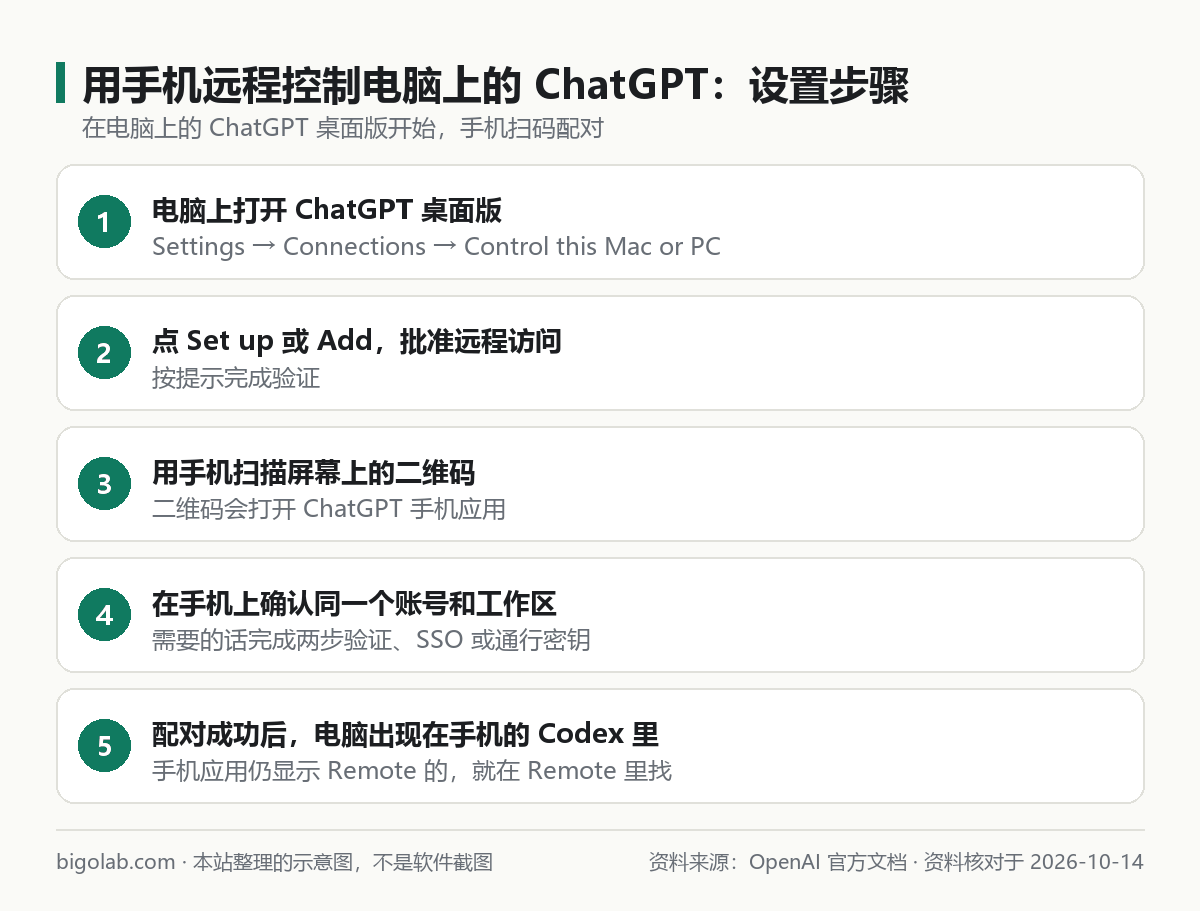
圖:本站根據 OpenAI 官方文檔:Remote connections 整理的示意圖
一、開始之前先確認這幾項
官方列的前提條件:
- 你選用的 ChatGPT 帳號和工作區裏有 Codex 的使用權限;
- 手機上是最新版的 ChatGPT 應用(iOS 或安卓)。在 iOS 上沒看到 Codex,或在仍使用 Remote 這個名字的應用裏沒看到 Remote,先更新 ChatGPT;
- 電腦上是最新版的 ChatGPT 桌面版(macOS 或 Windows),電腦處於喚醒、聯網、並登入了同一個帳號和工作區的狀態;
- 該帳號或工作區要求的兩步驗證、SSO 或通行密鑰,都要能完成;
- 通過 ChatGPT 工作區使用 Codex 時,管理員可能要先開啟 Remote Control 的訪問權限,你才能從手機連接。
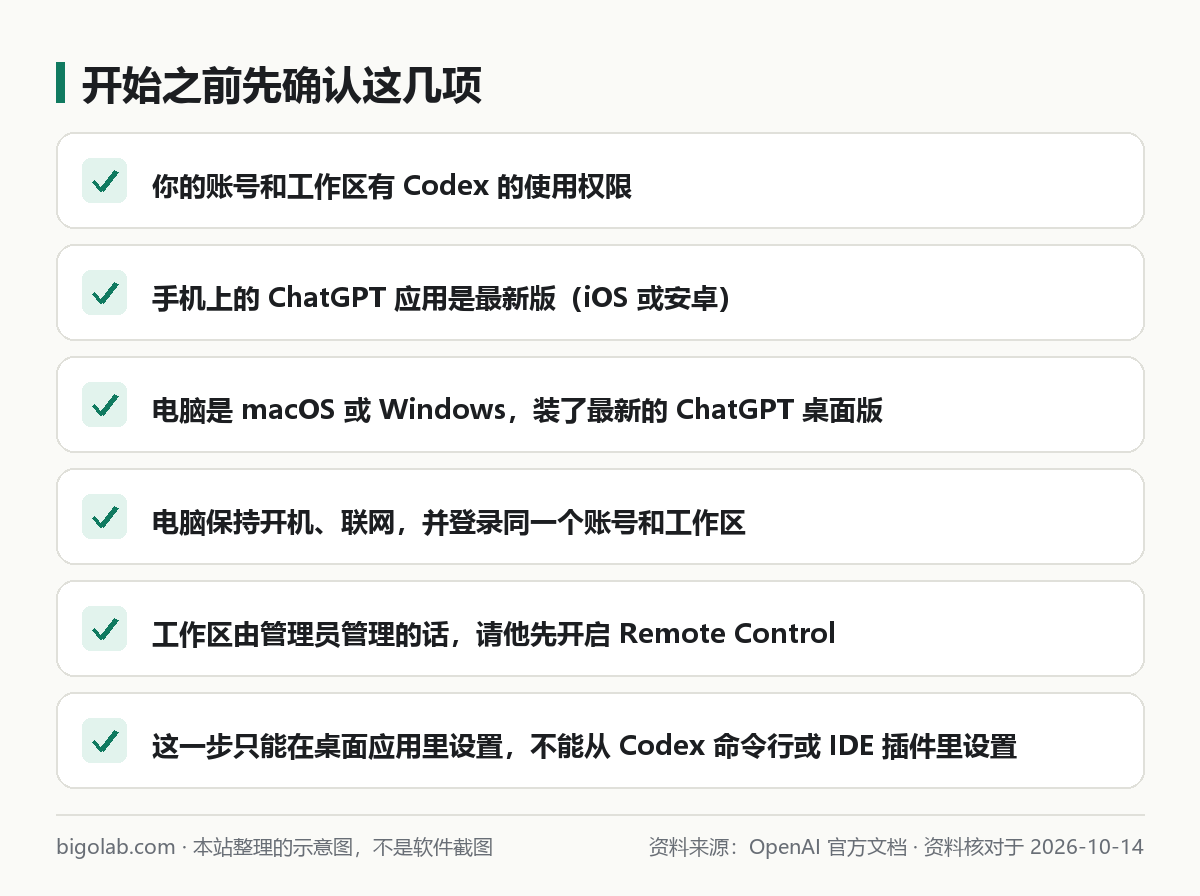
圖:本站根據 OpenAI 官方文檔:Remote connections 整理的示意圖
桌面版的下載和更新見 /guides/chatgpt-desktop-app,手機端見 /guides/chatgpt-mobile-app-tips。
二、設定步驟
官方的步驟,一共四步:
- 在電腦上開始:打開電腦上的 ChatGPT 桌面版,進入 Settings → Connections → Control this Mac or PC,選 Set up 或 Add,批准遠程訪問並完成要求的驗證。這個過程會為這台電腦開啟遠程訪問,並顯示一個二維碼;
- 掃碼:用手機掃描應用裏顯示的二維碼,二維碼會打開 ChatGPT;
- 在 ChatGPT 裏完成:確認是同一個帳號和工作區,完成要求的兩步驗證、SSO 或通行密鑰。設定成功後,這台電腦會出現在 iOS 的 Codex 裏;如果你的手機應用還顯示 Remote,就在 Remote 裏;
- 檢查電腦上的設定:在電腦的 Settings → Connections 裏管理已連接的裝置,還可以選擇是否保持電腦喚醒、是否啟用 Computer Use、是否安裝 Chrome 擴展。
幾個官方強調的細節:
- 二維碼把這台手機和這台電腦配對。想用同一部手機控制多台電腦,要分別配對;
- 2026 年 6 月 8 日起用過的現有連接仍然保持配對;如果自 6 月 8 日起沒有用過某個連接,請更新兩端應用後重新配對;
- 遠程訪問用的是被控電腦上的項目、對話、文件、憑據、權限、插件和本地工具。
電腦休眠、斷網或關閉應用,遠程訪問都會停止。官方給了一些保持可用的提示:Mac 筆記本可以在蓋子打開、接着電源的情況下保持可訪問,蓋子合上需要同時接外接顯示器,選擇「睡眠」仍會停止遠程訪問;Windows 被控端要保持會話解鎖。
三、出問題時,按官方的辦法
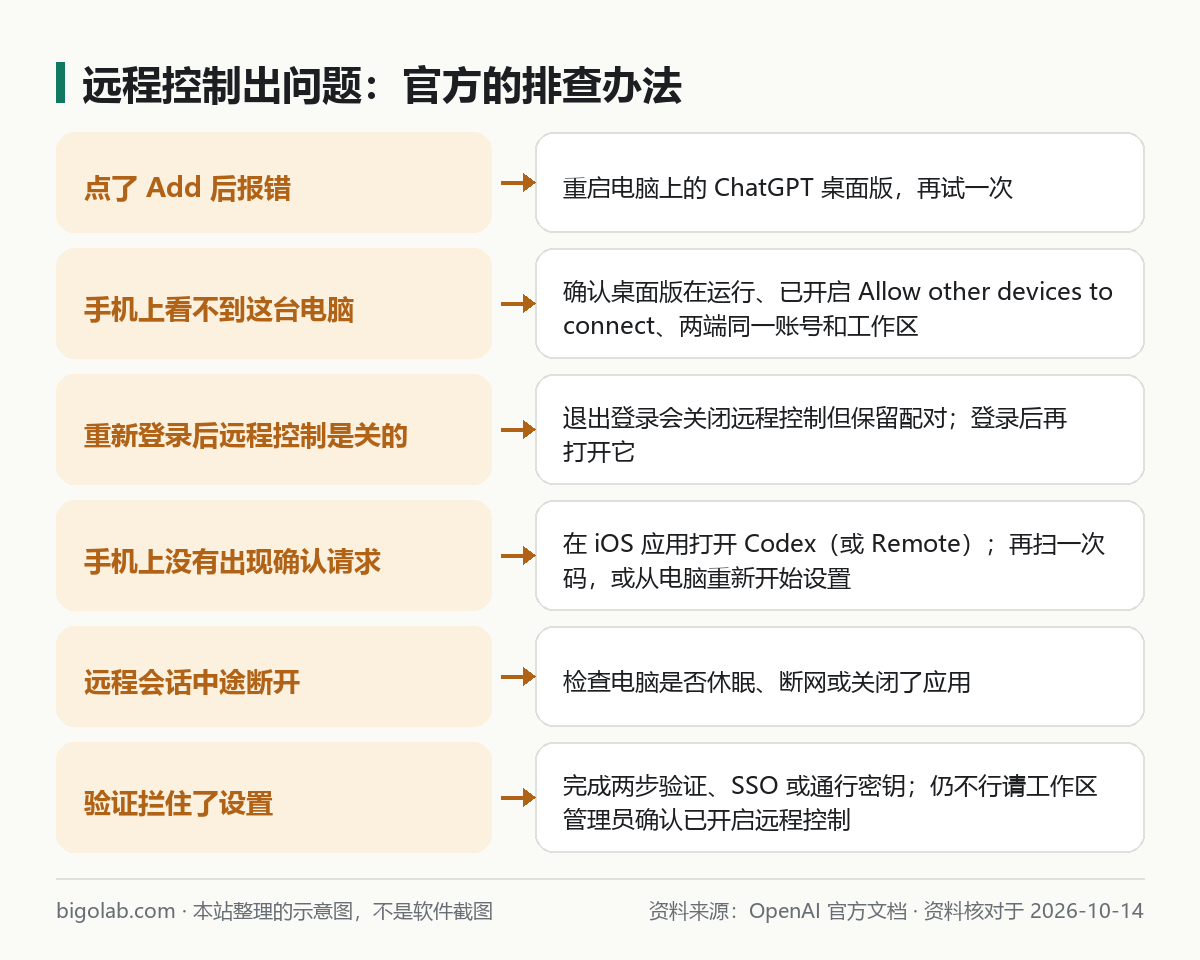
圖:本站根據 OpenAI 官方文檔:Remote connections 整理的示意圖
點了 Add 後報錯 / 無法啟用
官方:如果你打開 Remote Control 並選 Add 之後看到錯誤,重啟電腦上的 ChatGPT 桌面版,然後再試一次。 官方文檔沒有逐條解釋具體的報錯文案,所以介面上顯示的是什麼文字,本文無法給出官方解釋;遇到別的報錯,先按下面幾項排除,再聯絡客服。
手機上看不到這台電腦
確認三件事:電腦上的桌面版正在運行;已經開啟 Allow other devices to connect(允許其他裝置連接);兩台裝置用的是同一個 ChatGPT 帳號和工作區。如果自 2026 年 6 月 8 日起沒用過這個連接,兩端更新應用後重新配對。
退出登入後,遠程控制自己關了
官方說明:退出 ChatGPT 會關閉 Remote Control,但不會刪除已有的裝置配對。重新登入後,把 Remote Control 重新打開,就能恢復之前的連接狀態。
手機上沒出現確認請求
在 iOS 版 ChatGPT 裏打開 Codex(如果你的應用仍顯示 Remote,就打開 Remote);確認手機和電腦用的是同一個帳號和工作區,然後重新掃一次碼,或者從電腦重新開始設定。工作區的話,請管理員確認已開啟 Remote Control。
遠程會話中途斷開
看電腦是不是休眠了、斷網了,或者關閉了應用。ChatGPT 工作期間,要讓電腦保持喚醒和聯網。
設定被驗證攔住
按提示完成帳號或工作區的驗證。如果你的組織要求 SSO、兩步驗證或通行密鑰,先完成那個流程再試;仍然不行,請工作區管理員確認已開啟 Remote Control 訪問。
四、「無法更新遠程控制狀態」怎麼辦
這句話在官方文檔裏沒有出現,本文無法給出官方解釋。按官方文檔的思路,可以依次做:
- 確認電腦上的桌面版是最新版,手機上的應用也是最新版;
- 確認兩端是同一個帳號和工作區,沒有處在退出登入的狀態;
- 重啟電腦上的桌面版後再試;
- 工作區帳號請管理員確認已開啟 Remote Control;
- 都不行,聯絡官方客服,見 /guides/chatgpt-contact-support,附上報錯截圖、裝置系統和應用版本、你的帳號類型(個人或工作區)。
常見問題
Q:個人 Plus 帳號能用嗎?
官方文檔的前提是帳號和工作區裏有 Codex 的使用權限。你的套餐有沒有,見 /guides/chatgpt-plans-comparison。看不到入口先更新應用。
Q:能用 Codex 命令行或 IDE 插件設定嗎?
不能。官方明說手機端設定從桌面應用開始,不能從 Codex CLI 或 IDE 擴展裏設定。
Q:遠程控制時,文件和命令是在手機上運行嗎?
不是。倉庫文件、本地文檔來自被控電腦,命令也在被控電腦或遠程環境裏運行,沙箱設定、安全控制和操作確認仍然適用。
Q:電腦關了蓋子還能控制嗎?
官方給的說法:Mac 筆記本蓋子合上時,要同時接外接顯示器;選了「睡眠」就會停止。具體見上面的說明。
Q:和 Work 有什麼關係?
Work 和 Codex 的區別見 /guides/chatgpt-work-vs-codex;它們的額度也和聊天分開,見 /guides/chatgpt-usage-limits-check-reset。
Q:帳號登入有問題?
見 /guides/chatgpt-login-problems。
參考資料
- OpenAI 官方文檔:Remote connections — https://learn.chatgpt.com/docs/remote-connections (原地址 https://developers.openai.com/codex/remote-connections 會跳轉到這裏)
0 條評論
還沒有評論,來搶沙發~