
本文根據 OpenAI 幫助中心《ChatGPT Record》《The Meetings plugin in ChatGPT》和 ChatGPT 發佈說明整理,資料核對於 2026-10-13;截圖引用自 OpenAI 幫助中心,為英文介面。
適用於誰
- 用 Mac 開會,想讓 ChatGPT 直接聽會、會後給紀要的人;
- 搜「ChatGPT 錄音功能」「ChatGPT 錄音模式」,想知道它在哪、自己的套餐能不能用的人;
- Record 按鈕找不到,或者錄了沒有聲音、找不到生成的紀要的人。
如果你手裏是已經錄好的音頻文件,想上載轉文字,看 /guides/chatgpt-audio-transcription。
結論先說
- 只有 macOS 桌面應用有。官方寫明:ChatGPT record 目前面向 Plus、Pro、Business、Enterprise、Edu,並且只在 macOS 桌面應用裏提供。Free 沒有,Windows 和手機也沒有。
- 用法:點聊天底部的 Record → 說話 → Stop → Send,ChatGPT 上載文字稿並生成筆記。
- 單次最長 4 小時(240 分鐘),超過會自動停止並生成筆記。上線時官方寫的是不另外收費,並註明限制和價格可能調整。
- 音頻不留存:錄音只用於轉寫,轉寫完自動刪除,不用於訓練;但文字稿和生成的筆記會像普通對話一樣儲存,個人套餐開着「為所有人改進模型」時可能用於訓練。
- 錄別人之前先徵得同意。官方反覆提醒:是否合法取決於你和被錄的人所在地的法律,責任在使用者自己。
步驟
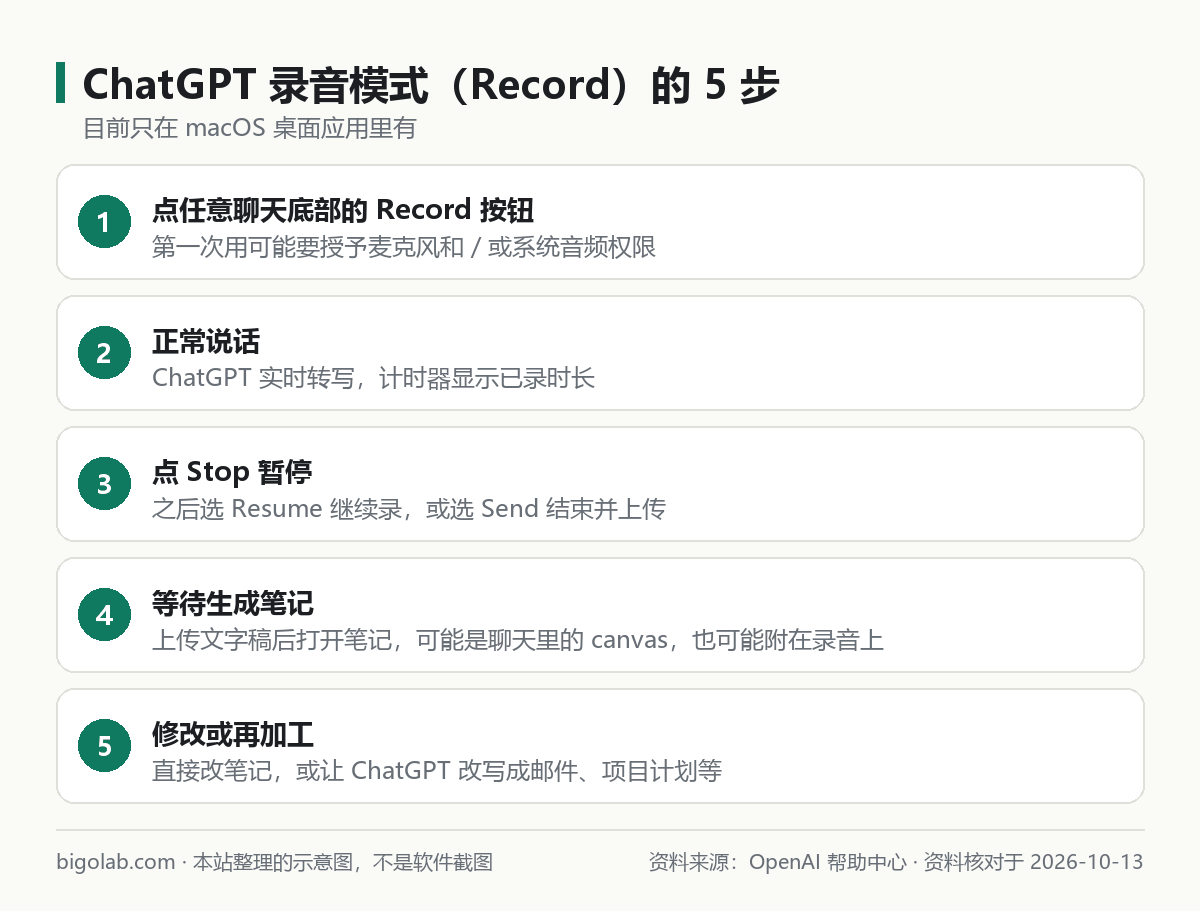
圖:本站根據 OpenAI 幫助中心:ChatGPT Record 整理的示意圖
1. 開始錄音
在 macOS 應用裏,點任意聊天底部的 Record(錄製) 按鈕。第一次使用時,系統可能要求你授予麥克風和(或)系統音頻權限——線上會議要錄到對方的聲音,系統音頻權限必須給。
2. 正常說話
ChatGPT 會邊聽邊實時轉寫,窗口上有計時器顯示已經錄了多久,可以隨時暫停和繼續。
3. 暫停、繼續或結束
點 Stop(停止) 圖標先停下來。停下後有兩個選擇:
- Resume(繼續):在同一次錄音裏接着錄;
- Send(發送):結束錄音,把文字稿和摘要上載到 ChatGPT。
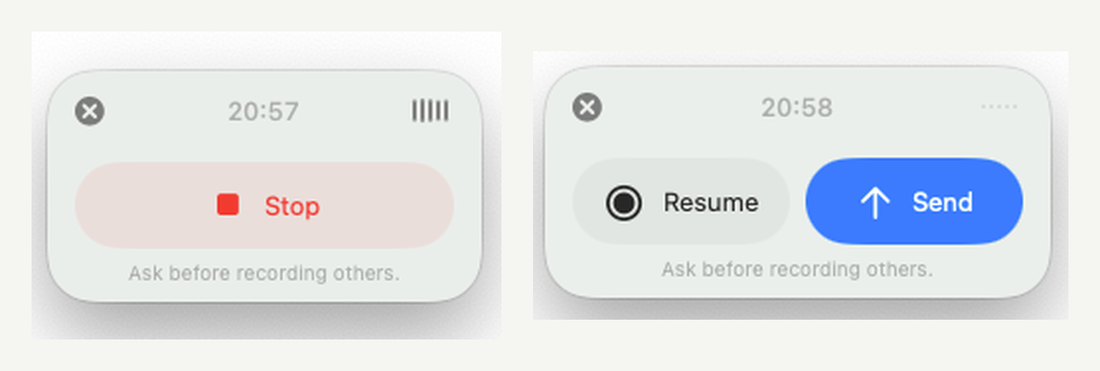
圖片來源:OpenAI 幫助中心:ChatGPT Record(兩張官方截圖並排放大)
4. 不想要了:取消並刪除
隨時可以點錄音窗口左上角的 X 取消。之後會彈出三個選項:
- Upload(上載):把文字稿和摘要上載到 ChatGPT;
- Delete(刪除):刪除這次錄音;
- Cancel(取消):回到錄音窗口,可以繼續錄。
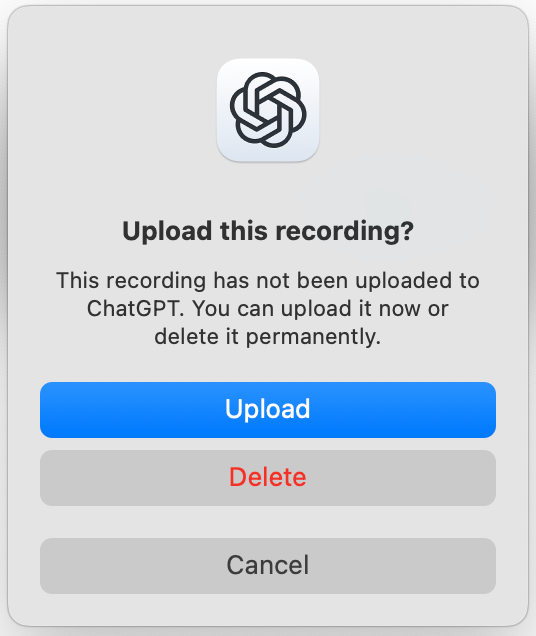
圖片來源:OpenAI 幫助中心:ChatGPT Record
5. 查看和加工筆記
點 Send 之後,ChatGPT 上載文字稿,然後打開生成的筆記。官方說明,視錄音的啟動方式不同,筆記可能以 canvas 的形式出現在聊天裏,也可能作為附在這次錄音上的筆記。
接下來可以直接檢查、修改,或者讓 ChatGPT 把它改寫成電郵、項目計劃,甚至代碼腳手架。例如:
把這份紀要整理成發給全組的跟進電郵:先列 3 條決定,再按負責人列待辦和截止日期。官方提醒 ChatGPT 的轉寫可能出錯,重要資訊要對照核實。
讓 ChatGPT 記得以前的錄音
Reference record history(參考錄音歷史) 打開後,ChatGPT 可以在新對話裏引用你過去錄音生成的筆記和文字稿,比如直接問「週一的路線圖會議上我們決定了什麼?」
開關在 Settings(設定)→ Personalization(個性化) 裏的 Record mode 分組下:
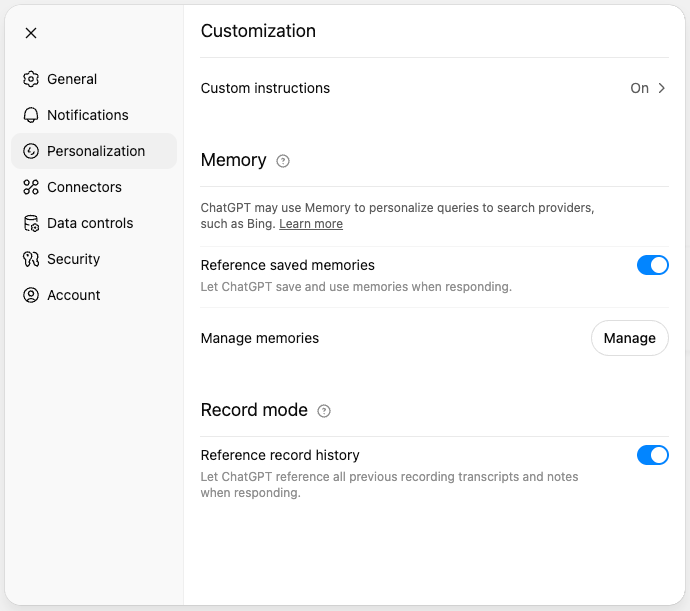
圖片來源:OpenAI 幫助中心:ChatGPT Record
如果刪除了包含某份錄音 canvas 的對話,ChatGPT 今後就不再使用那份 canvas 和對應文字稿裏的資訊;官方說明可能要過幾天才完全不再被引用。
遇到問題怎麼辦
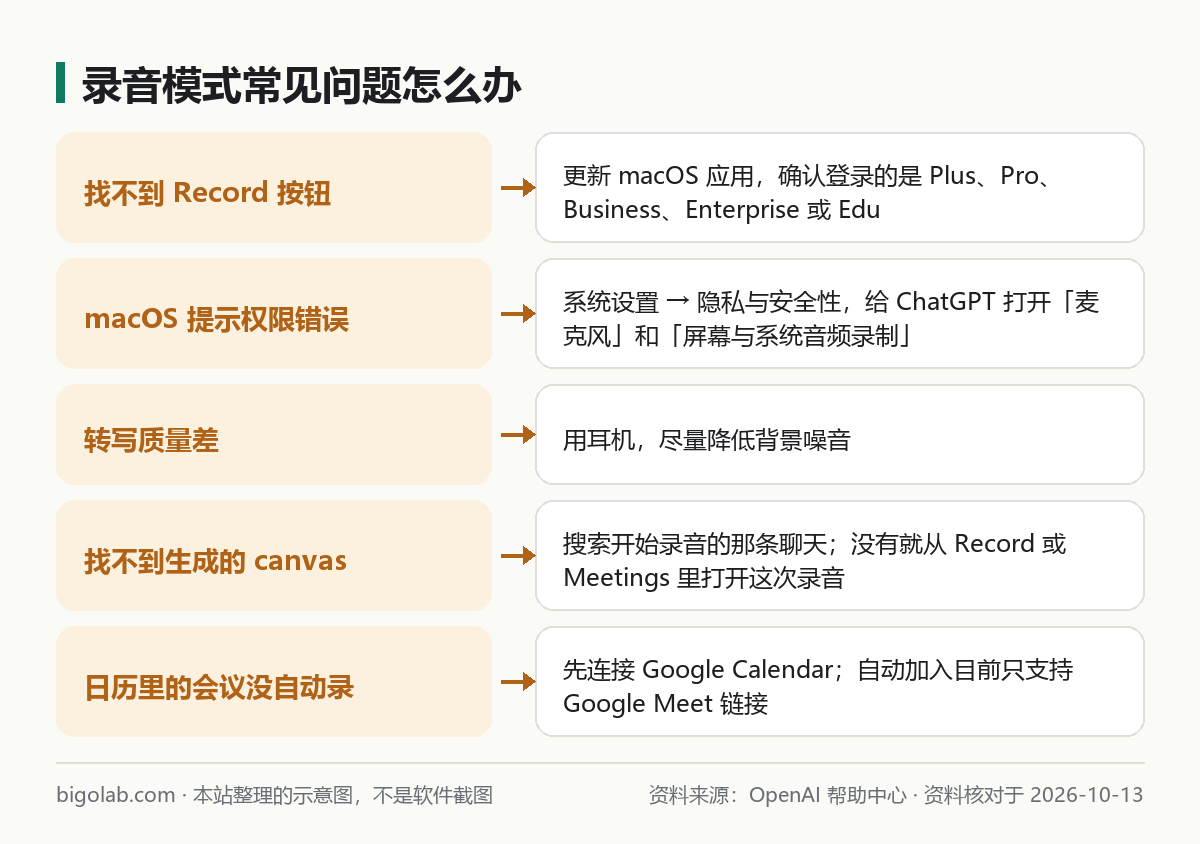
圖:本站根據 OpenAI 幫助中心:ChatGPT Record 整理的示意圖
補充兩點:
- 權限的具體位置:系統設定(System Settings)→ 私隱與安全性(Privacy & Security)→ 麥克風(Microphone),打開 ChatGPT;再到 螢幕與系統音頻錄製(Screen & System Audio Recording),也打開 ChatGPT;
- 日曆自動加入:想讓 Record 按日曆自動加入會議,要先在 ChatGPT 裏連接 Google Calendar,並且會議用的是 Google Meet 連結。Zoom、Microsoft Teams、Webex 等其他會議連結,需要你在 macOS 應用裏手動開始錄。
常見問題
Q:錄音會被拿去訓練嗎?音頻存在哪?
官方說明:錄音模式的音頻只用於轉寫,之後刪除,不用於訓練。但 Free、Plus、Pro 用戶如果開着 Improve the model for everyone(為所有人改進模型),錄音產生的文字稿和 canvas 可能用於訓練;可以在設定裏關掉,見 /guides/chatgpt-data-controls-privacy。Business、Enterprise、Edu 工作區的內容預設不用於訓練。
Q:文字稿和筆記儲存多久?
和你其他對話、canvas 的保留規則一樣。刪除對話後,其中的 canvas 和文字稿會在 30 天內從系統中移除,法律要求保留的除外。
Q:能區分不同的說話人嗎?
能。官方說明錄音模式可以在文字稿裏區分多位說話人;認不出名字時用「Speaker 1」這類通用標籤,錄完之後可以改名。
Q:支持中文嗎?
官方的說法是目前英語效果最好,其他語言的準確率在改進但可能不穩定。重要的中文會議建議先試錄一小段。
Q:Record 和 Meetings 插件是什麼關係?
官方 Record 文章的開頭就在推薦 Meetings 插件:它在新版 ChatGPT 桌面應用裏使用,會替你記筆記並儲存帶待辦事項的個性化摘要,目前在 Mac 上以 beta 形式面向 Pro 和 Business 用戶,Windows 和 Enterprise 支持即將推出。也就是說,Plus 用戶目前用的是 Record;Pro 和 Business 可以試 Meetings。Meetings 的安裝和用法見 /guides/chatgpt-audio-transcription。
Q:公司工作區裏為什麼沒有 Record?
Enterprise 和 Edu 工作區預設關閉錄音模式,需要工作區所有者在 Settings → Workspace Controls 裏開啟;Business 工作區的所有者也可以在同一處關閉。
Q:沒有 Mac 怎麼辦?
可以用手機或其他工具先錄好音頻,再上載給 ChatGPT 轉寫和總結(需要付費套餐),見 /guides/chatgpt-audio-transcription。桌面應用的下載見 /guides/chatgpt-desktop-app;需要 Plus 可前往 /chongzhi/chatgpt-plus。
參考資料
- OpenAI 幫助中心:ChatGPT Record — https://help.openai.com/en/articles/11487532-chatgpt-record
- OpenAI 幫助中心:The Meetings plugin in ChatGPT — https://help.openai.com/en/articles/20001546-the-meetings-plugin-in-chatgpt
- ChatGPT Release Notes(2025-06 錄音模式上線、2025-07-16 面向 Plus 開放)— https://help.openai.com/en/articles/6825453-chatgpt-release-notes
0 條評論
還沒有評論,來搶沙發~