
本文根據 OpenAI 幫助中心《Uploading files and audio to ChatGPT》《The Meetings plugin in ChatGPT》《Voice Dictation FAQ》和 2026-10-06 發佈說明整理,資料核對於 2026-10-07。提問示例為本站編寫。
適用於誰
- 有會議錄音、採訪錄音、講座錄音,想快速得到文字稿和要點的人;
- 搜「ChatGPT 音頻轉文字」「ChatGPT 會議紀要」的人;
- 分不清「上載錄音」「語音聽寫」「Meetings 插件」有什麼區別的人。
結論先說
- 新功能:2026 年 10 月 6 日起,ChatGPT 支持上載音頻文件,可以生成文字稿、總結錄音、就內容提問,還能把會議、採訪、講座整理成結構化筆記或跟進電郵草稿。
- 僅付費可用:Plus、Pro 等付費訂閱和工作區(含 Enterprise)可用,Free 暫不支持;具體還受工作區設定、地區、客戶端版本和所選模型影響。
- 支持格式:WAV、MP3/MPEG、OGG/OGA、純音頻 WebM、PCM、FLAC、AAC、M4A、純音頻 MP4;單個文件最大 512 MB。被識別為影片的 WebM 和 MP4 不行。
- 會出錯:官方提醒文字稿可能有錯誤,說話人區分可能不可靠,不同語言效果不一樣。重要內容要對照原錄音。
- 想邊開會邊記錄:Mac 桌面 App 的 Meetings 插件(Pro 和 Business,beta)可以直接記錄線上或線下會議,自動生成紀要和待辦。
步驟:上載錄音並整理
1. 準備文件
- 用上面列出的格式之一。手機錄音常見的 M4A、MP3 都可以直接傳;
- 如果是視像會議導出的 MP4,確認它是純音頻,否則先用剪輯或轉換軟件導出音頻軌;
- 文件要包含有效、可解碼的音頻流,損壞或加密的文件會失敗。
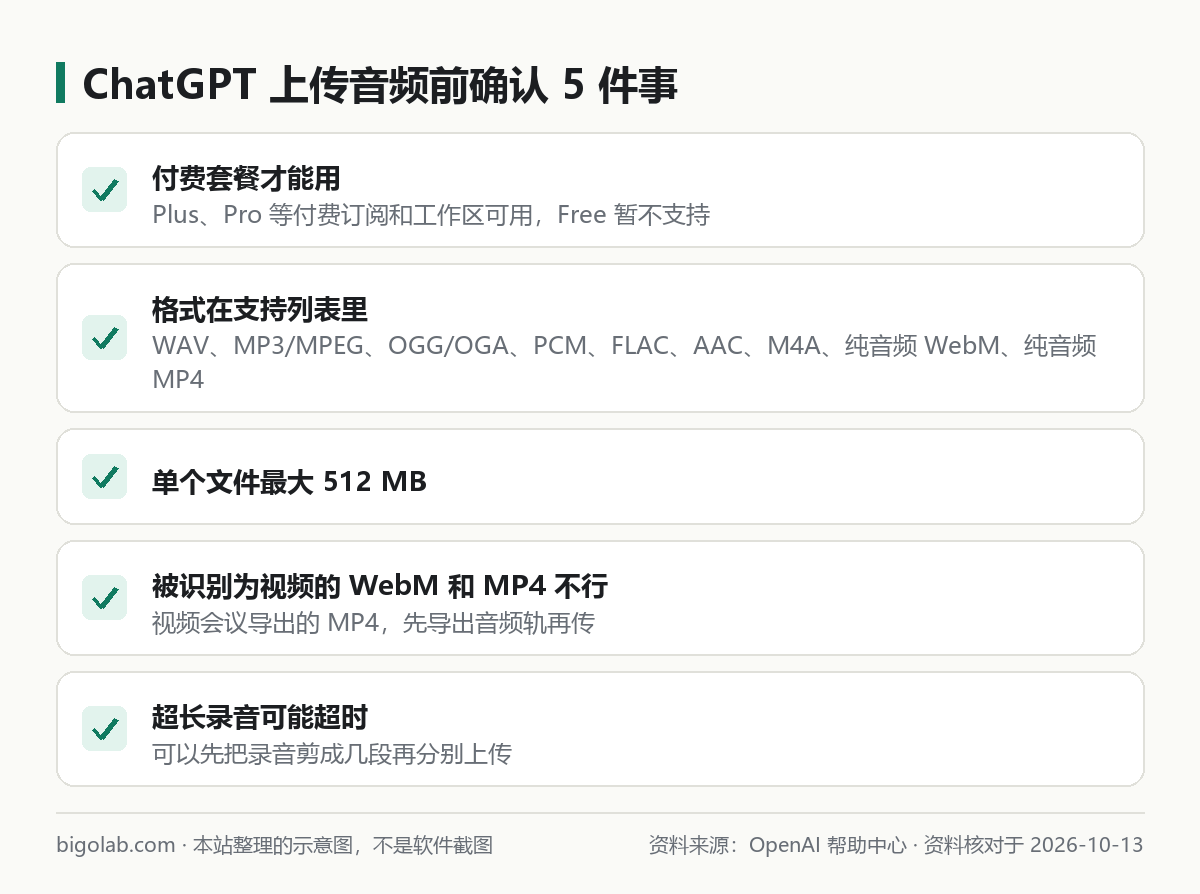
圖:本站根據 OpenAI 幫助中心:Uploading files and audio to ChatGPT 整理的示意圖
2. 上載並說明需求
像上載文檔一樣點 + 添加音頻文件,然後說清楚要什麼:
這是今天產品週會的錄音(約 50 分鐘,中文為主,夾雜英文術語)。
請輸出:
1. 會議摘要(200 字以內);
2. 已做出的決定;
3. 待辦事項表格:事項 / 負責人 / 截止時間(錄音裏沒提到的寫「未明確」);
4. 尚未解決的問題。
這是一段用戶訪談錄音。請先給出完整文字稿,用「訪談者 / 受訪者」區分說話人;然後提煉受訪者提到的 5 個主要痛點,每個附一句原話。3. 追問細節
文字稿生成後可以繼續問:
- 「關於上線時間,他們具體是怎麼說的?」
- 「把討論預算的部分單獨整理出來。」
- 「根據這次會議內容起草一封發給客戶的跟進電郵。」
4. 核對
- 人名、數字、日期、專有名詞最容易出錯,對照原錄音重點檢查;
- 說話人區分不可靠,多人會議裏「誰說的」要人工確認;
- 很長的錄音在支持數據分析時會被分段處理,但處理是「盡力而為」,超長錄音可能超時,可以先把錄音剪成幾段再分別上載。
Meetings 插件:在 Mac 上直接記會議
如果你想開會時實時記錄,而不是會後上載錄音:
| 項目 | 說明 |
|---|---|
| 可用範圍 | ChatGPT macOS 桌面 App,Pro 和 Business,beta;iOS、安卓、Windows 即將支持;Enterprise 為小範圍測試 |
| 安裝 | 側邊欄 Plugins → 找到 Meetings 安裝 → 打開並完成引導 → 允許訪問麥克風和系統音頻 |
| 使用 | 打開 Meetings → 點 Take notes 開始,可以同時寫自己的筆記 → 結束時停止 |
| 產出 | 個性化摘要和建議待辦,儲存在 ChatGPT Space;可一鍵讓 ChatGPT 執行待辦(如起草電郵) |
| 音頻 | 紀要生成後,音頻從你的 Mac 和 OpenAI 伺服器上刪除,無法回放 |
| 自動停止 | 合上筆記本蓋子、長時間沒有聲音或單次記錄滿 4 小時時自動停止 |
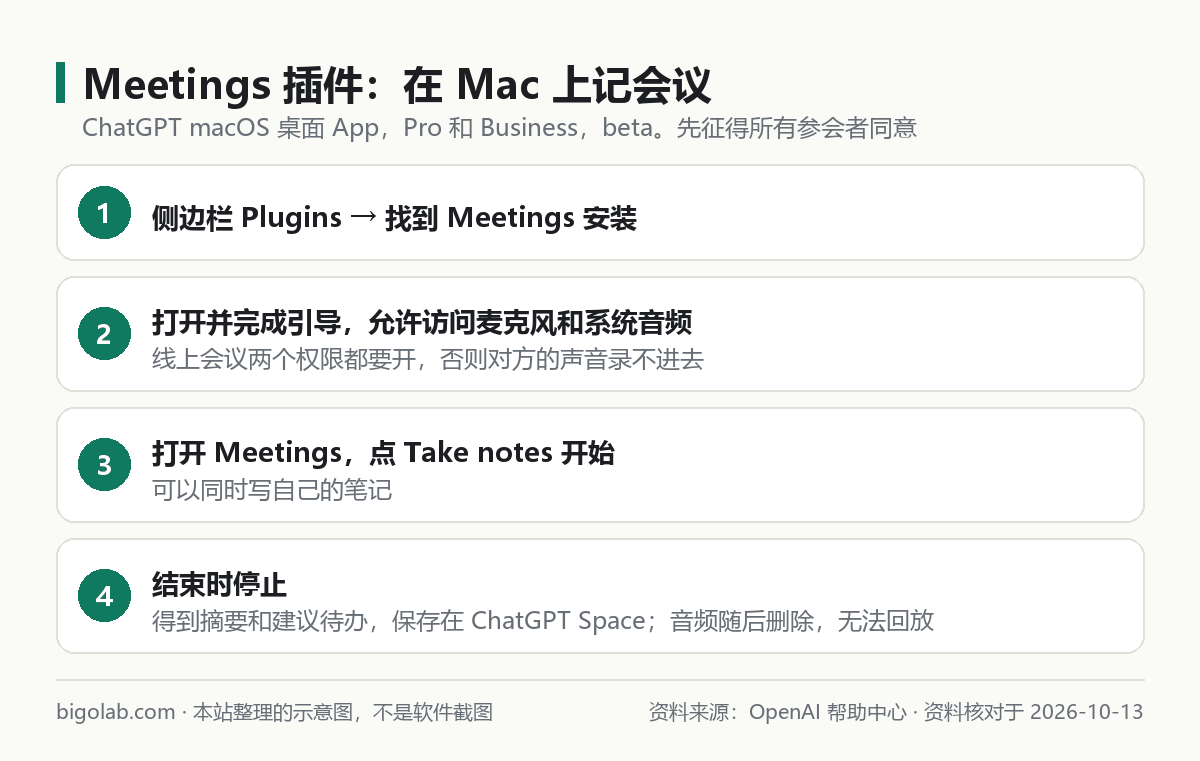
圖:本站根據 OpenAI 幫助中心:The Meetings plugin in ChatGPT 整理的示意圖
兩個要點:
- 先徵得所有參會者同意。App 裏的同意提醒只有你自己看得到,不會替你通知其他人。
- 線上會議要同時開啟麥克風和系統音頻權限,否則對方的聲音錄不進去。
三個容易混淆的功能
| 功能 | 做什麼 | 誰能用 |
|---|---|---|
| 上載音頻文件 | 已有錄音 → 文字稿、摘要、問答 | 付費套餐 |
| Meetings 插件 | 開會時實時記錄 → 紀要和待辦 | Mac 桌面 App,Pro / Business(beta) |
| 語音聽寫(麥克風按鈕) | 把你說的話轉成輸入框裏的文字,發送前可編輯 | 支持聽寫的裝置 |
| 語音對話(聲波按鈕) | 和 ChatGPT 用語音實時聊天 | 各套餐,額度不同 |
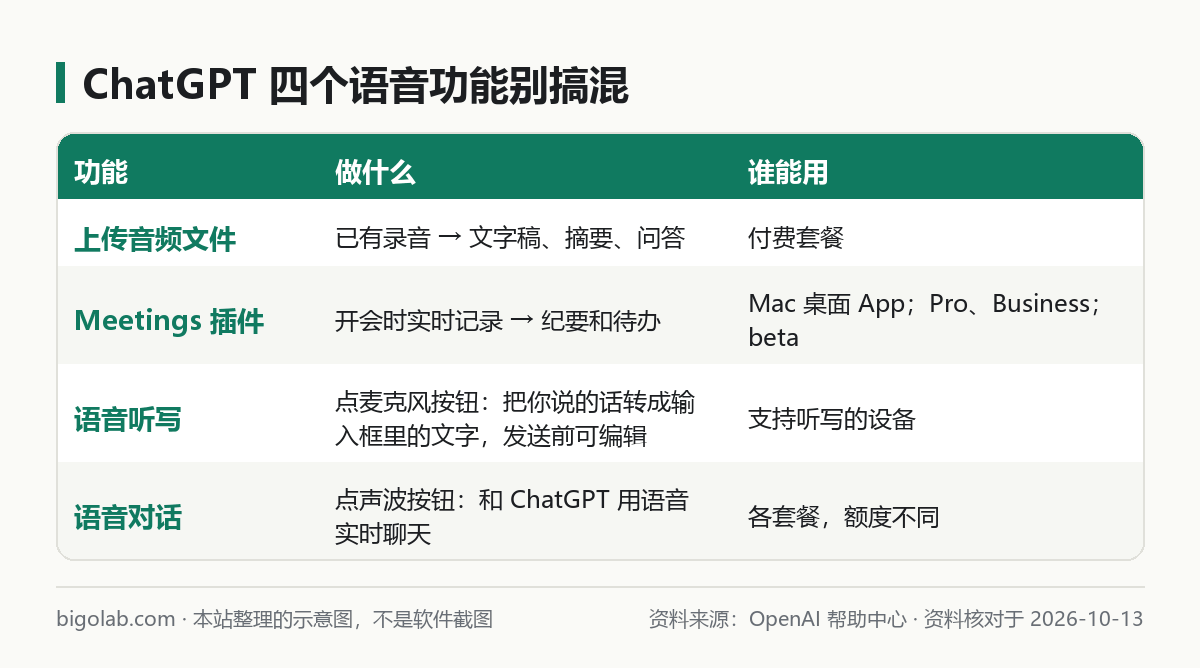
圖:本站根據 OpenAI 幫助中心:Uploading files and audio to ChatGPT 整理的示意圖
語音對話見 /guides/chatgpt-voice-mode。
常見問題
Q:上載音頻失敗怎麼辦?
先檢查格式是否在支持列表裏、文件是否超過 512 MB、MP4 / WebM 是否被識別成了影片;再按通用方法排查上載問題,見 /guides/chatgpt-file-upload-failed。
Q:錄音會被用來訓練嗎?
個人套餐上載的內容按數據控制裏的「為所有人改進模型」處理;聽寫的錄音另有「包含你的錄音」開關;企業產品預設不用於訓練。見 /guides/chatgpt-data-controls-privacy。
Q:中文錄音效果怎麼樣?
官方只說明不同語言的理解和轉寫效果可能不同,沒有給出中文的具體數據。口音重、多人搶話、背景噪音大時,建議先小段試轉。
Q:Free 用戶有什麼替代辦法?
目前 Free 不能上載音頻。可以用手機系統自帶的錄音轉文字功能先轉成文本,再把文字稿粘貼給 ChatGPT 整理。需要 Plus 可以看 /chongzhi/chatgpt-plus。
參考資料
- OpenAI 幫助中心:Uploading files and audio to ChatGPT — https://help.openai.com/en/articles/8555545-file-uploads-faq
- OpenAI 幫助中心:The Meetings plugin in ChatGPT — https://help.openai.com/en/articles/20001546-the-meetings-plugin-in-chatgpt
- OpenAI 幫助中心:Voice Dictation FAQ — https://help.openai.com/en/articles/12168547-voice-dictation-faq
- OpenAI 幫助中心:ChatGPT Capabilities Overview — https://help.openai.com/en/articles/9260256-chatgpt-capabilities-overview
- ChatGPT Release Notes(2026-09-29 Meetings 插件、2026-10-06 音頻上載)— https://help.openai.com/en/articles/6825453-chatgpt-release-notes
需要開通或續費?ChatGPT Plus 充值 →
0 條評論
還沒有評論,來搶沙發~