
结论先说
- 所有批处理第一步必须调用
ImageOps.exif_transpose。手机或相机拍出的竖图常依赖 EXIF 方向标记显示,跳过这一步直接拼接,成图极易横倒。 - 三类高频任务各自对应清晰的 Pillow 组合拳:拼长图用统一目标宽度 +
Image.Resampling.LANCZOS缩放后paste;九宫格用ImageOps.fit先居中裁成正方形再按 3×3 切片;自动裁边对透明图用alpha通道getbbox(),对纯白底图用ImageChops.difference设容差裁切。 - 保存前务必区分色彩模式。导出 JPG 时必须把
RGBA或带透明通道的P模式先合成到白色RGB底板,否则脚本会直接报OSError: cannot write mode RGBA as JPEG。 - 超长详情图建议主动按段切分。单张高度过大的长图不仅易触发 Pillow 默认的
DecompressionBombError像素上限保护,也会被电商平台强制二次压缩变糊,本站建议按每段 3000–5000 像素自动分段导出。 - 用 ChatGPT 反复打磨脚本、联调边界图样与搭配终端开发工具时,稳定会员配额更省心。国内无外币卡可在本站自助开通 ChatGPT Plus 个人会员,高频脚本工程与大批量图集自动化可了解 ChatGPT Pro 100(10x) 套餐,电商视觉团队统一采购可参考 ChatGPT Business 团队席位。
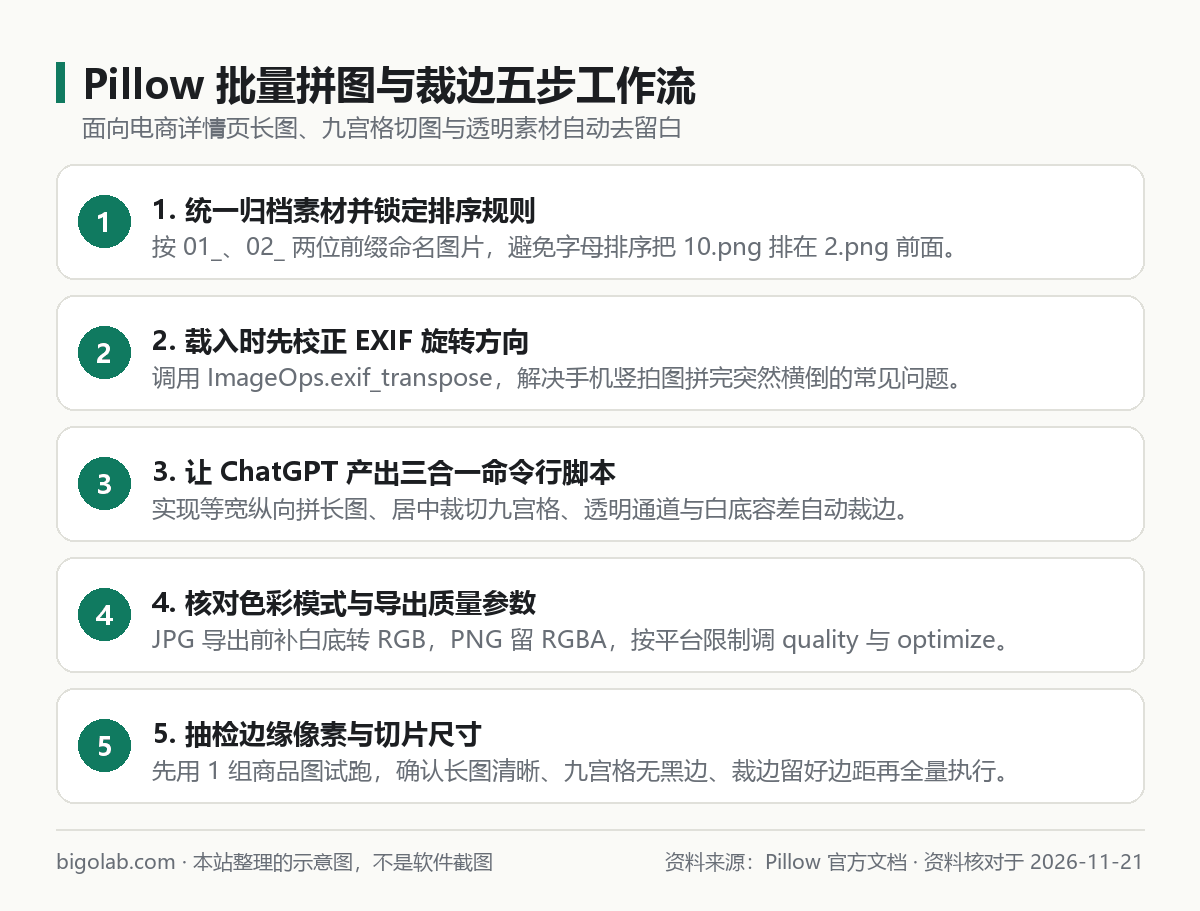
图:本站根据 Pillow 官方文档:Image 模块参考 整理的示意图
本文根据 Pillow 官方文档(Image / ImageOps / ImageChops 参考手册)与 OpenAI 帮助中心《Data analysis with ChatGPT》整理,资料核对于 2026-11-21。配图为本站整理的示意图,不是界面截图。本站(bigolab.com)不是 OpenAI 或 Pillow 官方网站。
适用于谁
- 每天要整理几十组商品详情页长图、小红书或朋友圈九宫格主图的电商运营、视觉美工与自媒体创作者;
- 用 AI 或抠图软件批量导出透明底 PNG 产品图,四周残留大量不均匀透明留白或白边,需要统一紧贴主体裁剪并留出标准安全边距的人;
- 不想安装笨重设计软件或逐张传到网页压缩工具,希望用 ChatGPT 写好本地 Python Pillow 脚本一键批处理的效率用户。
一、环境准备与发给 ChatGPT 的三合一提示词
先在本地虚拟环境中安装 Pillow(包名是 Pillow,导入名是 PIL):
bash
python -m venv .venv
pip install pillow
准备好待处理的商品图片目录(建议按 01_cover.jpg、02_detail.jpg 两位前缀命名,避免排序错乱),随后把下方需求直接发给 ChatGPT,让它一次生成带命令行子命令的 img_batch.py:
text
请用 Python 3.10+ 和 Pillow(from PIL import Image, ImageOps, ImageChops)编写一个命令行批处理工具 img_batch.py,包含三个子命令:
1. stitch:把指定目录内的图片按文件名自然排序纵向拼接成长图;支持 --width(默认 790)、--gap(图间像素间隔,默认 0)、--bg(背景色默认 #FFFFFF)、--max-height(超过则自动分段输出 part_01.jpg)。
2. grid9:把单张图或整个目录内每张图先用 ImageOps.fit 居中裁成正方形,再等分为 3x3 九宫格(支持 --format png/jpg 和可选白色分割缝),分别输出到以原文件名命名的子目录。
3. trim:批量自动裁剪透明留白或纯色白边;若原图带 alpha 通道,先对 alpha 按阈值 > 10 二值化再调用 getbbox();若为不透明白底图,用 ImageChops.difference 与左上角背景色做差并按容差 > 15 求边界框;支持 --padding 保留外圈安全像素。
硬约束:读取任何图片后第一时间执行 ImageOps.exif_transpose;缩放统一用 Image.Resampling.LANCZOS;保存 JPG 前自动合成白底转 RGB;绝不覆盖原文件。
如果你还常结合 AI 生成统一风格的系列商品配图或公众号插画,可以搭配阅读 ChatGPT 生图进阶:统一风格系列配图锁定画风。
二、核心代码骨架:透明裁边、白底裁边与九宫格
拿到 ChatGPT 输出的完整代码后,重点核查下面两段最容易写漏的核心函数——尤其是 trim_image 如何同时兼容透明 PNG 与白底 JPG,以及 make_nine_grid 如何避免 1 像素整除偏差:
python
from pathlib import Path
from PIL import Image, ImageChops, ImageOps


def trim_image(src: Path, dst: Path, padding: int = 12, tolerance: int = 15):
    with Image.open(src) as raw:
        im = ImageOps.exif_transpose(raw)
        if im.mode in ("RGBA", "LA") or ("transparency" in im.info):
            rgba = im.convert("RGBA")
            alpha = rgba.getchannel("A")
            # 过滤几乎不可见的极低透明度杂点,避免 getbbox 裁不动
            mask = alpha.point(lambda p: 255 if p > tolerance else 0)
            bbox = mask.getbbox()
            target = rgba
        else:
            rgb = im.convert("RGB")
            bg = Image.new("RGB", rgb.size, rgb.getpixel((0, 0)))
            diff = ImageChops.difference(rgb, bg).convert("L")
            mask = diff.point(lambda p: 255 if p > tolerance else 0)
            bbox = mask.getbbox()
            target = rgb

        if bbox:
            left = max(0, bbox[0] - padding)
            upper = max(0, bbox[1] - padding)
            right = min(target.width, bbox[2] + padding)
            lower = min(target.height, bbox[3] + padding)
            target = target.crop((left, upper, right, lower))

        if dst.suffix.lower() in (".jpg", ".jpeg") and target.mode != "RGB":
            canvas = Image.new("RGB", target.size, (255, 255, 255))
            canvas.paste(target, mask=target.split()[-1] if target.mode == "RGBA" else None)
            canvas.save(dst, quality=92, optimize=True)
        else:
            target.save(dst, optimize=True)


def make_nine_grid(src: Path, out_dir: Path, size: int = 1080):
    out_dir.mkdir(parents=True, exist_ok=True)
    cell = size // 3
    canvas_size = cell * 3  # 保证能被 3 整除,消除 1px 残边
    with Image.open(src) as raw:
        im = ImageOps.exif_transpose(raw).convert("RGB")
        square = ImageOps.fit(im, (canvas_size, canvas_size), method=Image.Resampling.LANCZOS)
        idx = 1
        for r in range(3):
            for c in range(3):
                tile = square.crop((c * cell, r * cell, (c + 1) * cell, (r + 1) * cell))
                tile.save(out_dir / f"{src.stem}_{idx:02d}.jpg", quality=92, optimize=True)
idx += 1本站建议先拿 3 张不同来源的图做冒烟测试(一张手机竖拍图、一张带阴影的透明 PNG、一张略偏灰的白底图),确认输出尺寸、清晰度与画布边距达标后再对整目录批量执行。若需要更通用的本地文件整理自动化思路,可顺便看 用 ChatGPT 写 Python 小脚本做办公自动化。
订阅与开通提示:除了写 Pillow 脚本,电商视觉与运营团队常需要在 ChatGPT 里同步写商品卖点、批量生成视觉提示词并核对切片脚本参数。国内无外币卡可选 ChatGPT Plus iOS 自助充值;需要更充裕代码与多模态分析额度的重度创作者可了解 ChatGPT Pro 100(10x) iOS 升级通道 或 ChatGPT Pro 5x 信用卡通道。
三、常见成图翻车与分流排错
下面整理了 Pillow 批处理电商素材时最常出现的五类问题及对应改法:
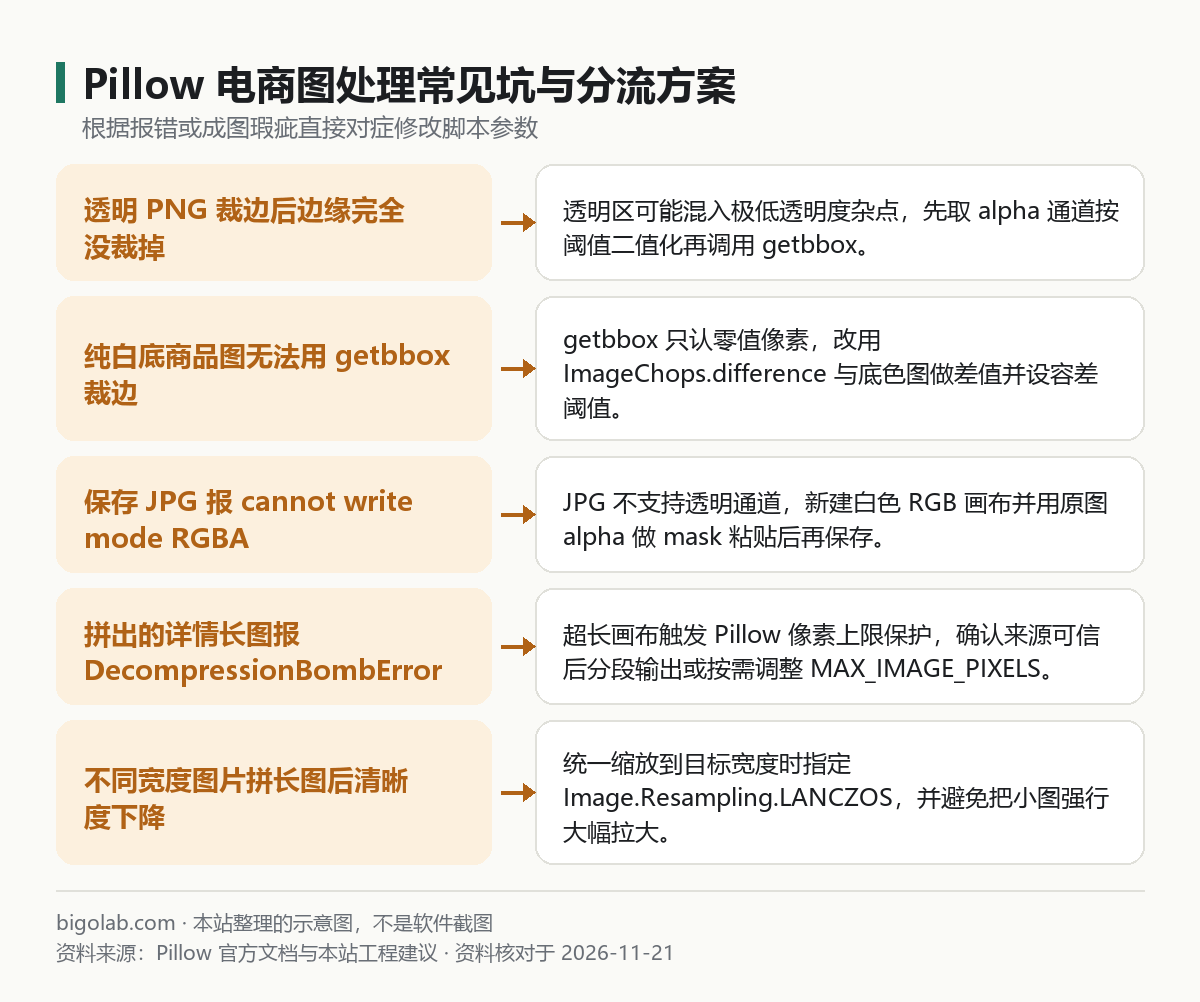
图:本站根据 Pillow 官方文档:ImageOps 与 ImageChops 整理的示意图
另外需留意字体与版权边界:如果在拼长图的同时还要叠加促销角标或水印文字,请优先选用开源可商用字体文件,切勿对他人享有版权的素材做去除版权标识或未经授权的搬运。如果商品图里包含客户快递单号、人脸或门店敏感信息,切勿上传到公共对话界面,隐私设置可参考 ChatGPT 隐私设置指南。
常见问题
问:手机拍的 iPhone HEIC 照片直接丢给 Pillow 报错无法打开怎么办?
答:Pillow 默认不包含 HEIF/HEIC 解码器。在 Python 里可先 pip install pillow-heif,并在脚本开头调用 pillow_heif.register_heif_opener() 注册解码器;若在 macOS 上也可先用系统命令行工具 sips 转成 JPG/PNG 再交由 Pillow 批处理。
问:电商长图拼完体积超过平台 3MB 限制,怎么自动压到指定大小?
答:让 ChatGPT 在保存函数里补一个循环:从 quality=92 开始,每次递减 5 并加上 optimize=True, progressive=True,或者按 --max-height 拆成多段子图,既保清晰度又符合平台单张大小要求。
问:能不能直接把几十张原图传进 ChatGPT 数据分析(Data Analysis)里拼好再打包下载?
答:小批量 3–5 张图可以尝试,但高清商品原图体积大、易触达云端单次上传与会话内存上限,且重复跑很耗额度。用 ChatGPT 写好本地 Pillow 脚本一次成型,后续几千张图都可以零成本秒级复用。
问:国内没有外币卡怎么开通 ChatGPT Plus 或 Pro?团队采购可以开增值税发票吗?
答:可前往本站 AI 会员充值总览 按需选择 ChatGPT Plus 信用卡通道、超高频代码与图像工作流可选 ChatGPT Pro 20x 信用卡通道,需要使用 Codex CLI 验证服务的开发者可查看 Codex 注册手机验证服务。本站支持支付宝、微信支付与 AlipayHK,免交出密码自助兑换,企业与工作室采购支持开具增值税发票;售价以页面实时标价为准,售后执行掉订阅按剩余天数折退、封号不在质保范围。
相关教程
- 用 ChatGPT 写 Python 小脚本做办公自动化:批量重命名文件、合并多个 Excel,先备份再运行
- ChatGPT 生图进阶:做统一风格的一套 12 张公众号配图/PPT 插画怎么锁定画风不跑偏
- OpenAI API 代码解释器(Code Interpreter)与容器怎么用:跑 Python 分析文件、取回生成图表与计费
- ChatGPT 隐私设置:怎么关闭「改进模型」训练、数据控制与隐私中心
参考资料
- Pillow Official Documentation: Image Module — https://pillow.readthedocs.io/en/stable/reference/Image.html
- Pillow Official Documentation: ImageOps Module — https://pillow.readthedocs.io/en/stable/reference/ImageOps.html
- Pillow Official Documentation: ImageChops Module — https://pillow.readthedocs.io/en/stable/reference/ImageChops.html
- OpenAI Help Center: Data analysis with ChatGPT — https://help.openai.com/en/articles/8436034-data-analysis-with-ChatGPT
0 条评论
还没有评论,来抢沙发~