
结论先说
- 绝不把完整涉密标书传给 ChatGPT,只把招标文件的「排版格式规范」发给它写本地 VBA 宏。代码写完后粘贴进本地 Word 的
Alt + F11编辑器离线执行,报价、资质与客户敏感信息完全不离本机。 - 统一几百页字体要优先改「内置样式(Styles)」,不要粗暴全选强刷。全选强刷容易把一级到三级标题字号压成正文、洗掉角标与公式格式;同时必须显式区分中文字体(
NameFarEast)与英文数字字体(NameAscii/NameOther)。 - 长文档跑 VBA 防卡死的铁律:关屏幕刷新、用
Range替代Selection、按模块拆子过程。开头关Application.ScreenUpdating = False并在错误处理块确保恢复True,几百页标书的表格与样式往往几十秒就能跑完;且务必先另存一份备份副本再运行。 - 图表编号能否一键重排,取决于原文用的是「Word 题注域」还是「手工手敲字」。用
SEQ域生成的题注只需更新全篇StoryRanges域和目录;若是多人手工敲死的「图 1」「图 4」,应先让宏按正则高亮定位或转为标准题注再编号。 - 复杂标书经常存在合并单元格、嵌套表格、多节奇偶页页眉等边界情况,需要多轮贴报错给 AI 修宏。国内无外币卡可在本站自助开通 ChatGPT Plus 个人会员,高频编写 Office 自动化工具可选 ChatGPT Pro 100(10x) 套餐,招投标部门多人统一配备可了解 ChatGPT Business 团队席位。
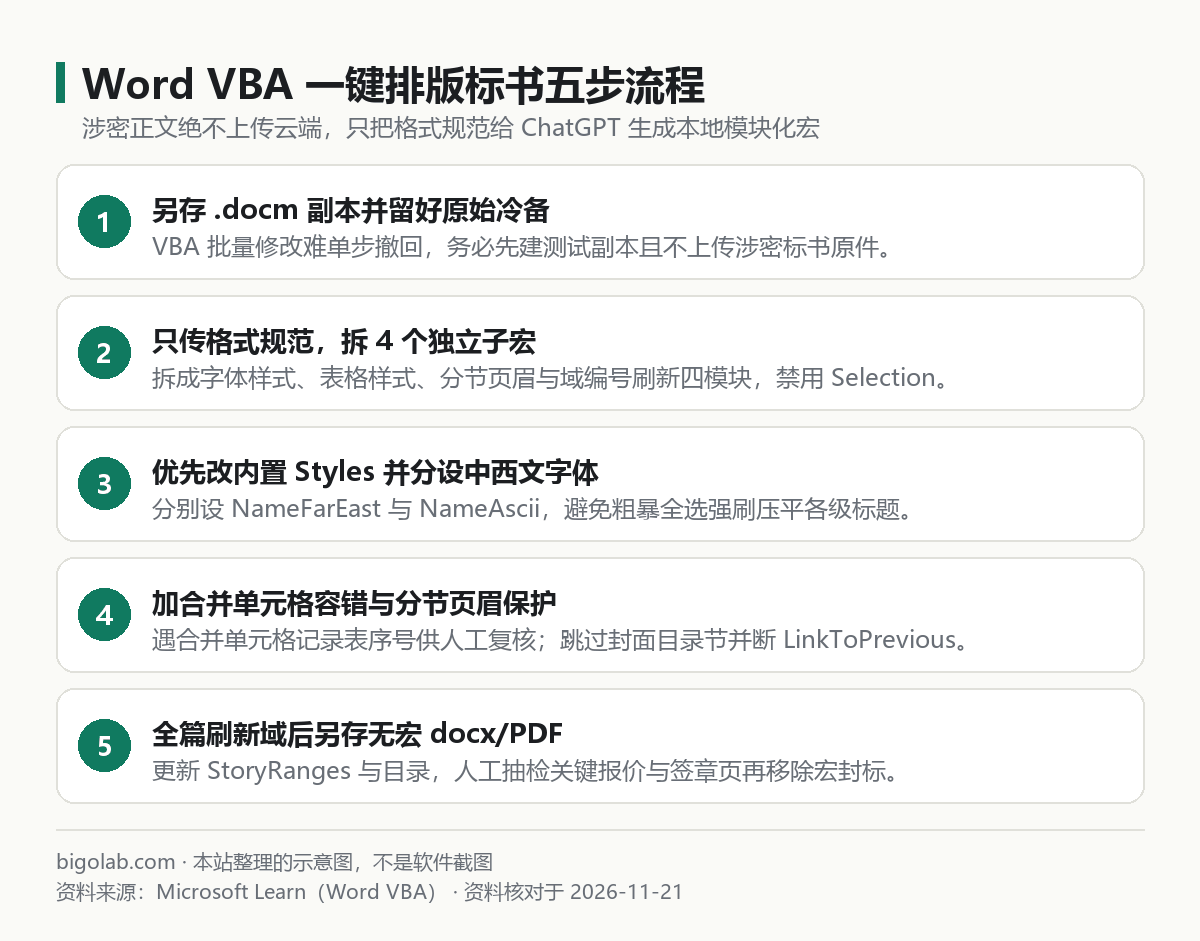
图:本站根据 Microsoft Learn Word VBA 文档整理的示意图
本文根据 Microsoft Learn《Word VBA reference》《Application object (Word)》与 OpenAI 帮助中心《Prompt Engineering Best Practices for ChatGPT》《Using Codex with your ChatGPT plan》整理,资料核对于 2026-11-21。配图为本站整理的示意图,不是界面截图。本站(bigolab.com)不是 OpenAI 或微软官方网站。
适用于谁
- 截标前夜要把五六个人拼起来的 200–600 页技术标书或方案书统一成同一套字号、行距、页眉和表格框线的售前、工程与招投标专员;
- 面对几十张跨页断行、撑出右边界的 Word 表格,手工一张张点属性调到半夜依然容易漏改的人;
- 担心涉密标书报价和客户资质泄露,希望「只让 ChatGPT 写宏、脚本纯在本地离线 Word 运行」的办公用户。
一、五步写出稳定的标书一键排版宏
本站建议永远不要让 ChatGPT 一口气写一个 400 行的「全自动大宏」,拆成「字体段落」「表格统一」「页眉页脚」「图表编号与目录」4 个可单独点击测试的子宏,再用一个总入口按顺序调用,排错效率高得多。
第一步:先备份副本,把招标格式要求写成结构化清单
先将标书另存为 标书_排版测试副本.docm(启用宏的格式,或把宏存入本机模板 Normal.dotm 供所有标书复用)。接着仅把排版规范发给 ChatGPT(用占位符替代真实项目名称):
text
请用 Microsoft Word VBA 编写模块化宏代码,用于统一 300 页技术标书格式。要求:
1. 必须使用 Range 对象,禁用 Selection;开头关闭 ScreenUpdating,使用 On Error GoTo Cleanup 确保异常时也能恢复屏幕刷新;
2. 模块 FormatStyles:修改正文样式(中文宋体、西文 Times New Roman、小四 12pt、1.25 倍行距、首行缩进 2 字符),标题 1-3 级统一黑体加粗;
3. 模块 FormatTables:遍历所有表格,按窗口自适应宽度(防超页边距),统一 0.5pt 黑色单线框,首行浅灰底纹且勾选「跨页重复标题行」,各行取消「允许跨页断行」;若遇垂直合并单元格导致 Rows(1) 报错需用 On Error Resume Next 跳过并记录表序号;
4. 模块 FormatHeaders:跳过第 1 节(封面)与第 2 节(目录),从第 3 节起断开 LinkToPrevious 并统一写入页眉占位符「[项目名称技术投标文件]」;
5. 模块 UpdateAllFields:更新正文及页眉页脚所有 StoryRanges 域与目录,并弹出汇总提示(共处理表格数、跳过含合并单元格表序号)。
第二步:核心 VBA 模板(以高危「表格统一 + 域刷新」为例)
标书里最耗时也最容易报错的就是几百张含合并单元格的表格。下面是经工程防坑处理的核心骨架,可直接作为和 ChatGPT 联调的基准:
vba
Option Explicit

Sub FormatTenderTablesAndFields()
    Dim tbl As Table, rng As Range, toc As TableOfContents
    Dim i As Long, skipped As String
    Application.ScreenUpdating = False
    On Error GoTo Cleanup

    For i = 1 To ActiveDocument.Tables.Count
        Set tbl = ActiveDocument.Tables(i)
        tbl.AutoFitBehavior wdAutoFitWindow
        tbl.Range.Font.NameFarEast = "宋体"
        tbl.Range.Font.NameAscii = "Times New Roman"
        tbl.Range.Font.Size = 10.5
        tbl.Borders.InsideLineStyle = wdLineStyleSingle
        tbl.Borders.OutsideLineStyle = wdLineStyleSingle
        tbl.Borders.InsideLineWidth = wdLineWidth050pt
        tbl.Borders.OutsideLineWidth = wdLineWidth050pt
        ' 合并单元格可能触发 Rows 集合报错,局部容错并记账
        On Error Resume Next
        tbl.Rows.AllowBreakAcrossPages = False
        tbl.Rows(1).HeadingFormat = True
        tbl.Rows(1).Shading.BackgroundPatternColor = RGB(238, 241, 245)
        If Err.Number <> 0 Then
            skipped = skipped & "#" & i & " "
            Err.Clear
        End If
        On Error GoTo Cleanup
    Next i

    For Each rng In ActiveDocument.StoryRanges
        rng.Fields.Update
    Next rng
    For Each toc In ActiveDocument.TablesOfContents
        toc.Update
    Next toc

Cleanup:
    Application.ScreenUpdating = True
    If Err.Number <> 0 Then
        MsgBox "运行中断:" & Err.Description, vbExclamation
    Else
        MsgBox "已完成 " & ActiveDocument.Tables.Count & " 张表格与全篇域更新。需人工复核合并单元格表:" & IIf(skipped = "", "无", skipped), vbInformation
    End If
End Sub
第三步:处理页眉分节与图表手敲编号的常见陷阱
- 页眉串节:如果标书没有在封面、目录、正文之间插入「下一页分节符」,直接改页眉会让封面也出现横线与文字。执行页眉宏前先打开显示编辑标记确认分节号,并在代码里明确跳过前两节且关闭
LinkToPrevious = False。 - 多人手敲的「图 1 / 表 2」错号:如果团队成员没用 Word 题注功能而是直接打字,刷新
Fields.Update不会改手敲数字。可以让 ChatGPT 额外写一段「图表编号体检宏」,用正则匹配所有以图\s\d+或表\s\d+开头的居中段落,输出一张跳号/重号清单,或一键按章节顺序重新编号。更多 Word 样式层级修复可结合 ChatGPT 导出 Word 标题层级丢失修复指南 与 ChatGPT for Word 加载项用法。
第四步:遇到报错或排版跑偏,按分流表精准定位
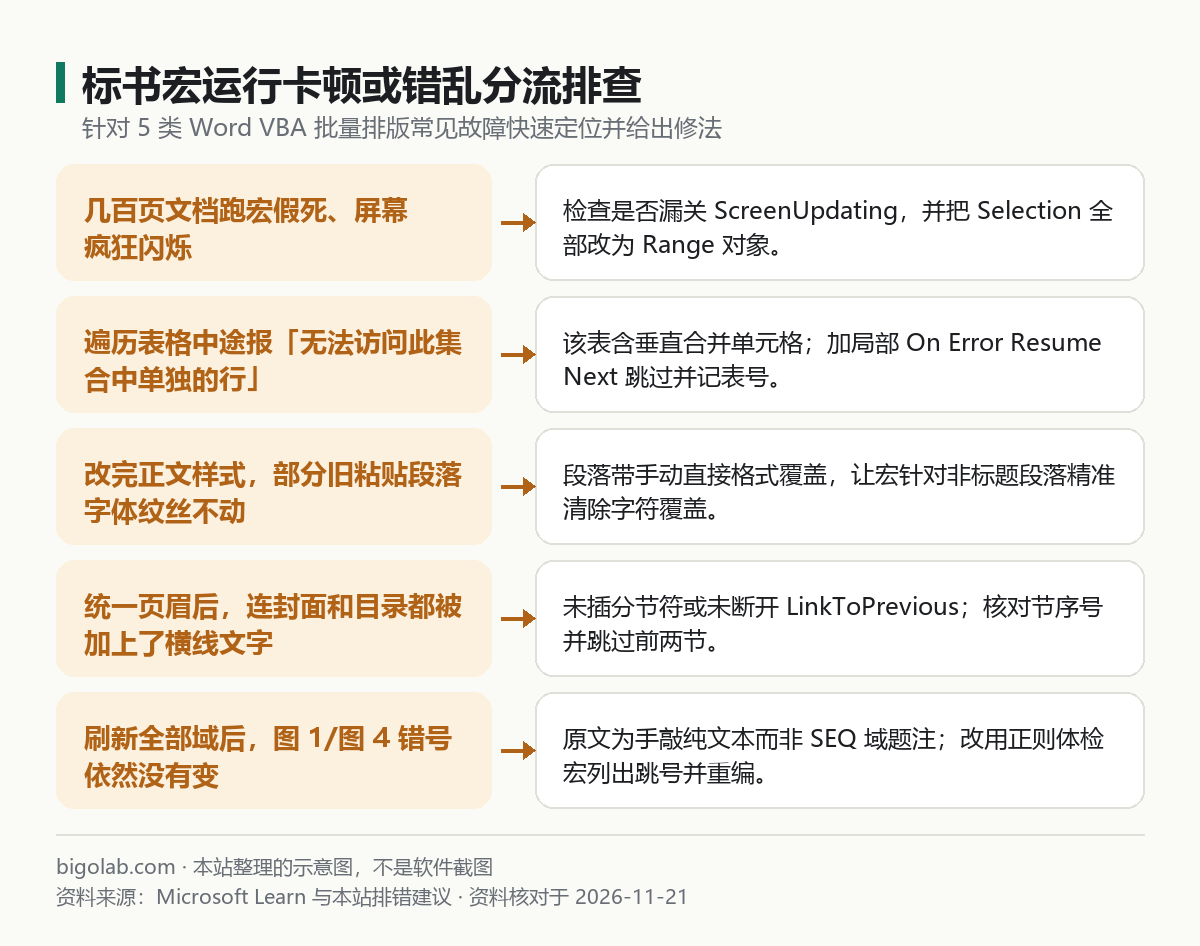
图:本站根据 Microsoft Learn Word 对象模型与长文档排错经验整理的示意图
第五步:导出最终交付稿前移除宏代码
排版校验无误后,将 .docm 另存为常规无宏的 .docx 或最终 PDF 递交,既避免评标电脑弹出宏安全拦截警告,也防止带入个人调试代码。如果日常还要批量生成或整理 Word/PPT 交付包,可延伸查看 ChatGPT 生成 Word/Excel/PPT 指南 和 ChatGPT Work 模式自动产出多页汇报包。
订阅与开通提示:针对复杂标书的合并单元格表格、多级编号列表与奇偶页眉反复贴报错修 VBA,付费版的代码准确度和长上下文记忆能省下大量返工时间。需要稳定使用的职场用户可在本站按需选 ChatGPT Plus iOS 自助充值;售前团队骨干或重度宏开发者可选 ChatGPT Pro 100(10x) iOS 升级通道 或 ChatGPT Pro 5x 信用卡通道。
二、标书自动排版的两条安全红线
- 严禁上传涉密招标原文与商业报价表。只描述格式参数与报错信息,把宏代码拿回本地离线跑,严格遵守企业信息安全制度(通用隐私清单见 AI 使用隐私与数据安全清单)。
- 宏跑完后必须抽检封面、目录页码、签字盖章页与核心技术参数表。自动化负责消灭 95% 的机械重复劳动,最后 5% 的关键页面(如偏离表、报价汇总表与签章位)务必由人工逐页核验再转 PDF 封标。
常见问题
问:按 Alt + F11 粘贴好宏之后,Word 提示「该文档中的宏已被禁用」怎么办?
答:先将文件保存为启用宏的 .docm 格式,在顶部黄色安全警告条点击「启用内容」;或进入「文件 → 选项 → 信任中心 → 信任中心设置 → 宏设置」,选择「禁用带通知的 VBA 宏」,切勿长期开启「启用所有宏」以免打开陌生文档中招。
问:为什么改完 Styles(wdStyleNormal) 之后,部分从旧标书复制来的段落字体还是没变?
答:那些段落身上带了「直接字符格式覆盖(Direct Formatting)」,优先级高于样式本身。可以让 ChatGPT 在宏里先仅对正文段落(跳过标题和代码/公式段落)按需清除手动字体覆盖,再统一套用样式,但运行前务必确认不会洗掉你特意标红或加粗的重点条款。
问:WPS 文字里也能直接跑 ChatGPT 写的 Word VBA 宏吗?
答:WPS 文字个人版默认主打 JS 宏(JSA),原生运行 VBA 往往需要额外安装 VBA 支持库或企业版授权。如果你用 WPS 排标书,直接让 ChatGPT 按 WPS 文字 JS 宏语法重写即可,逻辑和步骤完全相通。
问:国内没有外币卡怎么开通 ChatGPT Plus 或 Pro?公司统一采购支持开增值税发票吗?
答:可前往本站 AI 会员充值总览 按需选 ChatGPT Plus 信用卡通道、ChatGPT Pro 20x 信用卡通道 或解决新号验证的 Codex 注册手机验证服务。支持支付宝、微信支付与 AlipayHK,自助充值无需账号密码,企业采购可开具增值税发票;具体价格以页面实时标价为准,售后执行掉订阅按剩余天数折退、封号不在质保范围规则。
相关教程
- ChatGPT for Word 和 PowerPoint 怎么用:在 Office 里安装 ChatGPT 加载项(插件)
- ChatGPT 生成 Word、Excel、PPT 文件:怎么让它直接出文件、找不到或下载不了怎么办
- ChatGPT 对话里的 Canvas / 写作块导出 Word 与 Markdown 格式丢失标题层级怎么修
- ChatGPT Work 模式如何连接本地文件与云盘自动产出带图表的多页 Word / PPT 汇报包
- AI 使用隐私与数据安全清单:哪些不能输入、训练开关在哪关、连接器与文件怎么管
参考资料
- Microsoft Learn: Word VBA reference — https://learn.microsoft.com/en-us/office/vba/api/overview/word
- Microsoft Learn: Application object (Word) — https://learn.microsoft.com/en-us/office/vba/api/word.application
- OpenAI Help Center: Prompt Engineering Best Practices for ChatGPT — https://help.openai.com/en/articles/10032626-prompt-engineering-best-practices-for-chatgpt
- OpenAI Help Center: Using Codex with your ChatGPT plan — https://help.openai.com/en/articles/11369540-using-codex-with-your-chatgpt-plan
0 条评论
还没有评论,来抢沙发~