
结论先说
- 先确认定时触发的官方许可边界,别在架构上走弯路。Windows 11 自带的免费版 PAD 仅支持手动点运行;按微软官方体系,用云端流定时触发桌面流,有人值守(Attended,需保持桌面解锁)要求 Power Automate Premium,锁屏后台无人值守(Unattended)则要求 Power Automate Process 许可。如果个人本机没有微软付费 RPA 许可且数据源可经文件/邮件获取,建议直接用「Power Query + 本地定时脚本」替代。
- 用好「混合架构」:PAD 只管抓文件与触发,数据合并清洗交给内嵌脚本或 Power Query。不要在 PAD 画布里拖一堆循环动作逐格读写 Excel;让 ChatGPT 写好短小的 PowerShell / Python 清洗脚本(或 Power Query M 公式),由 PAD 一步调用,速度提升十倍且极易维护。
- 网页抓取易断的元凶是录制出的脆弱选择器,用 ChatGPT 提炼语义属性选择器最有效。把导出按钮外层脱敏后的 HTML 片段发给 ChatGPT,避开随机生成的哈希
class或绝对坐标,改用稳定的data-testid、aria-label或文本匹配。 - 必须给汇总表加上「按日期幂等去重」与异常截图日志。如果某天网络抖动导致重跑,脚本须先删除总表里同日期旧记录再追加,绝不能把同一天销售额翻倍写两遍;且严禁把公司内网密码、财务真实明细直接发给 ChatGPT,只抓取本人合法授权的业务报表。
- 借助 ChatGPT 与 Codex 持续调试 CSS 选择器、PowerShell 清洗代码与 Excel 报错,需要稳定的代码上下文额度。国内无外币卡可在本站自助开通 ChatGPT Plus 个人会员,高频编写自动化脚本可选 ChatGPT Pro 100(10x) 套餐,团队统一采购协作席位可了解 ChatGPT Business 团队席位。
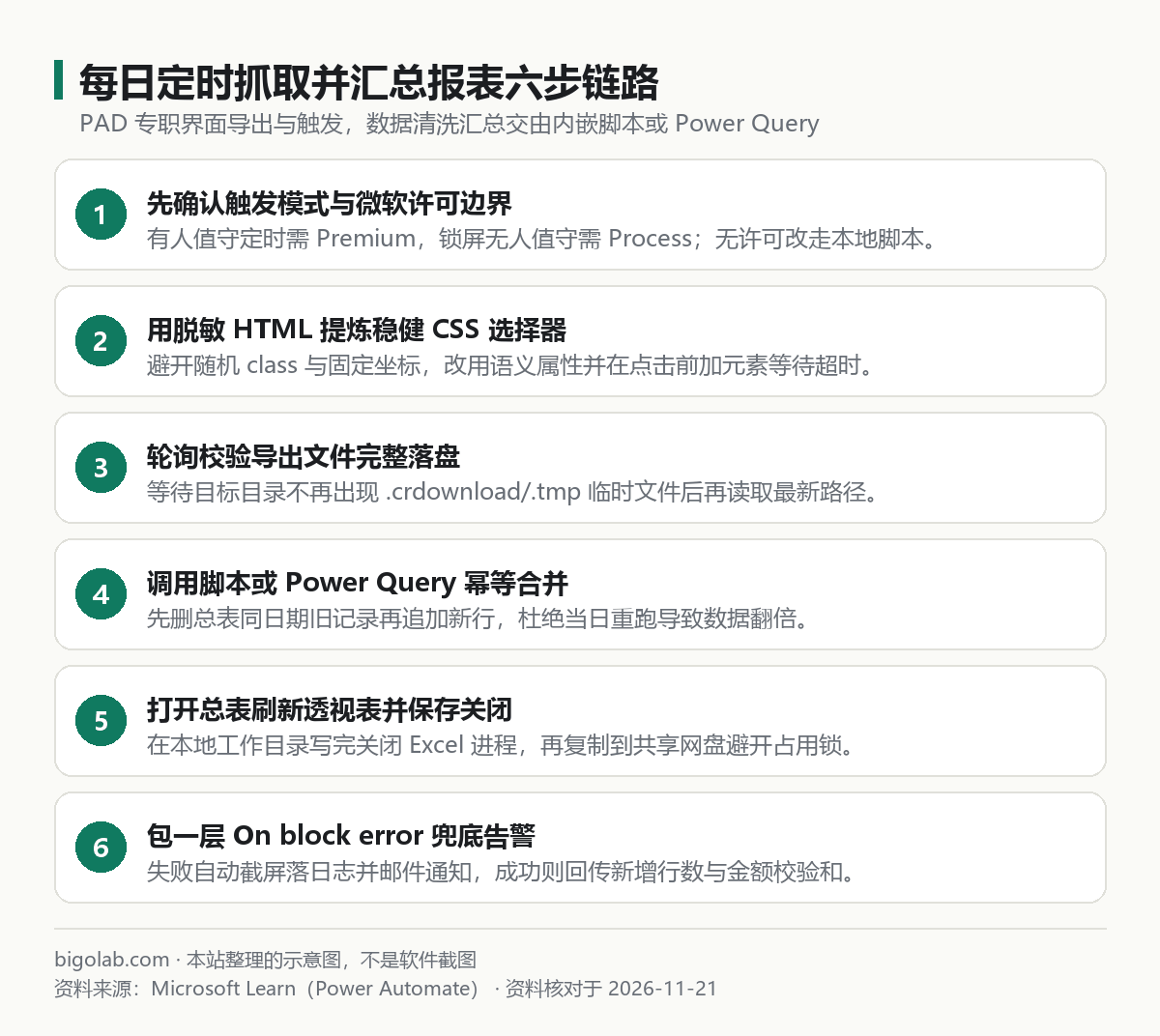
图:本站根据 Microsoft Learn Power Automate 桌面流文档整理的示意图
本文根据 Microsoft Learn《Introduction to desktop flows in Power Automate》《Run desktop flows》与 OpenAI 帮助中心《Prompt Engineering Best Practices for ChatGPT》《Using Codex with your ChatGPT plan》整理,资料核对于 2026-11-21。配图为本站整理的示意图,不是界面截图。本站(bigolab.com)不是 OpenAI 或微软官方网站。
适用于谁
- 每天上班第一件事就是打开 ERP、CRM 或电商后台导出昨日 CSV/Excel,再手工粘贴进总表刷新透视表的运营、财务与供应链同事;
- 试过用 Windows 自带 Power Automate 桌面流(PAD)录制操作,但网页一更新选择器就报错、几十个逐行写单元格动作又慢又卡,想靠 ChatGPT 改造得更稳的人;
- 搞不清「免费桌面版」「有人值守定时」「锁屏无人值守定时」分别需要什么微软许可,怕折腾半天才发现无法按时触发的团队。
一、六步搭好每日自动抓取与 Excel 汇总流
本站建议先在测试文件夹和副本总表上跑通整套流程,连续手动稳跑 3 天无报错,再接定时触发。
第一步:用 ChatGPT 设计流程蓝图与稳定选择器
先别急着打开录制器猛点一通。把每天的操作顺序写成清单发给 ChatGPT(去掉网址中的内网域名与真实账号):
text
请帮我设计一个 Power Automate for desktop(PAD)每日报表抓取与 Excel 汇总方案:
1. 源报表:每天 08:30 登录公司授权报表后台,导出昨日的 CSV 到 D:\Reports\Incoming\;
2. 总表位置:D:\Reports\Master_Sales.xlsx 的「明细」工作表,另有「汇总看板」透视表;
3. 要求:PAD 仅负责浏览器导出与等待文件落盘;把「按业务日期去重追加到总表并保存」写成一段可由 PAD 调用的 PowerShell 或 Python 脚本,并给出 On block error 异常捕获与日志记录结构。
遇到网页按钮点不中时,在浏览器开发者工具里复制该按钮外层 10 行脱敏 HTML,让 ChatGPT 改写为不依赖随机 id 的稳健 CSS 选择器,并在点击前加上「等待网页上的 UI 元素」动作(设 15–30 秒超时)。
第二步:处理文件落盘校验,避免读到未下完的半成品
很多桌面流失败是因为刚点「导出」就立刻读文件,此时浏览器还在写 .crdownload 临时文件。让 PAD 在下载后加一个循环判断:等待目标目录出现非 .tmp / .crdownload 且文件大小稳定不变的最新 .csv 或 .xlsx,确认落盘后再将完整路径传给下一步变量 %LatestReportPath%。
第三步:用内嵌脚本或 Power Query 做幂等汇总
如果只需把每日导出的同结构文件堆叠并刷新透视表,最零维护的方法是把每日文件按 YYYY-MM-DD.csv 归档到同一目录,在总表里配置 Excel Power Query「从文件夹获取数据」,PAD 落盘后只需打开 Excel 执行「刷新全部 → 保存 → 关闭」(M 语言清洗写法可参考 用 ChatGPT 写 Excel Power Query 自动化报表)。
如果还需复杂的跨列计算、剔除已存在日期并记录日志,则可在 PAD 里放置一个「运行 Python 脚本」或「运行 PowerShell 脚本」动作。以下为 ChatGPT 生成并精简的幂等追加示例(供本地副本调试):
python
import pandas as pd
from pathlib import Path

master = Path(r"D:\Reports\Master_Sales.xlsx")
daily = Path(r"D:\Reports\Incoming\latest.csv")

df_new = pd.read_csv(daily, encoding="utf-8-sig")
df_new["report_date"] = pd.to_datetime(df_new["report_date"]).dt.strftime("%Y-%m-%d")

if master.exists():
    df_old = pd.read_excel(master, sheet_name="明细")
    df_old["report_date"] = pd.to_datetime(df_old["report_date"]).dt.strftime("%Y-%m-%d")
    # 幂等保护:移除同日期旧数据,防止当日重跑翻倍
    df_old = df_old[~df_old["report_date"].isin(df_new["report_date"].unique())]
    df_all = pd.concat([df_old, df_new], ignore_index=True)
else:
    df_all = df_new

with pd.ExcelWriter(master, engine="openpyxl", mode="w") as w:
    df_all.to_excel(w, sheet_name="明细", index=False)
汇总脚本跑完后,再由 PAD 调用 Excel 动作刷新数据透视表或执行轻量 VBA 宏(VBA 与公式联动细节见 ChatGPT 写 Excel 公式与 VBA 指南)。
第四步:接入异常兜底与定时触发分流
任何依赖桌面 UI 的流程都会遇到弹窗、网络超时或系统升级。在 PAD 主流程外层套一个 On block error(块错误处理),一旦失败自动截屏保存到 D:\Reports\ErrorLogs\、写入错误变量并向自己发一封告警邮件。定时触发与常见报错分流如下:
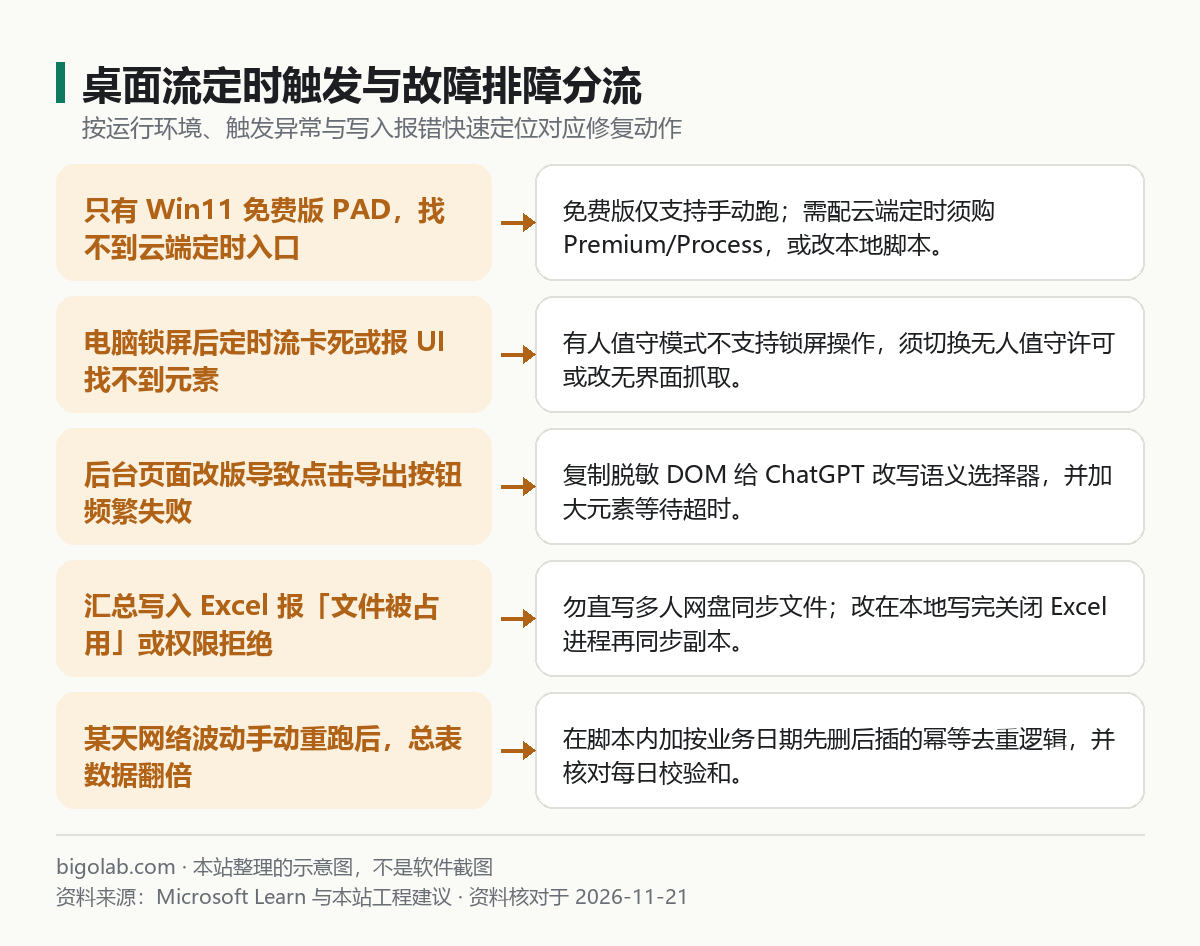
图:本站根据 Microsoft Learn Power Automate 许可与排障文档整理的示意图
订阅与开通提示:在 PAD 与 Excel 自动化项目里反复调 CSS 选择器、修编码乱码与迭代 PowerShell/Python 汇总脚本,免费版很容易触发代码模型频次上限。需要稳定持续排障的用户,可按账号状态选 ChatGPT Plus iOS 自助充值;重度企业自动化与 Codex 深度用户可选 ChatGPT Pro 100(10x) iOS 升级通道 或 ChatGPT Pro 5x 信用卡通道。
二、让桌面流长期稳定运行的三个工程习惯
- 避免把总表放进多人实时编辑的同步盘根目录直写。OneDrive 或企业网盘同步锁经常导致 Excel 写入报「文件被占用」。先在本地工作目录写完刷新并关闭进程,最后一步再复制到共享目录。
- 用 Windows 凭据管理器或环境变量管密码,绝不硬编码进流程或聊天框。PAD 支持将输入变量标记为「敏感(Sensitive)」,日志中会自动脱敏打码;与 ChatGPT 联调时永远只传假凭证占位符。
- 定期做每日汇总校验和。让脚本每天末尾把「新增行数 + 总金额」写进一份
run_log.csv并输出在邮件正文,扫一眼数字即可确认报表没漏抓、没重抓。财务类自动化对账还可对照 用 ChatGPT 写 Excel 嵌套函数与 VBA 自动对账 与 Python 办公自动化脚本避坑指南。
常见问题
问:电脑锁屏或我不在工位时,为什么定时触发的桌面流总是失败?
答:如果你配置的是「有人值守(Attended)」模式,一旦 Windows 锁屏或断开远程桌面,界面会话会被挂起,UI 模拟点击就会失败。锁屏后台运行必须使用「无人值守(Unattended)」模式并配备对应的 Power Automate Process 许可;或者改用无界面依赖的纯脚本 + 接口/邮箱附件方案。
问:可以让 ChatGPT 直接生成能粘贴进 PAD 设计器的 Robin 代码吗?
答:简单动作块可以尝试让 ChatGPT 输出 Robin 文本再粘贴进设计器,但 PAD 版本迭代时动作参数格式常有细微变化,粘贴报错反而不如让它输出「逐步动作参数清单 + 内嵌清洗脚本」来得省心。
问:抓下来的报表有几万行,Excel 透视表刷新很慢怎么办?
答:不要把清洗和跨表 VLOOKUP 留在 Excel 单元格公式里重算,把去重、关联映射全前置到 Python 脚本或 Power Query 完成,Excel 只承接结果明细与透视表,刷新速度会快很多(大表分析思路见 ChatGPT 分析 Excel 数据指南)。
问:国内没有外币卡怎么开通 ChatGPT Plus 或 Pro?公司采购能开增值税发票吗?
答:可前往本站 AI 会员充值总览 按需选 ChatGPT Plus 信用卡通道、ChatGPT Pro 20x 信用卡通道 或处理新号验证的 Codex 注册手机验证服务。支持支付宝、微信支付与 AlipayHK,自助充值无需账号密码,企业与团队采购支持开具增值税发票;具体价格以页面实时标价为准,售后执行掉订阅按剩余天数折退、封号不在质保范围规则。
相关教程
- 用 ChatGPT 写 Excel Power Query(M 语言)、Power BI DAX 公式与 Google Sheets Apps Script 自动化报表
- ChatGPT 怎么用在 Excel 里:官方 Excel 加载项安装、公式报错、整理数据,VBA 和宏支持吗
- 财务人员用 ChatGPT 写 Excel 嵌套函数与 VBA 宏自动化核对银行流水与应收账款对账表
- ChatGPT 分析 Excel 数据:上传表格、清洗、透视与出图(附可复制提问)
- 用 ChatGPT 写 Python 小脚本做办公自动化:批量重命名文件、合并多个 Excel,先备份再运行
参考资料
- Microsoft Learn: Introduction to desktop flows in Power Automate — https://learn.microsoft.com/en-us/power-automate/desktop-flows/introduction
- Microsoft Learn: Run desktop flows — https://learn.microsoft.com/en-us/power-automate/desktop-flows/run-pad-flow
- OpenAI Help Center: Prompt Engineering Best Practices for ChatGPT — https://help.openai.com/en/articles/10032626-prompt-engineering-best-practices-for-chatgpt
- OpenAI Help Center: Using Codex with your ChatGPT plan — https://help.openai.com/en/articles/11369540-using-codex-with-your-chatgpt-plan
0 条评论
还没有评论,来抢沙发~