
结论先说
- 先分清三者职责,不要用错工具:底表清洗、拆分合并与去重交给 Power Query(M 语言);动态切片分析、同比环比和累计指标交给 DAX;云端跨表格调度、定时触发和自动发邮件交给 Google Apps Script。
- 向 ChatGPT 要代码前,必须喂齐「表名 + 精确列名 + 3 行脱敏样例 + 表间关系」:不给真实字段名和日期格式,模型生成的 M 代码和 DAX 几乎必然报「找不到列」或算出错误汇总。
- 写 M 语言要求兼容「缺失列/新增列」与空值异常,写 DAX 强制显式说明日期表结构:提前约束边界条件,报表下个月多出一列或遇到空数据时才不会刷新崩溃。
- 写 Apps Script 严禁在
for循环里逐格调用getValue/setValue:必须在提示词里强制要求「一次性批量读取二维数组,在内存处理后再批量回写」,速度可差出几十倍且避免触发超时限制。 - 复杂报表常涉及多轮报错排查与上传脱敏样例表验证逻辑:免费版在高阶推理模型与代码交互次数上受限明显,国内无外币卡用户可通过本站 ChatGPT Plus 自助充值 或 ChatGPT Plus 会员直充 获得更稳定的代码调试与数据分析体验。
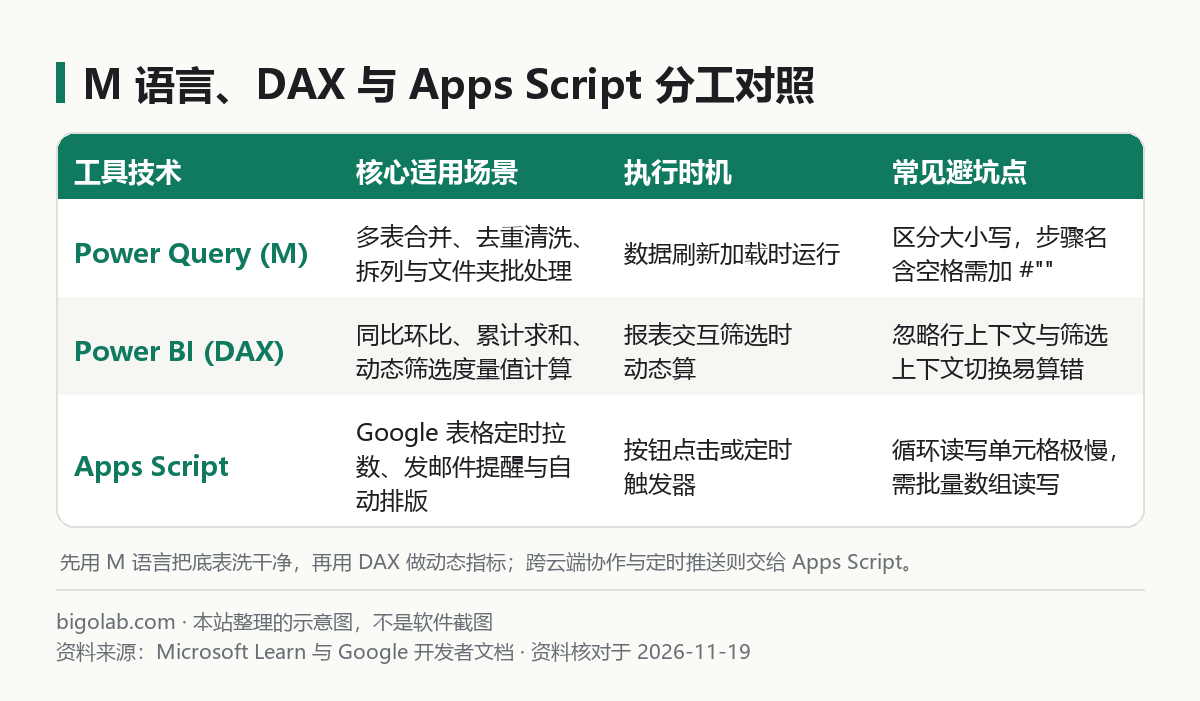
图:本站根据 Microsoft Learn 与 Google 开发者文档 整理的示意图
本文根据 Microsoft Learn《Power Query M formula language reference》《DAX Reference》及 Google 开发者文档《Google Apps Script: Google Sheets Guide》整理,资料核对于 2026-11-19。配图为本站整理的示意图,不是界面截图。本站(bigolab.com)不是 OpenAI 官方网站。
适用于谁
- 财务、电商运营与商业分析(BI)从业者,每周都要把几十份渠道 CSV/Excel 清洗汇总,想用 Power Query(M 语言)实现一键刷新的人;
- Power BI 报表搭建者,被
CALCULATE、FILTER、时间智能同比环比等 DAX 筛选上下文绕晕,希望让 ChatGPT 写出可直接粘贴且能解释逻辑的度量值的人; - 跨境电商、远程团队与效率控,日常使用 Google Sheets 协作,想用 Apps Script 实现定时抓取数据、自动排版或按条件触发邮件提醒的人。
一、实战场景一:用 ChatGPT 写 Power Query(M 语言)一键清洗多表
如果你平时只是在普通单元格里写常规公式,可先看 用 ChatGPT 写 Excel 公式与模板 或 ChatGPT 官方 Excel 加载项与 VBA 说明。一旦遇到「每周把文件夹里 10 个格式略有不同的销售表合并、去掉前 3 行无用标题、把横向月份透视成纵向长表」这类重复清洗活,直接打开 Excel 或 Power BI 的「高级编辑器」,让 ChatGPT 帮你生成整段 M 语言代码:
text
请帮我写一段可用于 Excel Power Query 高级编辑器的完整 M 语言(Power Query M)脚本。

数据源与结构:
- 输入表来源:本地文件夹路径 `C:\Reports\MonthlySales\` 下所有 `.xlsx` 文件(工作表名均为 `Sheet1`)
- 原始文件问题:每个文件前 2 行是合并标题和导出日期,第 3 行才是真实表头,包含列:`SKU编码`、`商品名称`、`2026-01`、`2026-02`、`2026-03`(未来月份列会动态增加)
- 末尾常有一行 `总计` 汇总行需要剔除

清洗目标:
1. 自动合并文件夹下全部 `.xlsx`(排除以 `~$` 开头的临时锁定文件),并保留来源文件名列;
2. 跳过前 2 行并将第 3 行提升为表头,过滤掉 `SKU编码` 为空或等于「总计」的行;
3. 对除 `来源文件`、`SKU编码`、`商品名称` 外的所有动态月份列执行「逆透视其他列」,生成 `月份` 和 `销售额` 两列;
4. 将 `销售额` 安全转换为数值型(遇到无法转换的异常字符用 `try ... otherwise 0` 处理而非整表报错);
5. 请在每一步 M 代码前加简洁中文注释,并确保所有函数大小写严格符合 Power Query M 规范。
把代码粘贴进「高级编辑器」并替换成你的真实文件夹路径,以后每周只需把新导出的报表丢进文件夹、点一下「全部刷新」,清洗步骤全自动完成。
二、实战场景二:用 ChatGPT 写准 Power BI DAX 度量值
写 DAX 最容易踩的坑是把「行上下文」和「筛选上下文」弄混,导致明细行正确、总计行却算错。提问时一定要把数据模型里的表名、连接关系和独立日期表交代清楚:
text
我正在 Power BI Desktop 中构建销售分析模型,现有表结构如下:
1. 事实表 `FactSales`:列包含 `OrderDate`(日期)、`CustomerID`、`ProductID`、`NetAmount`(实付金额)、`OrderStatus`(含「已支付」「已退款」)
2. 日期表 `DimDate`(已标记为日期表,连续无断层):主键 `Date`,另有 `Year`、`Month`、`YearMonth`
3. 表间关系:`DimDate[Date]` 一对多单向筛选 `FactSales[OrderDate]`

请帮我编写 3 个高性能 DAX 度量值,并逐行解释每条语句的筛选上下文逻辑:
1. `有效净销售额`:仅统计 `OrderStatus = "已支付"` 的 `NetAmount` 汇总;
2. `去年同期销售额 (YoY Base)`:严格基于 `DimDate[Date]` 计算去年同期有效净销售额;
3. `销售额同比增长率`:使用 `DIVIDE` 防除零错误,去年同期为 0 或空时返回 `BLANK()`,且确保在可视化卡片和矩阵总计行均计算准确。

请同时提醒我:如果报表页选了非整月区间,这三个公式可能出现什么边界偏差以及如何修正。
如果导入后依然报错或数字不符,把脱敏后的几行数据直接上传让 ChatGPT 用内置沙盒反推验证(玩法见 ChatGPT 分析 Excel 数据实战),能很快揪出是关系方向错了还是日期格式不连续。
额度与订阅提示:反复迭代调试 M 语言、DAX 复杂上下文以及 Google Apps Script 自动化脚本时,高阶推理模型的报错定位能力比免费轻量档稳定得多。国内无外币卡用户可通过本站 ChatGPT Plus 充值指南 或免交密码的 ChatGPT Plus 卡密兑换 解锁高频代码生成额度;若团队刚起步配置 Google Workspace 与 Sheets 协作环境,也可按需查阅 Google 账号服务指南。
三、实战场景三:用 ChatGPT 写 Google Sheets Apps Script 定时自动化
在 Google Sheets 中点击顶部菜单「扩展程序 -> Apps Script」,即可把 ChatGPT 生成的 JavaScript 代码粘进去实现定时汇表、异常标红和邮件告警。为了防止脚本跑几十行就超时,复制下面这条模板:
text
请帮我编写一段符合 Google Apps Script V8 运行时规范的脚本,绑定在我的 Google Sheets 中。

工作表结构:
- 数据表名:`DailyOrders`
- 表头在第 1 行,列分别为:A列 `日期`、B列 `订单号`、C列 `渠道`、D列 `金额`、E列 `状态`、F列 `异常标记`

自动化需求:
1. 添加 `onOpen()` 自定义菜单「报表工具 -> 检查异常并发送日报」;
2. 编写主函数 `checkAndSendDailyReport()`:使用 `getValues()` 一次性读取整表二维数组(严禁在循环内调用单元格 API),筛选出「昨日」所有 `状态` 为 `待处理` 且 `金额 > 5000` 的高额预警订单;
3. 对命中记录在内存中给 `异常标记` 列写入「需复核」,最后用 `setValues()` 一次性回写;
4. 若存在预警订单,组装简洁 HTML 表格通过 `MailApp.sendEmail()` 发送给 `[email protected]`;若无预警则仅记录 `Logger.log` 不发打扰邮件;
5. 代码外请附带简明步骤:如何配置每日上午 9 点自动执行的时间驱动触发器(Time-driven Trigger),以及首次授权时的注意事项。
生成代码后,如需快速测试普通脚本片段或查看语法修正,可结合 用 ChatGPT 写代码与报错排查教程 逐段验证;表格导出后若要回流本地 Excel,也可参考 ChatGPT 表格无损导入 Excel 方法。
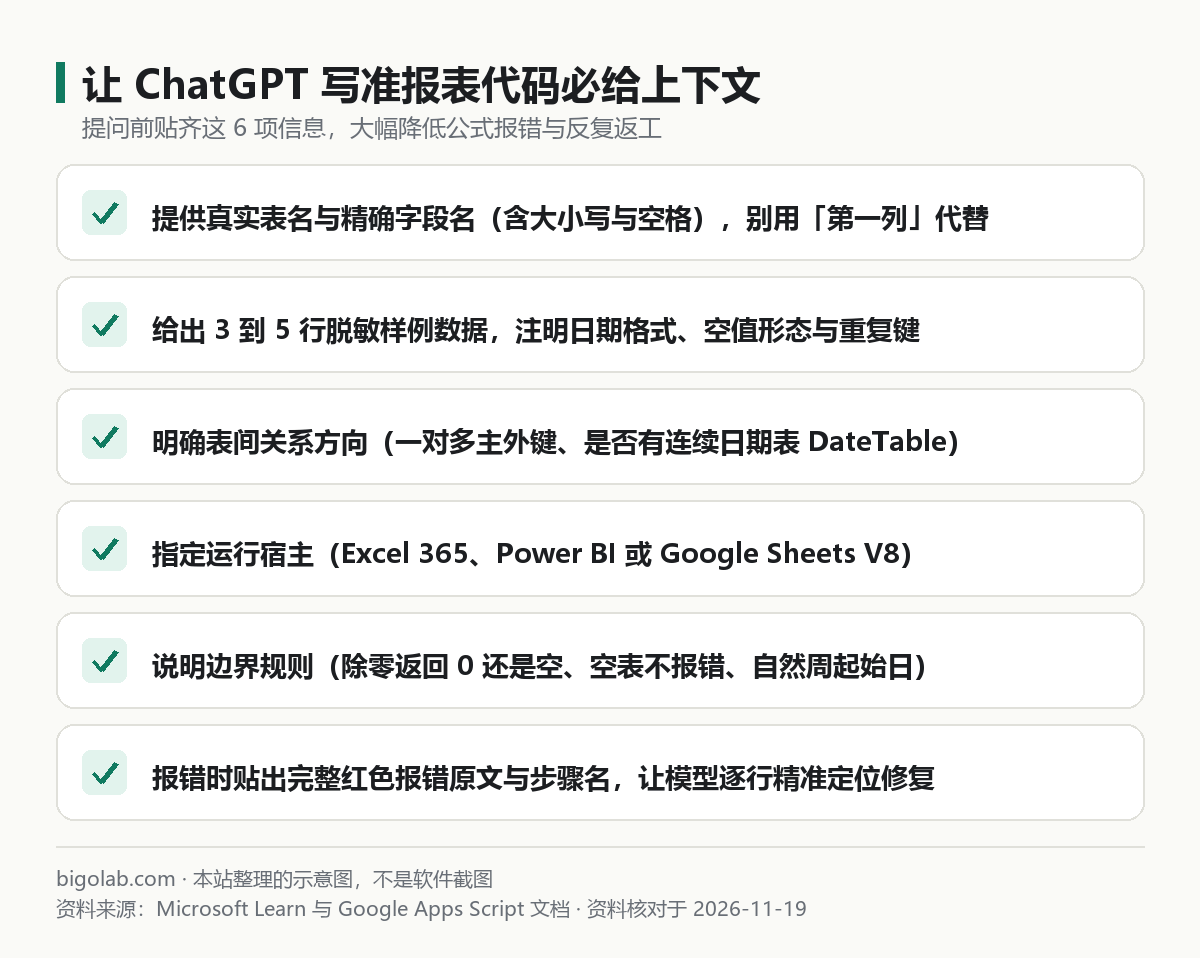
图:本站根据 Microsoft Learn 与 Google Apps Script 文档 整理的示意图
常见问题
问:Power Query 的 M 代码粘进去提示 Expression.Error: 找不到表的列 怎么办?
答:M 语言不仅严格区分大小写,而且只要源文件表头多了一个隐形空格或换了字段名就会立刻报错。把完整红色报错截图或报错文字,连同当前步骤的真实表头列表复制给 ChatGPT,要求它在 Table.TransformColumnNames 步骤中先统一执行 Text.Trim 去首尾空格,并改用容错参数 MissingField.Ignore 或 MissingField.UseNull。
问:为什么 ChatGPT 写的 DAX 度量值在明细行完全正确,但表格底部的「总计」行数字却对不上?
答:这是 DAX 初学者最常见的聚合错觉——总计行并不是把上面各明细行结果相加,而是在去掉行维度筛选条件后把公式重新算了一遍。把原公式和表格的行字段名称贴给 ChatGPT,直接要求「改用 SUMX(VALUES(维度列), [原度量值]) 修正总计行逻辑」即可解决绝大多数总计偏差。
问:Google Sheets Apps Script 首次运行弹出「Google 尚未验证此应用」警告安全吗?
答:这是自己编写并绑定在私人表格里的未上架脚本的正常安全提示。只要代码是你亲自审核并粘贴进去的、没有包含陌生的外部请求网址(如可疑 UrlFetchApp.fetch 地址),在授权弹窗中点击「高级 -> 转至项目名称」即可授权运行;切勿盲目运行来源不明的他人脚本。
问:国内没有外币卡,怎么稳定开通 ChatGPT Plus / Pro 或团队版以解锁多文件上传与高阶模型?
答:可前往本站 AI 会员充值总览 进入 ChatGPT Plus 充值页 获取稳定的高阶代码模型与表格解析额度;若你日常需要频繁处理超大型多表自动化工程与深度推理排错,也可以对比升级 ChatGPT Pro 充值方案,需要配置 Google 协作环境的团队还可按需了解 Google 账号相关服务。支持支付宝、微信支付及 AlipayHK。实时价格以页面展示为准;订阅期内若掉订阅按剩余天数折退,因违反官方条款导致的封号不在质保范围内。
相关教程
- ChatGPT 分析 Excel 数据:上传表格、清洗、透视与出图(附可复制提问)
- 用 ChatGPT 做表格、写 Excel 公式:在对话里描述需求、上传表格、修公式、生成表格模板
- ChatGPT 怎么用在 Excel 里:官方 Excel 加载项安装、公式报错、整理数据,VBA 和宏支持吗
- 用 ChatGPT 写代码怎么用:代码块的复制、编辑、预览、运行 Python,报错了怎么办
- ChatGPT 生成的表格复制到 Excel 串行、公式变纯文本怎么办:直接生成 .xlsx 文件与无损粘贴方法
参考资料
- Microsoft Learn:Power Query M formula language reference — https://learn.microsoft.com/en-us/powerquery-m/
- Microsoft Learn:Data Analysis Expressions (DAX) Reference — https://learn.microsoft.com/en-us/dax/
- Google Developers:Google Apps Script — Google Sheets Guide — https://developers.google.com/apps-script/guides/sheets
0 条评论
还没有评论,来抢沙发~