
本文根据 OpenAI 帮助中心《ChatGPT for Excel and Google Sheets》《Data analysis with ChatGPT》《Creating and editing documents, spreadsheets, and presentations with ChatGPT Work》整理,资料核对于 2026-10-14。官方文章没有配界面截图,文中配图为本站整理的示意图。
适用于谁
- 搜「ChatGPT Excel」「ChatGPT Excel 自动化」「ChatGPT Excel 加载项」,想让它在表格里直接干活的人;
- 搜「ChatGPT Excel VBA」,想知道能不能写宏、能不能直接跑宏的人;
- 表格里公式报错、数据乱,不知道该「上传文件」还是「装插件」的人。
只想把一份表格丢给 ChatGPT 分析趋势,见 /guides/chatgpt-excel-data-analysis;Word 和 PowerPoint 的加载项见 /guides/chatgpt-for-word-powerpoint。
结论先说
- 官方有 Excel 加载项,叫 ChatGPT for Excel:它在 Excel 里以侧边栏的形式出现,可以直接构建、更新和解释表格,包括有很多标签页、公式、引用和假设的大文件。Google 表格有另一个独立的版本(ChatGPT for Google Sheets),两者工作流程相似。
- Free、Go、Plus、Pro、Business、Enterprise、Edu、K-12 都能用:官方写明面向全球上述用户开放;Free 和 Go 是有限用量,Plus 和 Pro 受套餐的智能体用量上限约束。
- 用法的关键是说清「改什么、保留什么、改在哪」,大改先让它出计划,再动手。
- VBA 和宏:官方说可能不能完整支持。写宏代码可以问 ChatGPT,但直接让它在 Excel 里操作宏不要指望。
- 输出一定要核对:官方要求在分享或使用前,核对公式、计算、引用和改动过的单元格;重要文件先复制一份。
- 想让桌面 App 里的 Codex 操作打开的工作簿,也可以:仅限 Microsoft Excel,需要先装好加载项。
步骤
1. 安装 ChatGPT for Excel
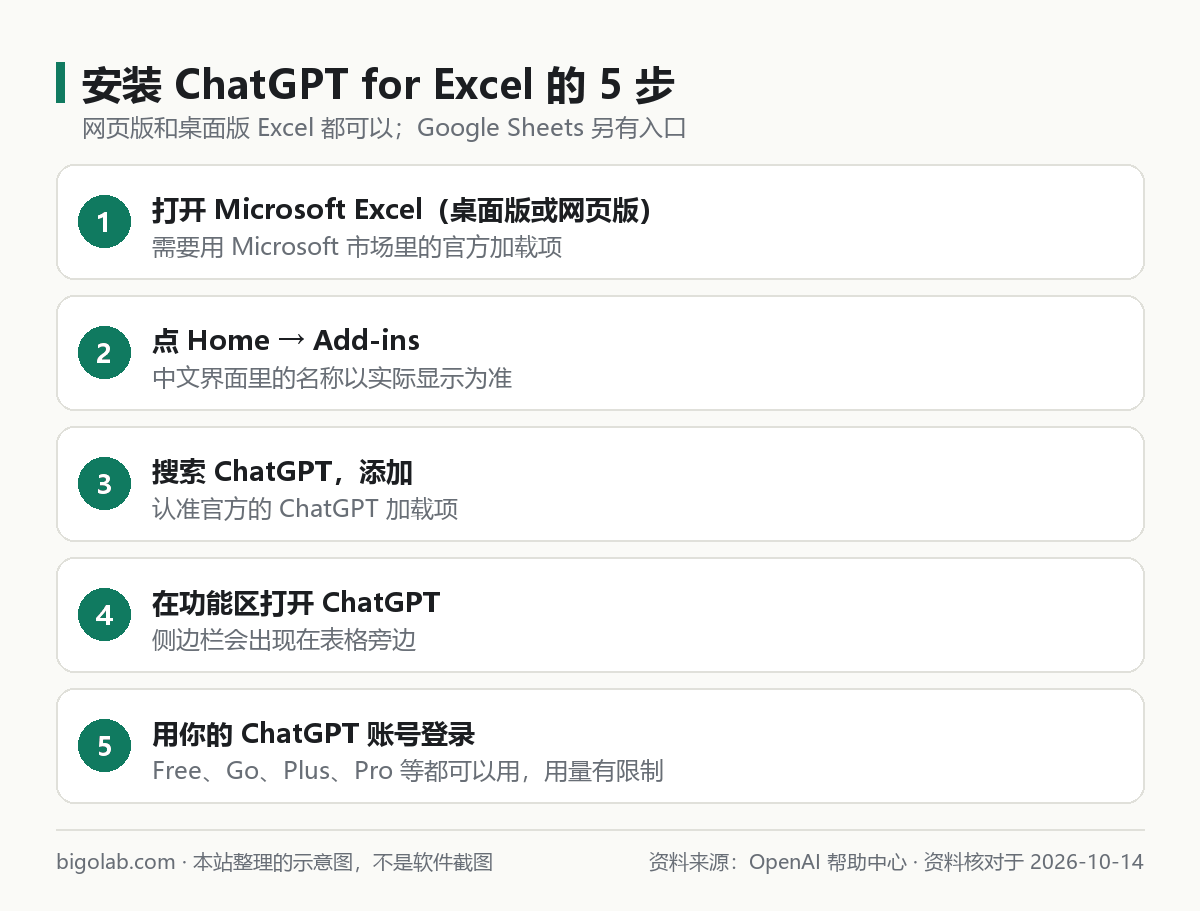
图:本站根据 OpenAI 帮助中心:ChatGPT for Excel and Google Sheets 整理的示意图
- 打开 Microsoft Excel(桌面版或网页版);
- 点 Home → Add-ins;
- 搜索 ChatGPT,添加;
- 从功能区打开 ChatGPT;
- 用有支持套餐的 ChatGPT 账号登录。
公司电脑装不了的话,官方说如果组织不能访问 Microsoft Store,Microsoft 365 管理员可以用官方提供的清单(manifest)文件在内部部署。
Google 表格:从 Google Workspace Marketplace 安装 ChatGPT,打开 Google 表格,在 Extensions 菜单里打开 ChatGPT,并登录。
2. 官方推荐的写法
- 说清楚改什么、保留什么、改在哪。 官方的例子是:「只更新 Inputs 标签页里的假设,不要改格式,最后总结改了什么。」
- 大改先要计划。 例如:「动手之前,先列出你会改哪些标签页和区域。」
- 可以用 @ 提及工作簿里的某些工作表,让它聚焦。
- 它可以搜索网页,把信息拉进工作簿。
官方列出的试用指令,翻成中文大意:
做一份带分类、合计和图表的月度预算表,格式要整齐。B145 单元格为什么报错?请解释公式的计算链并给出修复建议。总结这三个标签页里的趋势,指出不寻常的地方。整理这张表:统一格式,修正不一致的标签,删除重复项。按新的假设更新这张表,然后列出具体改了什么。新建一个情景标签页,对比基准、乐观和悲观三种情况。本站补充一条常用的(不是官方文案):
只改「汇总」这个工作表,其他工作表一律不动。先说明你要改哪几列、用什么公式,等我说「执行」再改。3. 在桌面 App 里用 Codex 操作打开的工作簿
官方说明,你也可以在 ChatGPT 桌面 App 里用 Codex 直接处理一个打开的 Excel 工作簿,它可以检查和修改工作表、公式、数值、格式和图表,还可以使用代码和你提供的本地文件。目前只支持 Microsoft Excel。
- 按上面的步骤装好 ChatGPT for Excel 加载项并登录;
- 在 Excel 里打开已有工作簿,或新建一个;
- 打开 ChatGPT 桌面 App,选 Codex;
- 输入 @Microsoft Excel,或让 Codex 处理打开的工作簿;
- 保存或分享前,先检查工作簿的改动。
官方还说:Computer Use 是可选的,可用时 Codex 可以用它打开 Excel 并启动加载项;否则你自己打开工作簿和加载项,再回到 Codex 继续。并非每个表格请求都会用到直接操作 Excel。
选哪种做法,看这张图:
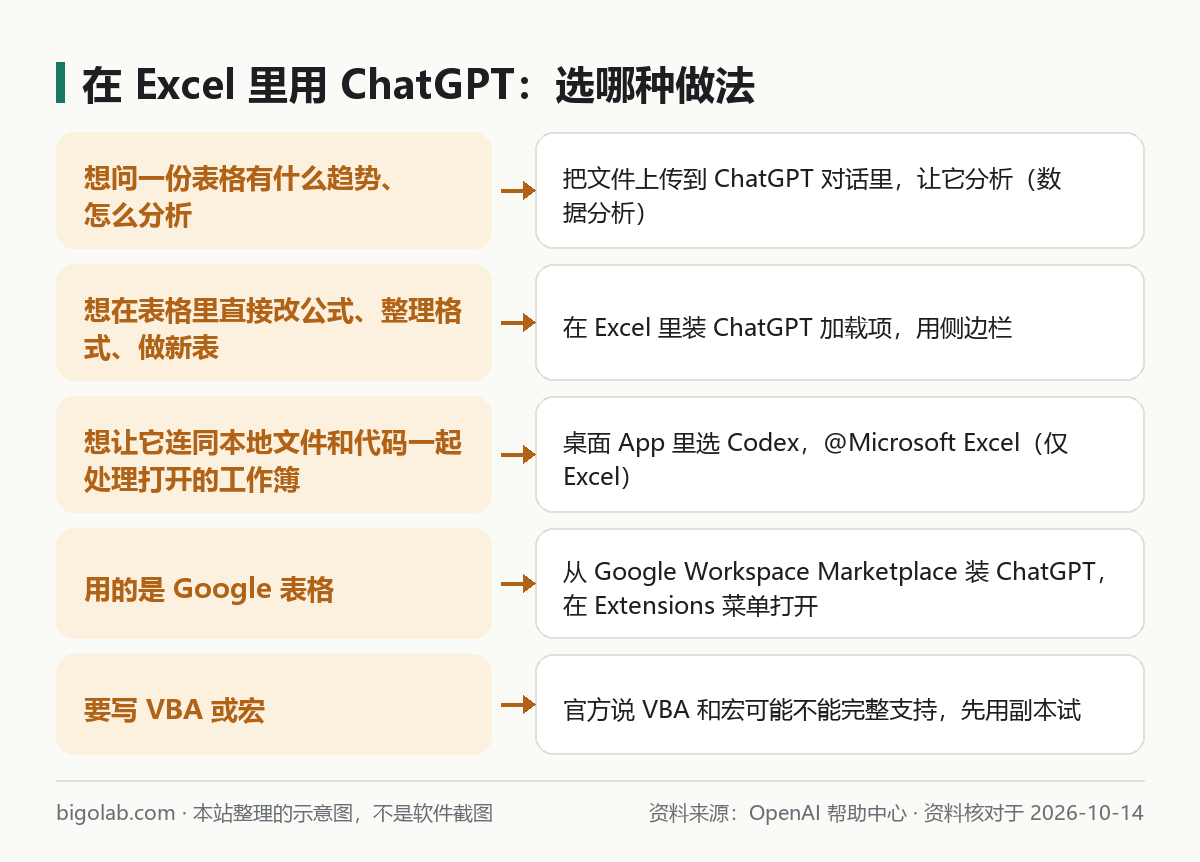
图:本站根据 OpenAI 帮助中心:ChatGPT for Excel and Google Sheets 与 Data analysis with ChatGPT 整理的示意图
目前的限制
官方在文章里列了这几条:
- 独立体验:表格里的对话与主 ChatGPT 的聊天记录分开,对话和表格数据不会在两边同步;
- 记忆有限:表格里的对话不能使用 ChatGPT 的记忆;
- 高级功能:VBA 和宏等功能可能不能完整支持;
- 结果要核对:输出可能不完整或不正确,分享前要检查公式、计算、引用和改过的单元格,重要文件先复制一份。
官方还提醒:ChatGPT 不是财务、法律或税务顾问,输出不应被视为建议。
隐私
ChatGPT for Excel 在 Microsoft Excel 里运行,使用 Excel 受你与微软的协议约束;官方说,按微软加载项市场的服务条款,微软可能能读取你的工作簿内容、附件和提示。ChatGPT 为了回复会处理你的提示、附件和相关的表格上下文;你的数据保存在产品本地,可以在设置里删除或下载;一些日志可能在 OpenAI 保留 30 天,用于安全和完整性。
常见问题
Q:ChatGPT 能直接帮我写 VBA 吗?
官方文章说的是加载项对 VBA 和宏「可能不能完整支持」。在普通对话里让它写宏代码、解释怎么用,是另一回事,但跑之前务必在备份文件里先试,并自己审一遍代码。
Q:我只想让它分析一张表,要装加载项吗?
不用。把文件传到对话里分析即可。官方建议表格的第一行用描述性的列名、每行一条记录,避免一个工作表里放多个不相关的表、避免空行空列。详见 /guides/chatgpt-excel-data-analysis。
Q:它会把我的表格数据拿去训练吗?
这篇官方文章没有写训练相关的内容,只说明了数据处理和保留;训练设置见 /guides/chatgpt-data-controls-privacy。
Q:付费方面怎么算?
官方说 Free 和 Go 有限用量;Plus 和 Pro 受套餐智能体用量上限约束,与其他智能体功能共用;任务越大、越复杂,用量越多。需要升级可以看 /chongzhi/chatgpt-plus。
Q:用 Work 能生成 Excel 文件吗?
可以。官方说 ChatGPT Work 可以创建或编辑表格文件,写明工作表、列、公式和图表即可,见 /guides/chatgpt-create-word-excel-ppt。
参考资料
- OpenAI 帮助中心:ChatGPT for Excel and Google Sheets — https://help.openai.com/en/articles/20001063-chatgpt-for-excel-and-google-sheets
- OpenAI 帮助中心:Data analysis with ChatGPT — https://help.openai.com/en/articles/8437071-data-analysis-with-chatgpt
- OpenAI 帮助中心:Creating and editing documents, spreadsheets, and presentations with ChatGPT Work — https://help.openai.com/en/articles/20001278-creating-and-editing-documents-spreadsheets-and-presentations-with-chatgpt-work
0 条评论
还没有评论,来抢沙发~