
结论先说
- 两个任务都不需要装任何第三方软件,用 macOS 原生工具就能零依赖搞定。桌面整理适合做成 Automator「应用程序(Application)」放进程序坞(Dock)一键触发;HEIC 转图适合做成「快速操作(Quick Action)」挂载在访达(Finder)右键菜单里。
- 批量转换 HEIC 优先让 Automator 调用原生
sips命令,比纯 AppleScript 更快更稳。配合 Shell 循环并给路径变量加上双引号,几十张高像素照片通常几秒内转完。 - 写给 ChatGPT 的提示词必须补全三项安全边界:不覆盖已有同名文件、不移动桌面上的磁盘替身或文件夹、转换 HEIC 时保留原件输出到独立子目录,防止误删珍贵原图。
- 首次运行被系统拦截多半是 macOS 隐私权限没放行。在「系统设置 > 隐私与安全性」里给自建应用开启「文件和文件夹(桌面)」与「自动化(控制访达)」即可恢复正常。
- 用 ChatGPT 编写并反复调试 AppleScript、Shell 批处理与 macOS 快捷指令工作流时,稳定的订阅配额能大幅提速。国内无外币卡可在本站自助开通 ChatGPT Plus 个人会员,高强度开发跨平台本地脚本可看 ChatGPT Pro 100(10x) 套餐,公司设计或研发团队采购可了解 ChatGPT Business 团队席位。
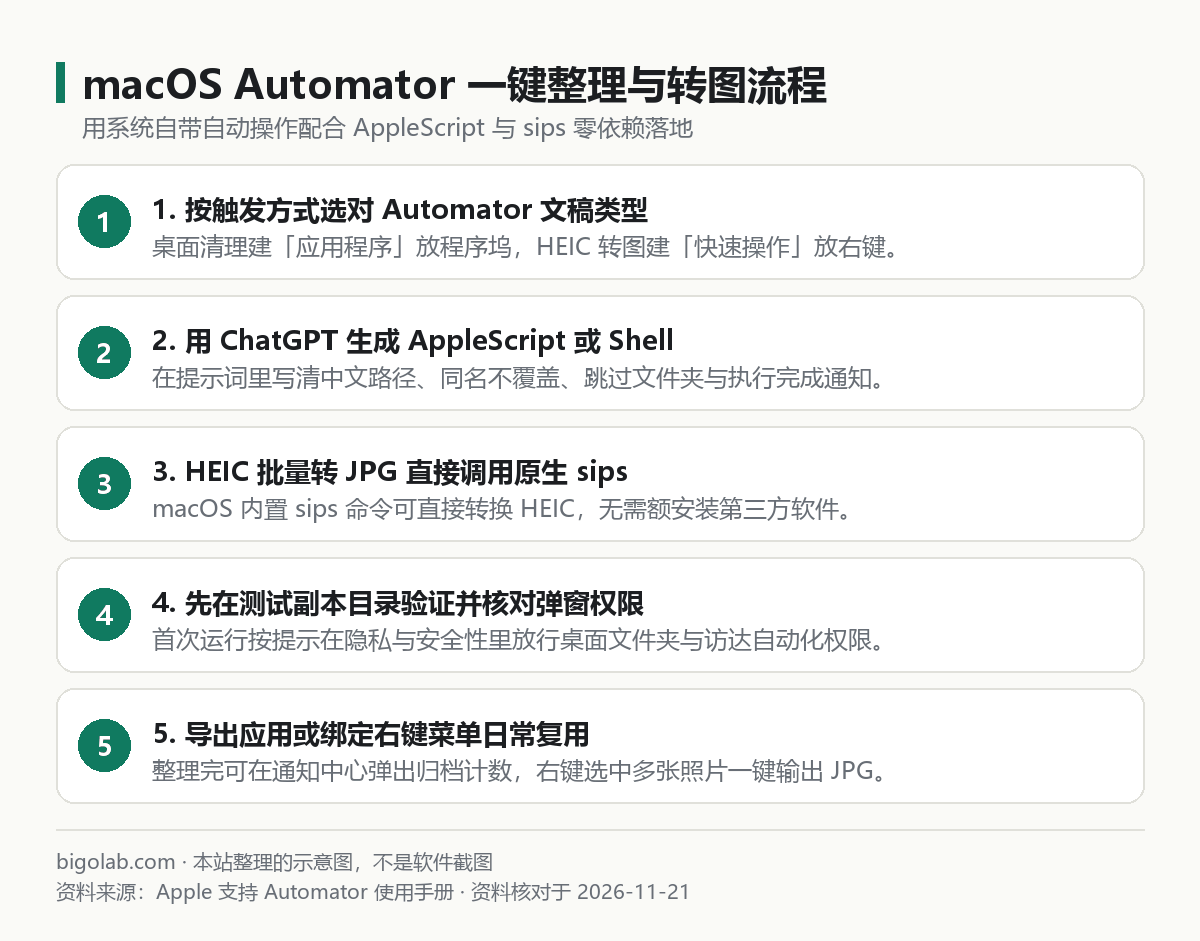
图:本站根据 Apple 支持:Automator 使用手册 整理的示意图
本文根据 Apple 官方《Automator 使用手册》与相关脚本指南整理,资料核对于 2026-11-21。配图为本站整理的示意图,不是界面截图。本站(bigolab.com)不是 OpenAI 或 Apple 官方网站。
适用于谁
- Mac 桌面经常铺满几十张屏幕截图、PDF、压缩包与临时文稿,想在程序坞放一个按钮点一下就把桌面清干净的办公用户;
- 经常把 iPhone 拍的
.HEIC照片发给 Windows 同事或上传到只认.JPG/.PNG的业务系统,不想装收费转码软件或传到在线网站的运营与设计人员; - 不懂 AppleScript 晦涩语法,但希望让 ChatGPT 直接写出稳定脚本并打包成 macOS 右键「快速操作(Quick Action)」与桌面应用的效率玩家。
一、实战 1:用 AppleScript 打包「一键整理桌面」应用
先向 ChatGPT 发送明确约束的提示词,要求输出面向 macOS Automator 的 AppleScript:
text
请写一段用于 macOS Automator「运行 AppleScript」的脚本,实现一键整理桌面(Desktop):
1. 只处理桌面顶层的普通文件,跳过所有文件夹、替身(alias)以及隐藏文件。
2. 按扩展名归类到 ~/Documents/DesktopArchive/YYYY-MM/ 下的子目录:图片(png/jpg/jpeg/heic/webp)、文档(pdf/docx/xlsx/pptx/md)、压缩包(zip/dmg/pkg)、其他(Others)。
3. 移动前检查目标目录是否存在同名文件;若重名则自动在文件名后追加时间戳,绝不覆盖原文件。
4. 全部移动完成后,调用 display notification 弹出系统通知,显示本次整理的文件总数。
拿到脚本后,打开「自动操作(Automator)」按三步打包:
- 新建文稿,类型选 应用程序(Application)。
- 在左侧操作库搜索 运行 AppleScript(Run AppleScript) 并拖入右侧画布,把 ChatGPT 生成的代码粘贴进去,点击工具栏里的锤子图标检查编译是否通过。
- 保存为
一键整理桌面.app放到「应用程序」文件夹,再拖到程序坞即可随时点击运行。
本站建议把归档根目录设在 ~/Documents/DesktopArchive 而不是桌面内部,这样桌面真正能恢复整洁,且如果开启了「iCloud 桌面与文稿同步」也不会反复在桌面生成多余层级。如果你想进一步把 macOS 划词翻译与截图提问做成全局快捷键,可参考 ChatGPT 搭配 macOS 快捷指令(Shortcuts)配置教程。
二、实战 2:右键批量把 HEIC 转为 JPG(Automator + sips)
同样在 Automator 里新建文稿,这一次类型选 快速操作(Quick Action),并在工作流程顶部设置:
- 工作流程收到当前:图像文件(image files)
- 位于:访达(Finder)
接着从左侧拖入 运行 Shell 脚本(Run Shell Script),把右侧「传递输入(Pass input)」务必改为 作为自变量(as arguments),然后填入让 ChatGPT 定制的 sips 批处理脚本(下方为精简参考版):
bash
for f in "$@"; do
  ext="${f##*.}"
  lower_ext=$(echo "$ext" | tr '[:upper:]' '[:lower:]')
  if [ "$lower_ext" != "heic" ] && [ "$lower_ext" != "heif" ]; then
    continue
  fi
  dir=$(dirname "$f")
  base=$(basename "$f" ".$ext")
  out_dir="$dir/Converted_JPG"
  mkdir -p "$out_dir"
  target="$out_dir/${base}.jpg"
  if [ -e "$target" ]; then
    target="$out_dir/${base}_$(date +%H%M%S).jpg"
  fi
  /usr/bin/sips -s format jpeg -s formatOptions 90 "$f" --out "$target" >/dev/null
done
osascript -e 'display notification "选中 HEIC 图片已转换至 Converted_JPG 目录" with title "HEIC 批量转换完成"'
保存并命名为 HEIC 批量转 JPG。之后在访达选中任意多张 .HEIC 照片,右键点 快速操作 > HEIC 批量转 JPG,几秒钟内就能在同一文件夹下的 Converted_JPG 子目录拿到高清 JPG,原版 HEIC 完好保留。
订阅与开通提示:在 macOS 上结合 ChatGPT 与终端自动化写 AppleScript、Shell 或 Python 工具时,遇到权限与语法细节往往需要多轮微调。需要国内免外币卡开通或升级,可选 ChatGPT Plus iOS 自助充值;重度效率脚本与多语言开发用户可参考 ChatGPT Pro 100(10x) iOS 升级通道 或 ChatGPT Pro 5x 信用卡通道。
三、常见报错、隐私权限与分流排查
macOS 对桌面与访达的权限管控非常严格,脚本写对却跑不动时,优先按下面分流表逐项排查:
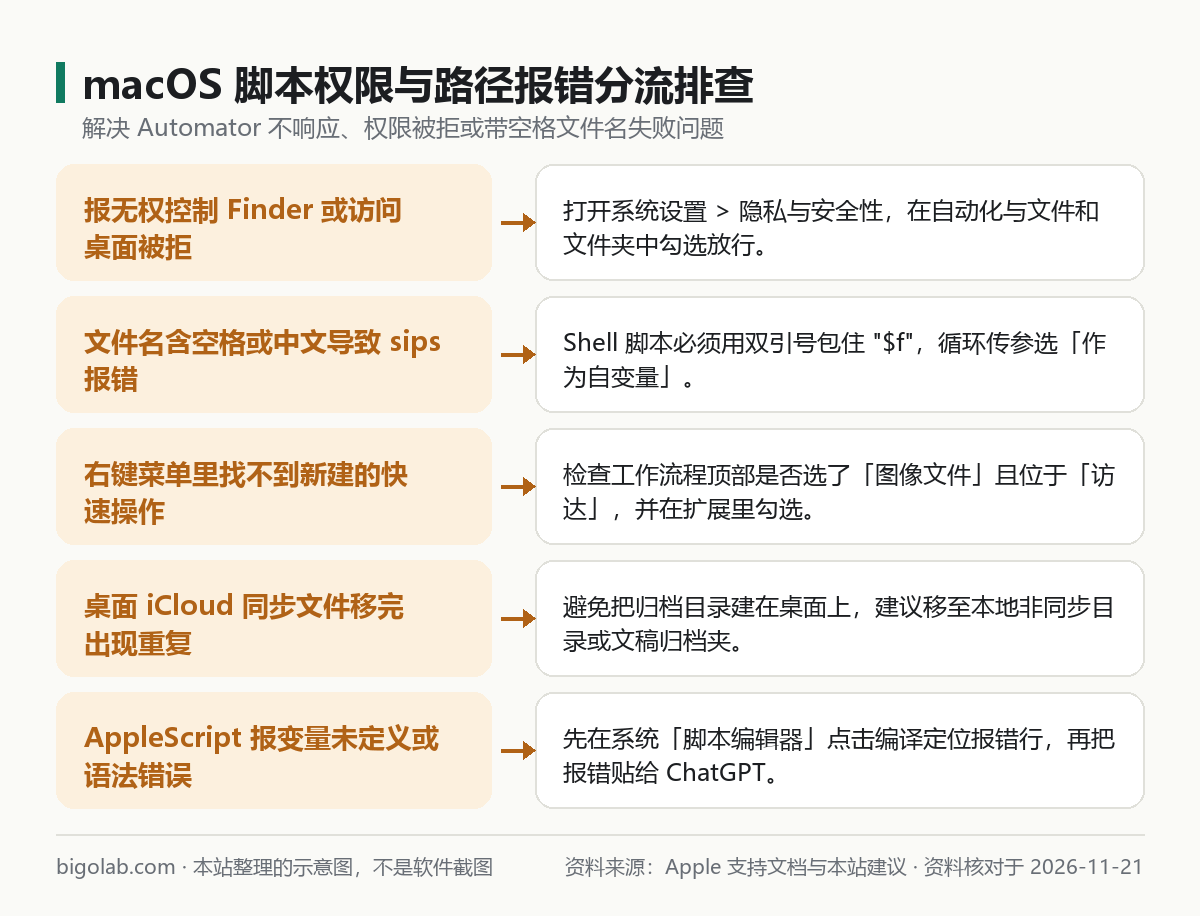
图:本站根据 Apple 支持:在 Automator 中使用脚本 整理的示意图
如果仍然报权限被拒,可参考 macOS 辅助功能、完全磁盘访问与自动化权限放行排查 核查系统隐私列表。此外提醒:桌面截图与相册原图往往包含身份证件、聊天记录、财务单据或定位 EXIF 信息,脚本全程在本地运行最安全,切勿把含隐私原图直接传给云端对话调试,日常隐私防护清单见 AI 使用隐私与数据安全清单。
常见问题
问:新版 macOS 已经自带「快捷指令(Shortcuts)」,还需要用 Automator 吗?
答:两者目前在 macOS 上可以并存。简单的右键转图在「快捷指令」里也能拖拽搭出来,但对于需要灵活嵌入 AppleScript、带复杂防重名逻辑或 Shell 参数控制的场景,Automator 依然非常直观稳定;你也可以让 ChatGPT 把同一段 Shell 脚本封装进快捷指令的「运行 Shell 脚本」动作里。
问:用 sips 把 HEIC 转成 JPG 后,照片的拍摄时间和旋转方向会丢吗?
答:sips 默认会保留主要 EXIF 元数据并正确处理照片方向。如果对外发图不希望泄露手机 GPS 拍摄坐标,可以让 ChatGPT 在脚本里补充清除位置信息的步骤,或在预览中导出前去掉位置数据。
问:运行桌面整理脚本前,怎样避免把正在编辑的文件移走?
答:可以让 ChatGPT 在 AppleScript 里增加一条「仅移动修改时间超过 10 分钟(或 1 天)的文件」过滤条件,或者对正在使用的项目文件夹直接建立白名单排除。类似跨平台办公自动化思路也可参考 用 ChatGPT 写 Python 小脚本做办公自动化。
问:国内没有外币卡怎么开通 ChatGPT Plus、Pro 或 Codex 相关服务?公司报销能开增值税发票吗?
答:可前往本站 AI 会员充值总览 按需选择 ChatGPT Plus 信用卡通道、重度开发与自动化编排可选 ChatGPT Pro 20x 信用卡通道,需要使用 Codex CLI 验证服务的开发者可看 Codex 注册手机验证服务。支持支付宝、微信支付与 AlipayHK,免交出账号密码自助兑换,企业采购支持开具增值税发票;具体价格以页面实时标价为准,售后执行掉订阅按剩余天数折退、封号不在质保范围。
相关教程
- ChatGPT 搭配 macOS 快捷指令(Shortcuts)实现任意界面划词翻译、摘要与截图提问配置教程
- Claude Code 在 macOS 提示辅助功能、完全磁盘访问或本地网络权限被拒怎么办:系统设置放行与排查
- 用 ChatGPT 写 Python 小脚本做办公自动化:批量重命名文件、合并多个 Excel,先备份再运行
- AI 使用隐私与数据安全清单:哪些不能输入、训练开关在哪关、连接器与文件怎么管
参考资料
- Apple Support: Automator User Guide for Mac — https://support.apple.com/guide/automator/welcome/mac
- Apple Support: Add AppleScript scripts to a workflow in Automator on Mac — https://support.apple.com/guide/automator/add-applescript-scripts-to-a-workflow-aut731dfb190/mac
- Apple Support: Use scripts with Automator on Mac — https://support.apple.com/guide/automator/use-scripts-with-automator-aut738676f27/mac
0 条评论
还没有评论,来抢沙发~