
结论先说
- 先装官方 ChatGPT macOS 桌面版,解锁原生动作库与全局伴随窗口:系统自带的「快捷指令(Shortcuts)」需要通过官方 App 提供的本地动作(如询问 ChatGPT / 开启新对话)或全局伴随窗口来衔接,网页版无法直接被本地快捷指令原生调用。
- 临时自由提问用伴随窗口(
Option + Space),固定模板动作交给快捷指令:如果每次提问内容不同,按Option + Space弹出的悬浮输入框附带原生截屏按钮最快;如果是每天重复几十次的「中英专业翻译」「三句话摘要」,做成快捷指令绑定一键热键最省打字。 - 划词翻译与摘要的关键是勾选「用作快速操作 + 服务菜单」:在快捷指令右侧详情面板启用这两项,并把输入源设为「快捷指令输入(接收文本)」,随后绑定不冲突的组合键(如
Control + Option + T),就能在 Safari、PDF 阅读器、邮件与多数编辑器里选中文字即刻触发。 - 局部截图提问推荐「交互截屏 -> 拷贝剪贴板 -> 伴随窗口粘贴」或直接点伴随窗口截屏:用系统原生截屏权限放行后,3 秒内就能完成框选提问,不会在桌面堆满临时截图文件。
- 全天候高频划词摘要、截屏识图与多轮追问很依赖高配额模型:免费账号在繁忙时段容易被限速或触发图片额度上限,国内无境外银行卡用户可通过本站 ChatGPT Plus 充值说明 或 ChatGPT Plus 会员直充 获得稳定流畅的桌面端体验。
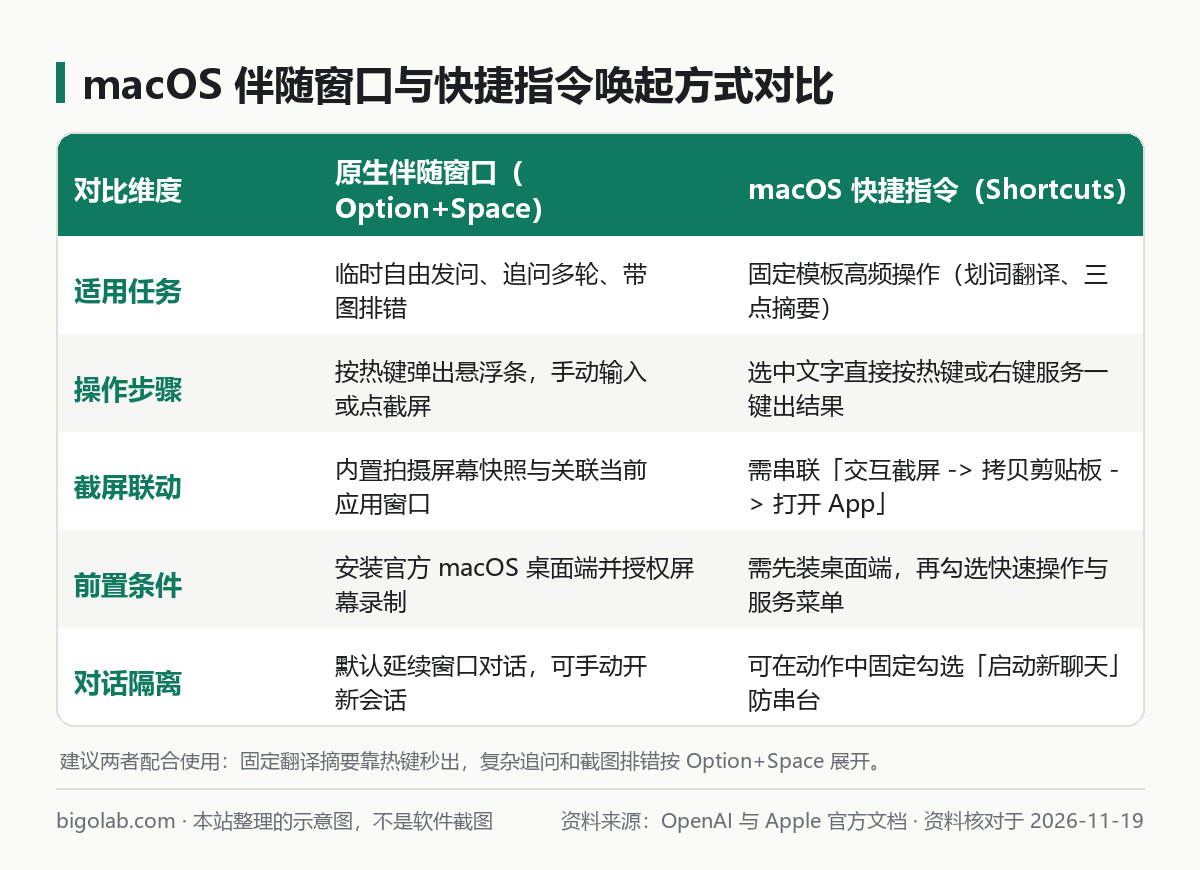
图:本站根据 OpenAI 帮助中心:ChatGPT macOS app 与 Apple Shortcuts 文档整理的示意图
本文根据 OpenAI 帮助中心《Downloading the ChatGPT macOS app》《Moving to the new ChatGPT desktop app》及 Apple 官方文档《Intro to Shortcuts on Mac》整理,资料核对于 2026-11-19。配图为本站整理的示意图,不是界面截图。本站(bigolab.com)不是 OpenAI 官方网站。
适用于谁
- 在 Mac 上高频阅读英文文档、PDF 论文、海外邮件或终端报错日志,希望选中一段话按一下热键就能立刻弹出精准翻译或摘要的用户;
- 需要频繁截取软件界面、图表或弹窗报错向 ChatGPT 提问,不想经历「截图存桌面 -> 切网页 -> 点上传 -> 删图」繁琐步骤的职场人;
- 已经装了 ChatGPT macOS 桌面版,但平时只当成普通浏览器套壳使用,还没配置全局唤起键和系统快捷指令的效率进阶玩家。
一、准备工作:安装桌面端并开启核心权限
如果还没安装桌面客户端或不确定系统版本要求,先看 ChatGPT 电脑版官方下载与安装 完成部署并登录账号。配置快捷指令前,顺手检查三处设置:
- 开启 ChatGPT 桌面端菜单栏常驻与全局快捷键:打开 ChatGPT 设置,确认全局伴随窗口热键(默认
Option + Space)已开启且未与 Spotlight、Alfred 或 Raycast 冲突;如有冲突可改为Option + C或自定义组合键。 - 放行 macOS 隐私权限:前往「系统设置 > 隐私与安全性」,在「屏幕录制与系统录音」中允许 ChatGPT 与「快捷指令」截屏;在「辅助功能」中放行相关自动化权限,否则热键和跨应用取词会静默失效。
- 预设通用风格(可选):如果你希望所有通过快捷指令触发的回复都保持简短、少废话的风格,可先按 ChatGPT 自定义指令怎么设置 配好基础偏好。
二、配置「任意界面划词翻译 / 摘要」快捷指令
在 Mac 上打开系统自带的「快捷指令(Shortcuts)」App,按以下 5 步搭建一条全局划词工具(iPhone 端一键语音与快捷指令玩法另见 iPhone 操作按钮配置 ChatGPT 语音教程):
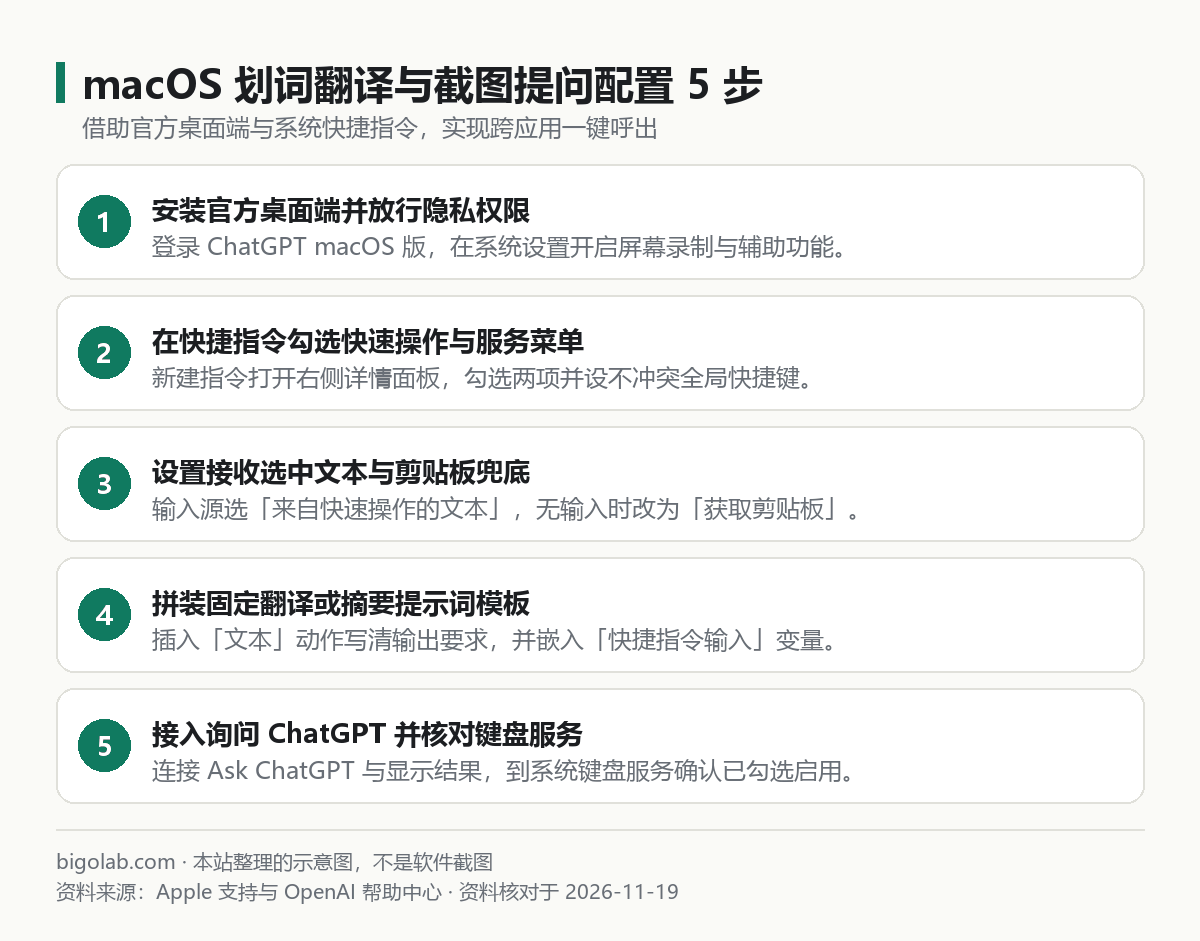
图:本站根据 Apple 官方支持:Intro to Shortcuts on Mac 整理的示意图
- 新建快捷指令并命名:点击右上角
+号,命名为「ChatGPT 划词翻译」(同理可再建一条「ChatGPT 三点摘要」)。 - 开启快速操作与服务菜单:点击右上角圆形
i(快捷指令详细信息)图标,勾选「用作快速操作」以及下方的「服务菜单」,点击「添加键盘快捷键」,推荐设为Control + Option + T(翻译)或Control + Option + S(摘要),避免占用Command + C/V等常用系统键。 - 限定接收选中文本:返回主流程顶部,把「接收」动作设为「来自快速操作的文本」,下方「如果没有输入」改为「获取剪贴板」,这样即使某个软件不支持直接划词,你先
Command + C复制也能无缝触发。 - 拼装固定提示词:在右侧动作库搜索「文本(Text)」拖入流程,写入固定指令并插入变量
快捷指令输入:
text
请将以下内容翻译为地道、克制的简体中文,保留关键专业英文术语并在括号内附原文;如果原文是中文,则改为清晰自然的商务英文。仅输出译文,不要寒暄,也不要额外解释:

[此处插入变量:快捷指令输入]
如果是做「长文三点摘要」,把上述文本换成:
text
请用简体中文将以下内容压缩为 3 条核心要点(每条不超过 40 字),并在最后单列一行「需要跟进的行动项或风险点(若无则写无)」:

[此处插入变量:快捷指令输入]- 连接 ChatGPT 输出并展示结果:在右侧动作库搜索
ChatGPT,拖入「询问 ChatGPT(Ask ChatGPT)」动作,将输入参数绑定为上一步的「文本」,按个人习惯勾选「启动新聊天」避免污染当前工作对话;最后追加「显示结果(Show Result)」或「拷贝到剪贴板」动作。之后在任意网页或 PDF 里拖选文字,右键「服务 > ChatGPT 划词翻译」或直接按热键即可弹出结果。
额度与订阅提示:将划词翻译、即时摘要和桌面截屏提问融入日常工作流后,每天触发频次会明显上升,免费账号在高频调用时较容易遇到回复降级或暂停提示。国内无境外银行卡用户可在本站查看 ChatGPT Plus 自助充值页、选购免交密码的 ChatGPT Plus 卡密自助兑换,重度研发与科研用户也可按需了解 ChatGPT Pro 订阅方案。
三、配置「任意界面局部截图提问」极速流
看图表、查软件报错或读不能复制文字的扫描 PDF 时,有两种零残留截图提问方式:
- 方式 A(最轻量,直接用官方伴随窗口):在任意界面按下
Option + Space唤起浮动条,点击输入框左侧的+号选择「拍摄屏幕快照(Take Screenshot)」,或者直接勾选关联当前应用窗口,输入「解释这个报错原因并给出排查命令」回车即可。更多识图提问技巧见 ChatGPT 图片识别怎么用。 - 方式 B(自定义快捷指令串联截屏):在「快捷指令」新建指令,按顺序放入三个动作:
拍摄屏幕快照(选择「交互式 -> 自选区域」)->拷贝到剪贴板->打开 App(ChatGPT),为其分配热键Control + Option + A。按下热键拖框截图后,系统会自动切到 ChatGPT,直接Command + V粘贴图片并输入问题,全程不往桌面存一张废图。
常见问题
问:按了绑定的全局快捷键没反应,右键「服务」里也看不到刚建的快捷指令怎么办?
答:先检查 macOS「系统设置 > 键盘 > 键盘快捷键 > 服务 > 文本」里,对应快捷指令名称前的复选框是否已勾选;其次确认当前光标所在应用支持标准文本选择(部分 Electron 或游戏全屏界面会屏蔽系统服务菜单),此时改为先 Command + C 再按热键,依靠「无输入时读取剪贴板」兜底即可。
问:快捷指令运行「询问 ChatGPT」时提示需要解锁或一直转圈怎么解决?
答:确保 ChatGPT macOS 桌面端已在后台保持登录运行状态,且没有停留在登录过期弹窗页面。若升级 macOS 后权限失效,退出 ChatGPT 并重启一次快捷指令 App,通常即可恢复本地通信。
问:用划词快捷指令翻译公司内部文档,如何防止敏感数据进入历史或模型训练?
答:建议在 ChatGPT 设置中关闭「改进模型」数据控制,且在「询问 ChatGPT」动作配置中根据需要开启独立会话或事后一键清理;涉及真实客户身份、密钥和密码的段落不要通过全局划词直接发送,务必先脱敏。
问:国内没有外币卡,怎么开通 ChatGPT Plus 或 Pro 以保障桌面端与快捷指令全天高额度使用?
答:可通过本站 AI 会员充值总览 进入 ChatGPT Plus 充值页 或直接下单 ChatGPT Plus 会员直充,团队统一配备办公账号也可定制 ChatGPT Business 团队版。支持支付宝、微信支付及 AlipayHK,提供免交密码的自助兑换服务。实时价格以页面展示为准;订阅期内若掉订阅按剩余天数折退,因违反官方条款导致的封号不在质保范围内。
相关教程
- ChatGPT 电脑版官方下载与安装(桌面版):Windows、Mac、Linux 系统要求,和网页版有什么区别
- iPhone 操作按钮(Action Button)或锁屏小组件一键开启 ChatGPT / Gemini 实时语音对话配置教程
- ChatGPT 图片识别怎么用:上传照片、截图提问与识别不准的处理
- ChatGPT 自定义指令怎么设置:个性化设置、回答风格与写法示例
参考资料
- OpenAI 帮助中心:Downloading the ChatGPT macOS app — https://help.openai.com/en/articles/9275200-downloading-the-chatgpt-macos-app
- OpenAI 帮助中心:Moving to the new ChatGPT desktop app — https://help.openai.com/en/articles/20001276-moving-to-the-new-chatgpt-desktop-app
- Apple 官方支持:Intro to Shortcuts on Mac — https://support.apple.com/guide/shortcuts-mac/intro-to-shortcuts-apd65edf8579/mac
0 条评论
还没有评论,来抢沙发~