
本文根据 Codex 官方文档《Authentication》、配置参考、环境变量文档和 Windows 应用文档整理,资料核对于 2026-10-27。官方没有专门解释 401 这条报错。401 是通用的 HTTP 状态码,字面意思是「未授权」,一般指服务端没收到有效的登录凭据。本文列的是官方文档里与登录凭据有关的做法。配图为本站整理的示意图,不是软件截图。
适用于谁
- 在 Codex 里发消息或启动时看到
401 Unauthorized、unexpected status 401 Unauthorized的人; - 之前能用,某天开始就报 401 的人;
- 在 Windows 和 WSL 两边都装了 Codex,一边正常一边报错的人;
- 自己配置了第三方或公司网关作为模型提供方的人。
结论先说
- 先确认现在登录的是什么。 命令行运行
codex login status,官方说它会显示当前的认证方式。桌面 App 和 IDE 插件在个人资料菜单里能看到当前账号或 API 密钥状态。 - 重新登录一次。
codex logout清除当前凭据,再codex login在浏览器里完成登录。桌面 App 选 Log out,再重新登录。 - 用 API 密钥的人,密钥要从 OpenAI 平台的 API 密钥页面获取,并用官方给的写法传入,见下文。
- Windows 和 WSL 两边都装了,要知道两边的登录缓存默认不共享。
- 自己配了模型提供方的人,401 多半出在
env_key或认证方式的配置上。 - 都不行,看官方状态页,并收集
codex-login.log反馈。
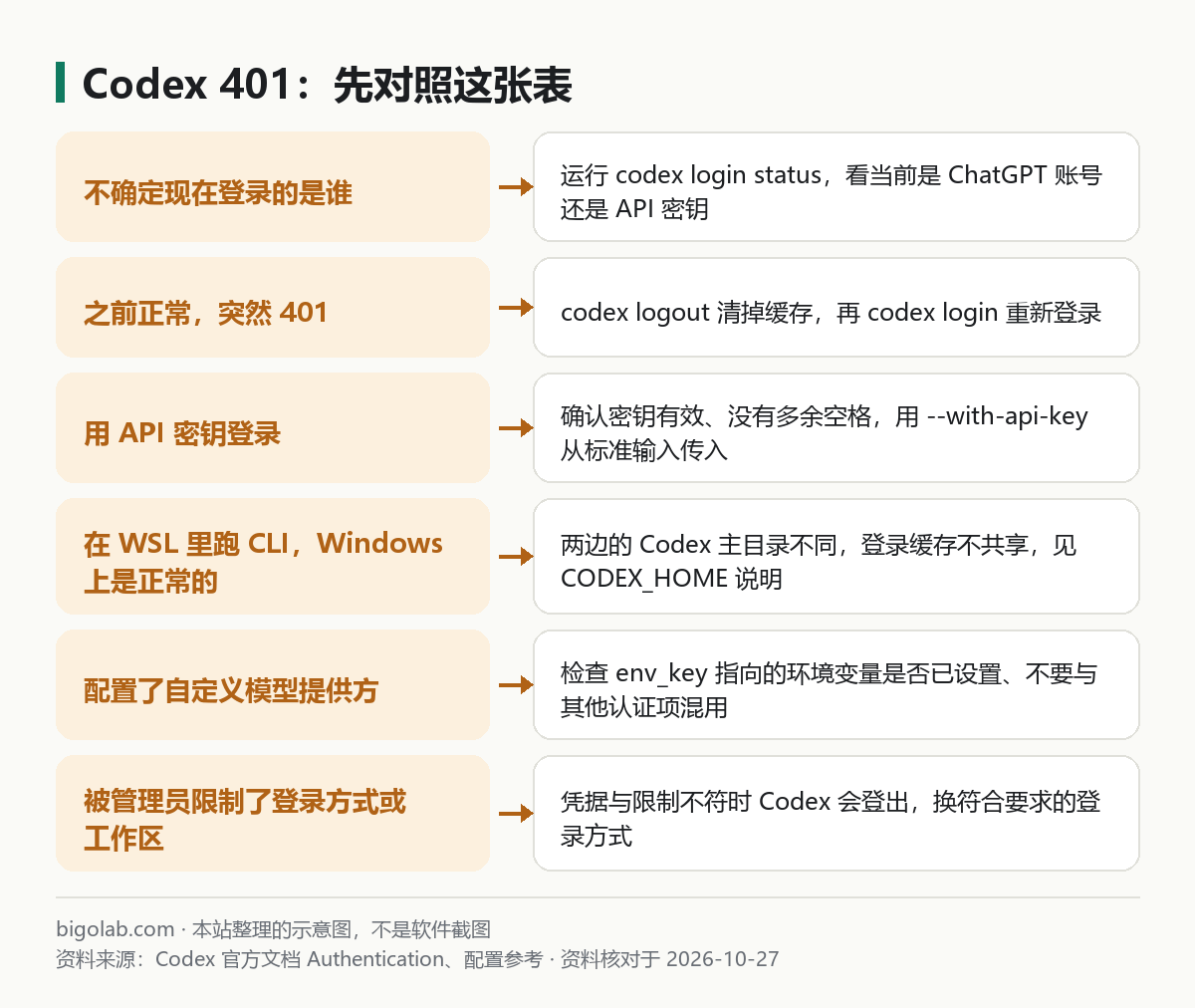
图:本站根据 Codex 官方文档:Authentication 整理的示意图
报错原文怎么读
text
unexpected status 401 Unauthorized
意思是服务端对 Codex 发出的请求回了 401,也就是不接受请求里带的凭据。凭据可能是你的 ChatGPT 登录令牌,也可能是 API 密钥,或者你自己配置的第三方服务的密钥。所以第一步永远是弄清楚 Codex 用的是哪一种凭据。 GitHub 的 openai/codex 问题列表里有不少以 401 为题的反馈,说明不少人遇到过,但官方文档没有逐条解释。
一、确认登录方式,然后重新登录
官方认证文档说,Codex 在使用 OpenAI 模型时支持两种登录方式:用 ChatGPT 账号登录(走订阅),或用 API 密钥登录(按用量计费)。桌面 App、命令行和 IDE 插件都支持这两种;Codex 云端只能用 ChatGPT 登录。
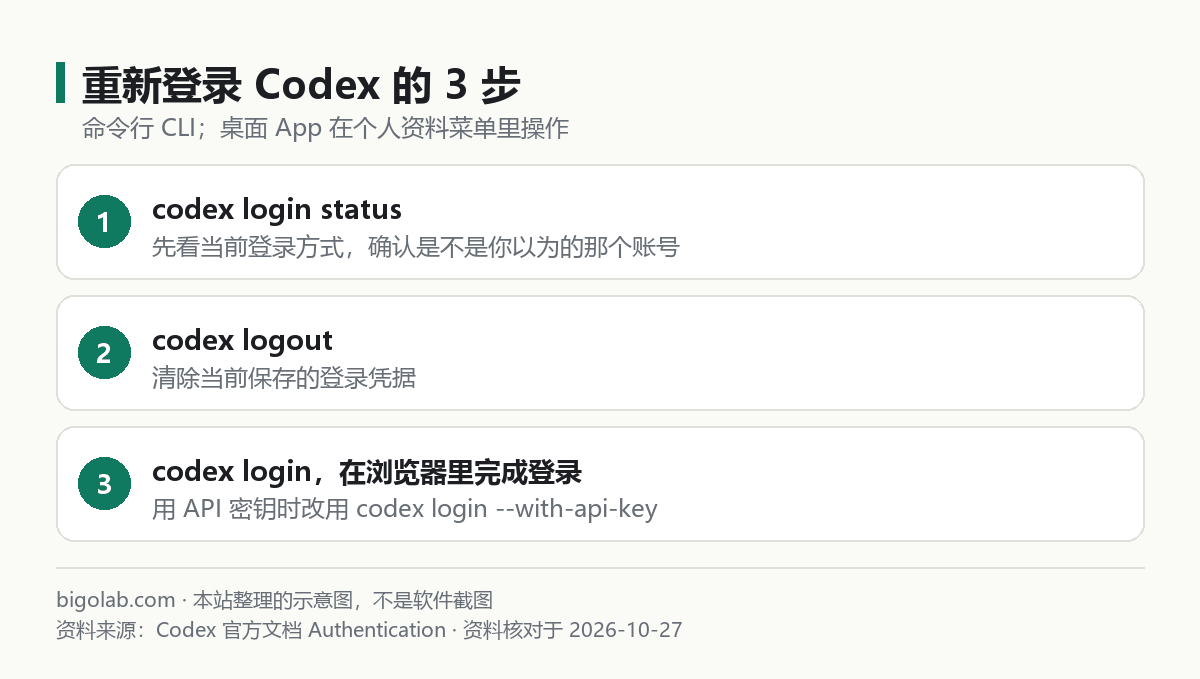
图:本站根据 Codex 官方文档:Authentication 整理的示意图
各入口的官方写法:
| 入口 | 查看当前状态 | 登出 | ChatGPT 登录 |
|---|---|---|---|
| 命令行 | codex login status | codex logout | codex login |
| 桌面 App | 个人资料菜单 | Log out | 登录页点 Continue to sign in |
| IDE 插件 | 个人资料菜单 | Log out | 登录页点 Sign in with ChatGPT |
官方还写明:登录信息会被缓存并复用,命令行和插件共用同一份;在其中一个里登出,下次启动命令行或插件就需要重新登录。ChatGPT 登录的令牌,Codex 在使用中会在到期前自动刷新,正常情况下不需要反复登录。缓存位置是 ~/.codex/auth.json 或系统的凭据库,具体由 cli_auth_credentials_store 决定。auth.json 里是访问令牌,要当成密码保管,不要提交、不要贴进聊天。
二、用 API 密钥登录时
官方写法(命令行):从标准输入把密钥交给登录命令。
shell
printenv OPENAI_API_KEY | codex login --with-api-key
桌面 App 在未登录界面选 Sign in another way,输入密钥后点 Continue;IDE 插件选 Use API Key,输入后点 OK。API 密钥到 OpenAI 平台的 API 密钥页面获取。官方提醒:API 密钥登录按标准 API 价格计费,不使用 ChatGPT 套餐里包含的额度,依赖 ChatGPT 工作区或云服务的功能会受限。密钥失效、被删除或没有可用的账户余额,都属于要到 OpenAI 平台账户页面去检查的范围,不在 Codex 文档的讨论里。
非交互场景里,官方环境变量文档列了 CODEX_API_KEY(给 codex exec 等非交互进程提供 API 密钥)和 CODEX_ACCESS_TOKEN(给受信任的自动化提供访问令牌,要持久登录就用 codex login --with-access-token)。
三、Windows 和 WSL 两边的登录缓存不共享
官方 Windows 应用文档写明:Windows 桌面 App 使用和原生 Windows 版 Codex 相同的主目录 %USERPROFILE%\.codex;如果同时在 WSL 里运行命令行,命令行默认用 Linux 的主目录,不会自动共享配置、登录缓存和会话历史。想共享,有两个办法:同步两个 .codex 目录,或在 WSL 里设置 CODEX_HOME:
bash
export CODEX_HOME=/mnt/c/Users/<windows-user>/.codex
写进 ~/.bashrc 或 ~/.zshrc 就能对每个终端生效。如果 WSL 里报 401,而 Windows 上正常,先在 WSL 里单独登录一次,或者用上面的办法让两边指向同一目录。
四、自己配置了模型提供方
在 config.toml 里定义自定义模型提供方后,官方认证文档列了几种认证方式:
requires_openai_auth = true:使用 OpenAI 的认证,之后可以用 ChatGPT 或 API 密钥登录,适用于经过 LLM 代理访问 OpenAI 模型;env_key = "环境变量名":从本机名为该变量的环境变量里读取该提供方的 API 密钥;- 两者都不设置:Codex 认为该提供方不需要认证,适合本地模型。
官方配置参考还说明:auth 命令式认证不要与 env_key、experimental_bearer_token 或 requires_openai_auth 混用;直接把令牌写进 experimental_bearer_token 是不推荐的,应使用 env_key。出 401 时,先确认 env_key 指向的环境变量在启动 Codex 的那个终端里确实已设置、值是该服务的有效密钥,再确认没有同时配置多种认证。第三方模型怎么配,见 /guides/codex-third-party-models-deepseek-gemini-grok 和 /guides/deepseek-codex-setup。
五、管理员限制登录方式或工作区
官方认证文档「Enforce a login method or workspace」一节:在受管环境里,管理员可以用 forced_login_method 规定只能用 ChatGPT 登录或只能用 API 密钥登录,用 forced_chatgpt_workspace_id 限定工作区。如果当前凭据与这些限制不符,Codex 会让用户登出并退出。 遇到这种情况,要换成符合要求的登录方式,具体问管理员。
六、仍然不行
- 看 status.openai.com,读法见 /guides/chatgpt-down-check-status-page;
- 命令行直接运行
codex login时会写codex-login.log,官方说明这是官方支持排查登录问题时要的日志;分享前先检查,别带上密钥; - 登录方面的更多排查见 /guides/codex-cannot-sign-in-send-message-connect 和 /guides/codex-token-exchange-failed-login-error。
常见问题
Q:是不是我的 Plus 过期了?
订阅状态在 ChatGPT 账号设置里看,套餐区别见 /guides/chatgpt-plans-comparison。官方文档没有把 401 和订阅到期联系在一起。想重新开通可以看 /chongzhi/chatgpt-plus。
Q:重新登录后马上又 401?
先 codex login status 看实际生效的认证方式,再检查是否有环境变量或配置在覆盖登录,例如自定义提供方的 env_key、被管理员强制的登录方式。
Q:登出会丢对话吗?
官方认证文档只说登出会清除当前凭据,没有说会清除会话记录;会话记录保存在 $CODEX_HOME/sessions,默认 ~/.codex/sessions。
参考资料
- Codex 官方文档:Authentication — https://learn.chatgpt.com/docs/auth
- Codex 官方文档:Configuration Reference — https://learn.chatgpt.com/docs/config-file/config-reference
- Codex 官方文档:Environment variables — https://learn.chatgpt.com/docs/config-file/environment-variables
- Codex 官方文档:ChatGPT desktop app for Windows — https://learn.chatgpt.com/docs/windows/windows-app
- OpenAI 状态页 — https://status.openai.com/
0 条评论
还没有评论,来抢沙发~