
結論先說
- Bolt.new 最大優勢是「瀏覽器內建真實 Node.js 運行環境」:依託 StackBlitz WebContainers 技術,打開網頁幾秒內即可自動執行
npm install、跑開發伺服器並實時渲染全棧應用。 - 三種立項起點自由切換:既能在首頁用一句話指定技術棧從零生成,也能在網址欄拼接
bolt.new/~/github.com/作者/倉庫直接導入已有倉庫改造。 - 終端與預覽報錯可閉環自愈:當依賴衝突或組件渲染報紅時,介面底部會彈出異常提示,點擊自動修復或貼入具體報錯棧即可快速排障。
- 公網發版與本地深改可無縫銜接:右上角支持一鍵部署到 Netlify;若缺少海外登入電郵可在 谷歌帳號選購頁 準備,項目做大後下載源碼交給 Claude Code 繼續維護。
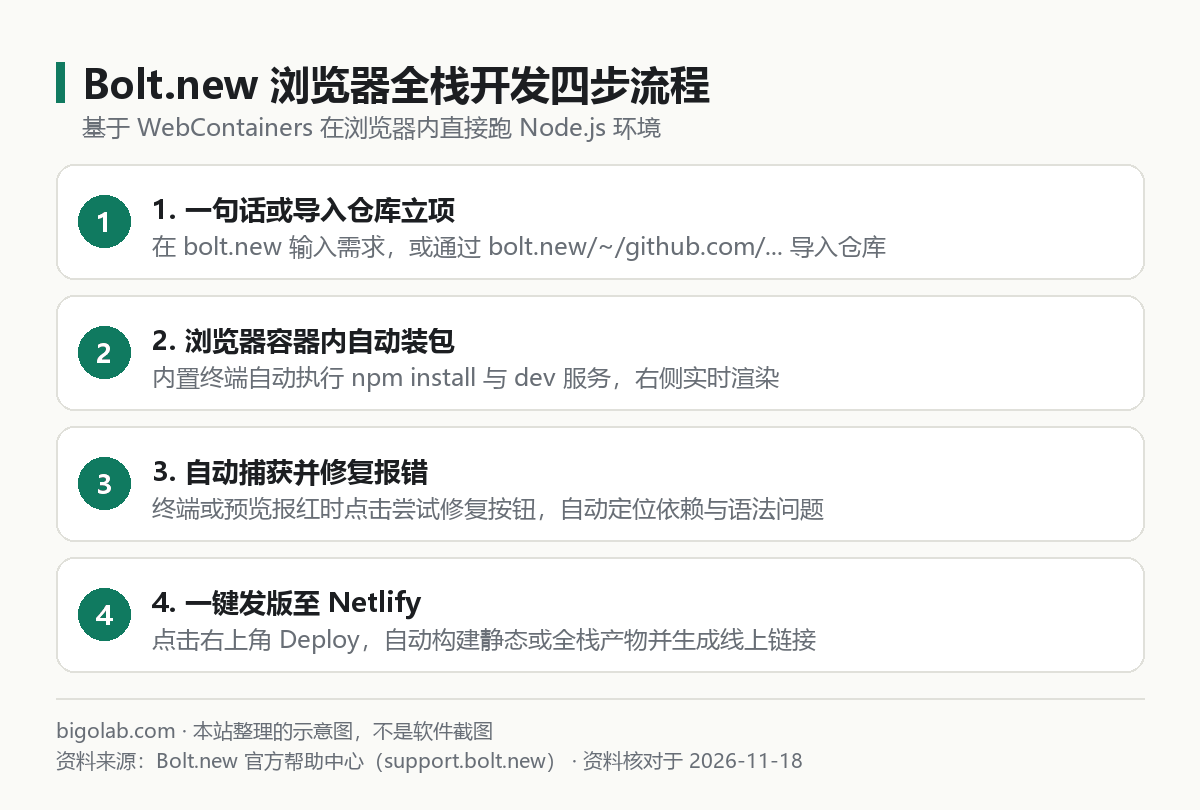
圖:本站根據 Bolt.new 官方幫助中心 整理的示意圖
本文根據 Bolt.new 官方幫助中心(support.bolt.new)與 StackBlitz WebContainers 技術文檔整理,資料核對於 2026-11-18。配圖為本站整理的示意圖,不是介面截圖。本站(bigolab.com)不是 StackBlitz 官方網站。
適用於誰
- 本機不想折騰 Node.js、Git 和各種包管理器,想打開瀏覽器直接生成並運行全棧網頁應用的新手;
- 手頭有一個 GitHub 開源模板或半成品前端工程,想在瀏覽器裏快速跑起來並讓 AI 接着改功能的開發者;
- 需要幾分鐘做出可交互演示連結並發版到 Netlify 分享給客戶或同事的產品與運營人員。
一、三種啟動項目方式:從零新建與導入已有 GitHub 倉庫
訪問 https://bolt.new 登入帳號後,可按手頭資料選擇最順手的開局方式:
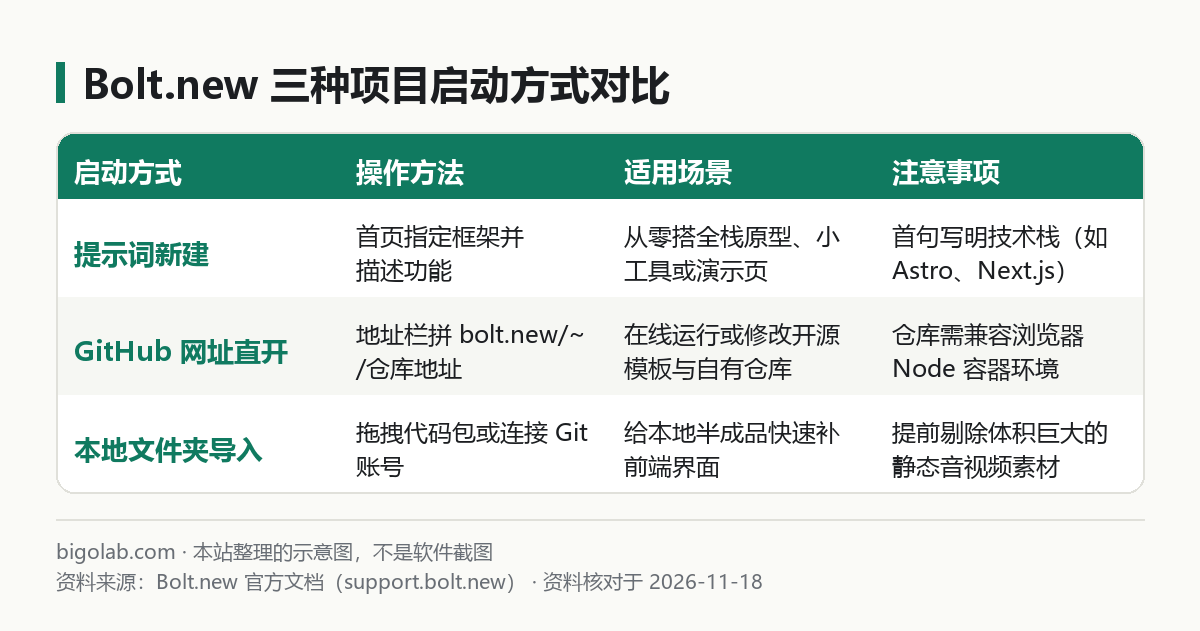
圖:本站根據 Bolt.new 官方幫助中心 整理的示意圖
1. 一句話指定框架新建項目
Bolt.new 不侷限於單一框架,React、Vue、Svelte、Astro、Next.js、Vite 乃至移動端 Expo 均可生成。首句直接點明框架與核心頁面,能大幅減少返工:
text
請使用 Vite + React + Tailwind CSS 搭建一個個人番茄鍾與待辦事項應用:
1. 頂部支持切換「專注 25 分鐘 / 短休 5 分鐘 / 長休 15 分鐘」倒計時,到點播放輕柔瀏覽器提示音;
2. 下方支持添加、勾選、按優先級篩選待辦任務,並將數據儲存在瀏覽器 localStorage 中;
3. 提供淺色與深色模式切換按鈕,保證手機端單列自適應排版。
2. 網址拼接導入已有 GitHub 倉庫
如果你想基於 GitHub 上的現成倉庫做二次開發,直接在瀏覽器地址列輸入:
text
https://bolt.new/~/github.com/倉庫所有者/倉庫名稱
回車後 Bolt.new 會自動拉取倉庫文件樹、安裝依賴並啟動預覽。注意剔除過大體積的音影片靜態包,且確保項目是純 JavaScript / TypeScript 生態(WebContainers 沙箱不支持直接編譯底層 C++ 系統級擴展或原生 Docker 容器)。
二、編輯器、內置終端與自動修復報錯技巧
工作區右側集成了代碼編輯器(Code)與預覽窗(Preview),底部帶有真實命令行終端(Terminal):
- 自動修復報錯提示:如果裝包版本不兼容或頁面出現白屏紅字,預覽窗口角落會彈出檢測到錯誤(Error Detected)橫幅。點擊嘗試修復(Attempt Fix),AI 會讀取終端日誌修改
package.json或出錯組件。 - 手動干預終端:當 AI 連續兩輪沒修好依賴問題時,你可以直接切到底部 Terminal 標籤頁,手動輸入
npm install 缺失包名或按Ctrl + C重啟npm run dev,不必每次都消耗對話 Token。 - 文件級手動微調:改一行文字或微調常量數字時,直接切到 Code 標籤頁手改儲存,右側熱更新(HMR)會立即生效。
訂閱與帳號準備提示:在餵給 Bolt.new 之前先讓高階推理模型寫好清晰的功能拆解,能顯著減少返工消耗的 Token。你可在 ChatGPT Plus 充值頁 開通會員打磨提示詞,或前往 谷歌電郵成品號頁面 準備註冊 Netlify 與 GitHub 所需的獨立電郵。
三、一鍵發版 Netlify 與導出本地倉庫
應用調試無誤後,交付上線有兩種路徑:
- 一鍵部署(Deploy)至 Netlify:點擊右上角的部署(Deploy)按鈕,系統會自動執行生產環境構建(
npm run build)並推送到 Netlify 託管,幾秒後返回一個公網*.netlify.app連結。點擊認領連結(Claim URL)綁定到你自己的 Netlify 帳號後,就能在後台設定獨立域名與環境變量。 - 下載源碼到本地 IDE 接力:點擊頂部導出/下載 ZIP(Download)或同步至 GitHub,本地解壓後用 Cursor 或終端智能體接管後續迭代。零基礎全流程可對照 Vibe Coding 入門教學,本地工具配置見 Cursor 安裝與設定中文 與 AI 編程工具選型對比。
常見問題
問:Bolt.new 關掉瀏覽器標籤頁後項目會丟嗎?
答:登入狀態下,聊天記錄與代碼快照會儲存在雲端帳號歷史中;但瀏覽器沙箱內未持久化的臨時運行進程會停止,重新打開歷史項目會自動重裝環境恢復預覽。
問:Bolt.new 可以連接真實數據庫嗎?
答:可以。它內置了與 Supabase 等雲數據庫的快速連接支持,也可通過環境變量接入外部 REST / GraphQL 接口。
問:為什麼導入 Python Django 或 Go 後端倉庫跑不起來?
答:Bolt.new 底層 WebContainers 專為瀏覽器內運行 Node.js 工具鏈設計,重度依賴 Python 原生 C 擴展、Java 或 Docker 守護進程的後端項目建議改用本地 IDE 或雲主機環境開發。
問:國內沒有外幣卡、缺少登入用的谷歌帳號,或者需要開增值稅發票怎麼解決?
答:本站提供谷歌帳號及 Claude、ChatGPT 等主力開發訂閱服務,支持支付寶、微信支付與 AlipayHK 結算,卡密自助兌換無需提供帳號密碼,企業報銷可在 AI 會員充值總覽頁 諮詢開具增值稅發票;實時價格與售後邊界(掉訂按剩餘天數折退、封號不在質保範圍)以頁面展示為準。
相關教學
- Vibe Coding 是什麼意思、怎麼入門:零基礎用 Lovable、Bolt 做出第一個網頁應用的流程
- AI 編程工具怎麼選:Codex、Claude Code、Cursor、Antigravity CLI 按訂閱和額度來源對比
- Cursor 安裝教學:下載、登入、導入 VS Code 設定與設定中文介面
- Claude Code 官網下載在哪、怎麼安裝:原生安裝、npm、Homebrew、WinGet 怎麼選
參考資料
- Bolt.new 官方網站 — https://bolt.new
- Bolt.new 官方幫助中心 — https://support.bolt.new
- StackBlitz WebContainers 官方文檔 — https://webcontainers.io
0 條評論
還沒有評論,來搶沙發~