
很多習慣純鍵盤流的後端和全棧工程師很喜歡在黑框終端裏讓智能體直接讀寫倉庫,但又不想被單一模型廠商死死綁定——有時候想用 Claude 改核心業務,有時候想切 GPT 對齊前端,斷網時還想連本機 Ollama 跑離線代碼。
開源終端編程智能體 OpenCode 正是瞄準這個痛點設計的:自帶流暢的終端圖形介面(TUI),支持幾十家主流模型提供方、LSP 語言伺服器診斷以及開放的 MCP 工具協議。如果你之前已經看過如何在 OpenCode 中管理與授權 Skills 技能目錄,這篇教學就從頭帶你把本體裝好、把模型和 MCP 一次配通。
本站開發者訂閱直達入口:高頻跑多文件重構與工具鏈調用時,搭配固定月費的主力訂閱往往比純燒按量 API 更省錢。國內無境外信用卡可通過支付寶、微信支付或 AlipayHK 在本站免密自助開通 Claude Code 訂閱(Pro / Max)、ChatGPT Plus 或瀏覽 AI 會員充值總覽。
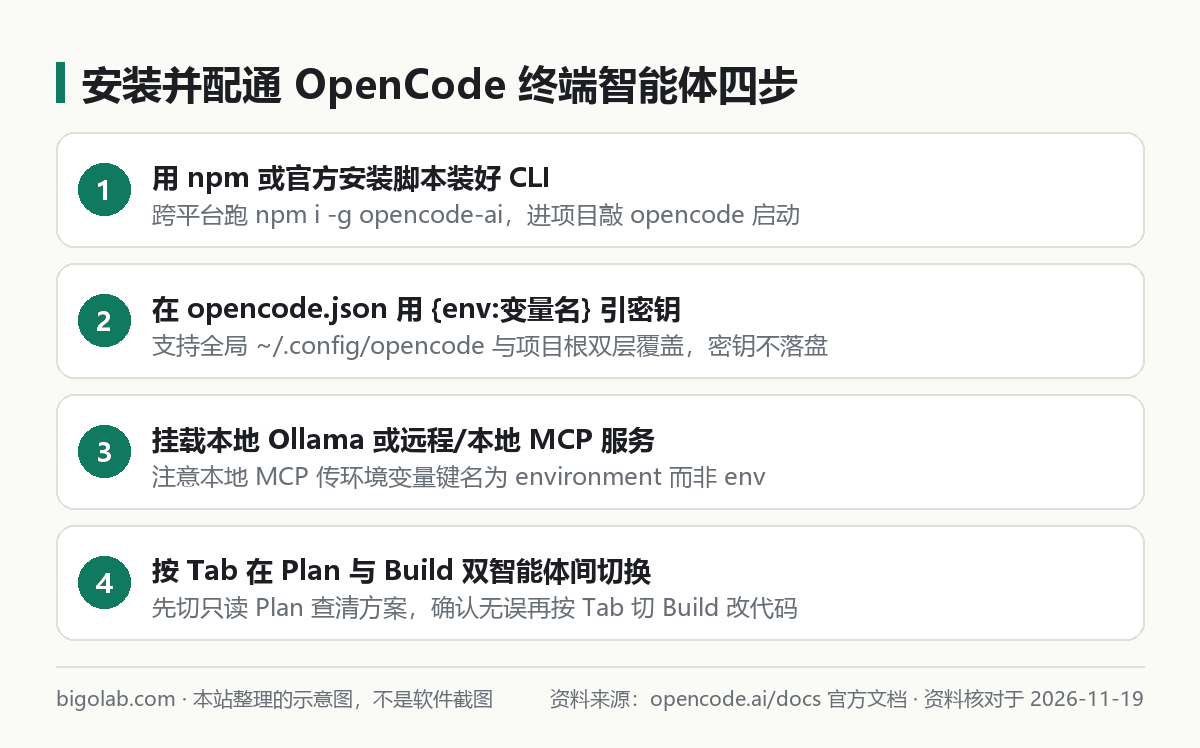
一、三行命令跨平台安裝 OpenCode
根據你的操作系統,任選下面一種官方推薦方式安裝即可:
- 通用跨平台(Windows / macOS / Linux,已裝 Node.js):
bash
  npm install -g opencode-ai
- macOS / Linux 一鍵安裝腳本:
bash
  curl -fsSL https://opencode.ai/install | bash
- Homebrew(macOS / Linux):
bash
  brew install anomalyco/tap/opencode
安裝完成後,打開任意 Git 項目根目錄直接輸入 opencode 回車,即可進入交互式終端面板。首次啟動你可以輸入 /connect 跟隨嚮導交互式填入官方憑據,但對於工程團隊來說,直接維護一份標準配置文件更清晰可控。
二、編寫 opencode.json:安全接入官方 API 與本地 Ollama
OpenCode 支持兩層配置文件合併:全局配置位於 ~/.config/opencode/opencode.json,項目級配置位於倉庫根目錄的 opencode.json(項目級優先級更高,支持帶註釋的 .jsonc 格式)。
千萬不要把明文密鑰寫進倉庫文件裏。OpenCode 原生支持 {env:環境變量名} 插值語法。下面是一個同時掛載雲端官方模型與本地離線模型的完整配置示例:
json
{
  "$schema": "https://opencode.ai/config.json",
  "model": "anthropic/claude-sonnet-4-5",
  "provider": {
    "anthropic": {
      "options": {
        "apiKey": "{env:ANTHROPIC_API_KEY}"
      }
    },
    "ollama": {
      "npm": "@ai-sdk/openai-compatible",
      "name": "Ollama (Local)",
      "options": {
        "baseURL": "http://localhost:11434/v1"
      },
      "models": {
        "qwen2.5-coder:14b": {
          "name": "Qwen 2.5 Coder 14B"
        }
      }
    }
  }
}
本地 Ollama 避坑重點:如果你按照 Ollama 本地安裝與命令指南剛拉取完模型直接連 OpenCode,經常會發現模型聊兩句就“失憶”或報工具解析失敗。這是因為 Ollama 預設上下文窗口往往只有 2048 或 4096,裝不下終端智能體的系統提示詞與代碼片段。啟動 Ollama 服務前務必先把環境變量OLLAMA_CONTEXT_LENGTH=32768(顯存夠大可設65536)配好。
重度編碼配額與雙引擎互補建議:在開源插件或終端智能體裏處理大型單體倉庫時,不少工程師會同時備好一套包月封頂的官方訂閱兜底複雜架構攻堅。可按需前往查看 Claude Max 5x / 20x 充值說明、Claude Pro iOS 自助卡密 或 ChatGPT Pro 充值頁。
三、在 opencode.json 中掛載本地與遠程 MCP 服務
OpenCode 的 MCP 配置寫法和 Claude Desktop 略有出入,最容易踩坑的地方有兩個:必須顯式聲明 "type": "local" 或 "remote",且本地子進程注入環境變量的字段名叫 "environment"(寫成 "env" 會導致子進程拿不到密鑰)。
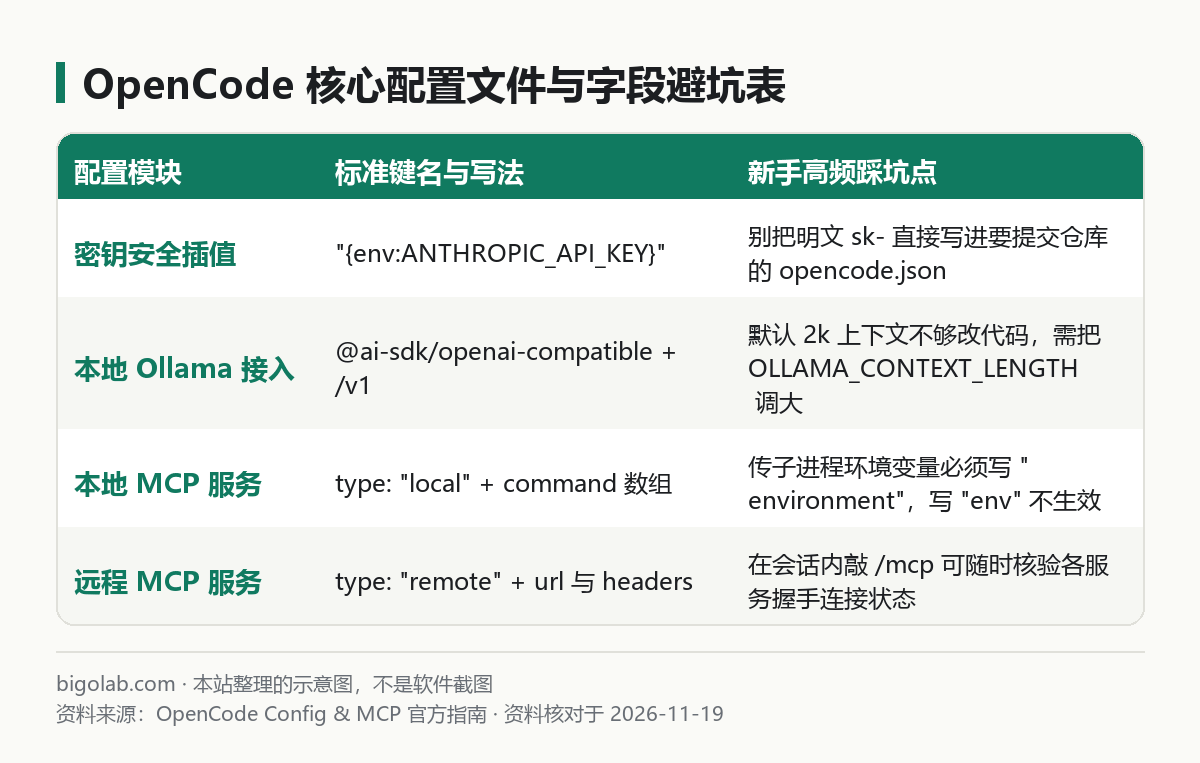
在同一個 opencode.json 中追加 "mcp" 節點即可同時掛載本地命令行工具與遠程 HTTP 網關:
json
{
  "$schema": "https://opencode.ai/config.json",
  "mcp": {
    "filesystem-docs": {
      "type": "local",
      "command": ["npx", "-y", "@modelcontextprotocol/server-filesystem", "./docs"],
      "enabled": true
    },
    "brave-search": {
      "type": "local",
      "command": ["npx", "-y", "@modelcontextprotocol/server-brave-search"],
      "environment": {
        "BRAVE_API_KEY": "{env:BRAVE_API_KEY}"
      },
      "enabled": true
    },
    "team-gateway": {
      "type": "remote",
      "url": "https://mcp.internal.example.com/mcp",
      "headers": {
        "Authorization": "Bearer {env:TEAM_MCP_TOKEN}"
      },
      "enabled": true
    }
  }
}
儲存後進入 opencode 會話,輸入斜槓命令 /mcp 即可查看每一路外部服務的連接狀態與已加載工具列表。平時用不到的重型 MCP 服務,把 "enabled" 改成 false 就能臨時卸下工具描述,省下每輪對話的基礎 Token 開銷。
四、高頻實戰手勢:Tab 鍵切換 Plan / Build 與 /undo
真正上手改代碼時,記住下面三個快捷鍵就能把節奏控得很穩:
- 按
Tab鍵在Plan與Build之間秒切:OpenCode 預設內置兩個主智能體角色。拿到複雜需求先按Tab切到Plan(只讀規劃模式),此時任何寫文件或危險修改動作都會被攔截,專心讓模型讀代碼出方案;等你在螢幕上核對完改造思路,再按一下Tab切回Build(構建讀寫模式) 放手執行。 - 輸入
/init生成項目說明書:在陌生老項目首次啟動時敲/init,OpenCode 會自動掃描工程棧與目錄約定,在根目錄生成一份AGENTS.md(與 Cursor、Codex 等工具直接互通)。 - 輸入
/undo與/redo無損反悔:智能體某一步把邏輯改劈叉了,不用退出終端敲 Git 命令,直接在對話框輸入/undo即可撤回上一輪文件修改與對話節點。
如果你既喜歡終端極速編碼體驗,又不想每天操心按量 API 帳單波動,也可以同時在電腦上配置官方包月訂閱制終端工具(詳見 Claude Code 官方安裝方法對比)。需要開通海外官方開發訂閱的同學,可前往查看貝果研究社 Claude Code 訂閱與配置方案或全站 AI 訂閱自助充值中心。
常見問題
在 Windows PowerShell 裏運行 opencode 介面邊框亂碼或快捷鍵失靈怎麼辦?
OpenCode 的現代終端渲染依賴完整的 TrueColor 與鍵盤協議支持。不要使用老舊的系統自帶 cmd.exe 窗口,建議升級使用 Windows Terminal(或在 WSL2 Ubuntu 子系統內運行),並安裝任意一款 Nerd Font 編程等寬字體,介面圖標與分欄就會完全正常。
如何在團隊裏切換不同模型而不必每次改配置文件?
在會話介面隨時敲 /models 斜槓命令,即可彈出你在 provider 中已配好密鑰的所有可用模型列表,上下方向鍵回車就能在當前窗口熱切換模型。
國內沒有海外信用卡,怎麼開通 Claude Code 或 ChatGPT 編程訂閱?
可直接在 本站充值中心 使用支付寶、微信支付或 AlipayHK 下單獲取自助卡密,支持免上號兌換 Claude Pro、Claude Max 與 ChatGPT Plus / Pro,可開具增值稅發票;實時價格、兌換前提與售後邊界(封號不在質保範圍)以對應商品頁說明為準。
小結
- 用
npm install -g opencode-ai即可跨平台裝好 OpenCode,通過opencode.json裏的{env:變量名}安全引用各家官方 API 密鑰。 - 接入本地 Ollama 記得提前調大
OLLAMA_CONTEXT_LENGTH;接入本地 MCP 服務務必寫清"type": "local"與"environment"環境變量塊。 - 養成“先按
Tab用 Plan 模式看清方案、再按Tab切 Build 落盤修改”的習慣,跑偏隨時敲/undo回退。
0 條評論
還沒有評論,來搶沙發~