
結論先說
- 官方內置了一鍵無損搬遷嚮導,不需要自己寫轉換腳本:桌面 App 支持從 Claude Code、Claude Cowork 和 Cursor 導入;Codex CLI 支持在空閒會話敲
/import從 Claude Code 或 Cursor 導入。 - 對原工具 100% 只讀安全:導入過程只讀取並複製轉換你選中的配置,絕不會修改或刪除你原有的
CLAUDE.md、Cursor 規則或歷史記錄,非常適合長期雙持。 - 不僅能導靜態規則,連近期對話和項目記憶都能帶過來:CLI 的
/import支持導入最近 30 天內最多 50 條對話,還會把 Claude Code 的項目記憶映射進 Codex 的記憶庫。 - 桌面端支持開啟「自動同步(Automatic updates)」:打開後你在原工具裏更新了配置或技能,桌面端會自動跟進同步,省去反覆手動重導。
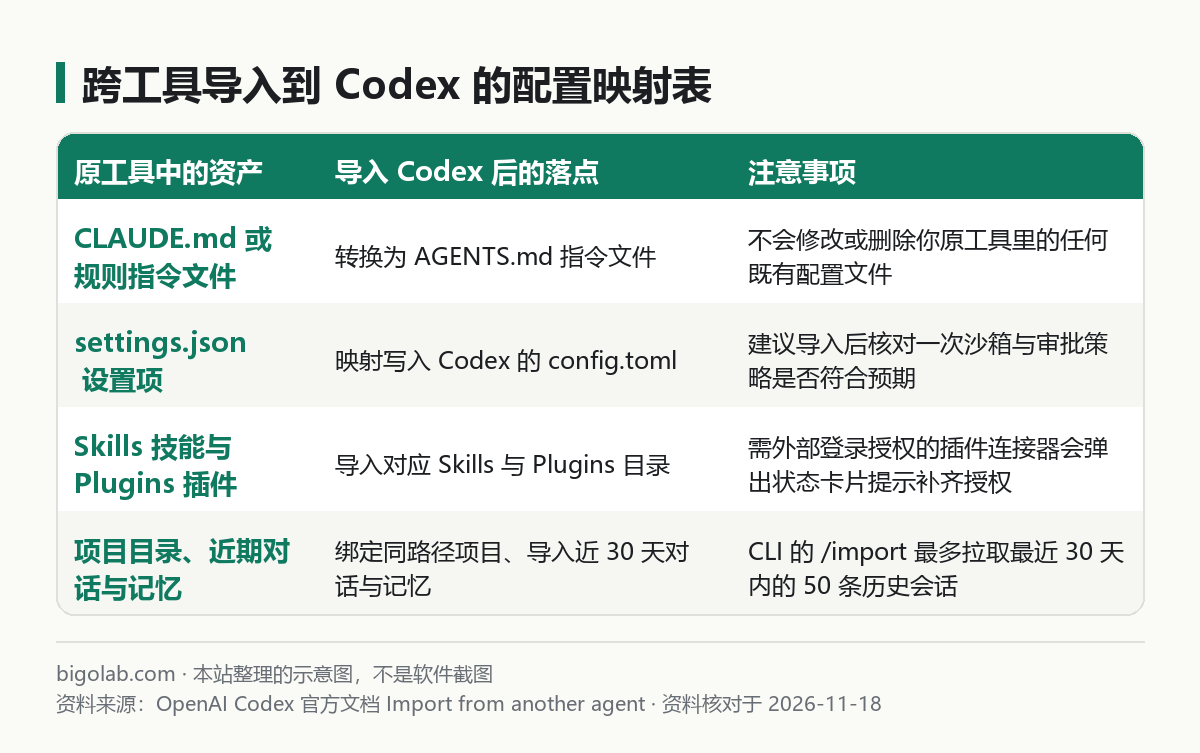
圖:本站根據 OpenAI Codex 官方文檔 Import from another agent 整理的示意圖
本文根據 OpenAI Codex 官方文檔《Import from another agent》整理,核對日期 2026-11-18。配圖為本站整理的示意圖,不是介面截圖。本站(bigolab.com)不是 OpenAI 或 Anthropic 官方網站。
適用於誰
- 搜「claude code 遷移到 codex」「cursor 配置導入 codex」「codex /import 怎麼用」的開發者;
- 平時雙持兩套編碼工具交替使用(選型對比見 /guides/cursor-vs-claude-code-vs-codex),不想每次改一條項目規範或新寫一個 Skill 都在兩邊手工複製粘貼的人;
- 剛裝好 Codex 桌面 App 或 CLI,想把最近正在做的半截項目對話和自動記憶無縫接過來繼續幹活的人。
一、它到底能把哪些東西自動轉過去?
按官方映射說明表,嚮導會同時掃描你本機用戶目錄的全局設定和你所選項目倉庫裏的本地文件,逐項轉換落位:
- 指令文件(如
CLAUDE.md與規則) → 自動轉換為 Codex 標準讀取的AGENTS.md(讀取優先級規則見 /guides/codex-agents-md-how-it-reads); - 配置文件(如
settings.json) → 映射寫入 Codex 的config.toml(各字段含義見 /guides/codex-config-toml-complete-guide); - 技能(Skills)與插件(Plugins) → 導入到 Codex 對應的技能與插件目錄(技能加載機制見 /guides/codex-skills-how-to-use-install);
- 既有項目目錄、近期對話與記憶 → 自動綁定相同路徑的本地項目,並將 Claude Code 的項目記憶(Project memories)與近期對話記錄帶入 Codex。
對於需要外部第三方帳號 OAuth 登入的插件或 MCP 連接器,出於安全隔離原則,導入嚮導不會強行偷拷外部令牌,而是在導入完成後彈出一張狀態卡片,提醒你點擊補完最後一步授權即可使用。
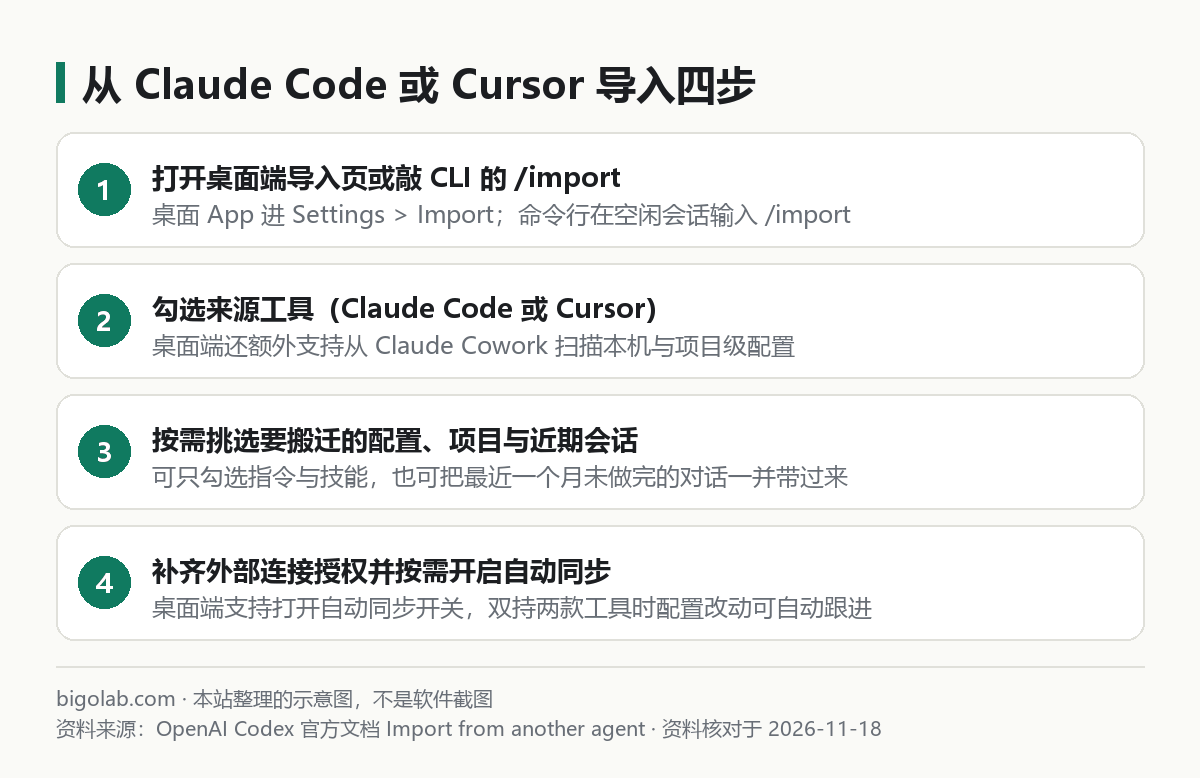
圖:本站根據 OpenAI Codex 官方文檔 Import from another agent 整理的示意圖
二、桌面 App 與 Codex CLI 分別怎麼操作
方式一:在桌面端導入並開啟自動同步
- 打開桌面客戶端,進入 設定(Settings) → 導入(Import)(如果左側尚未單獨列出該欄,可在 通用(General) 下找到 導入其他智能體配置(Import other agent setup));
- 點擊 導入(Import),勾選你要讀取的來源工具(Claude Code、Claude Cowork 或 Cursor),點繼續;
- 在「選擇要導入的項目與資產(Select items to import)」清單裏,按需勾選指令、技能、項目目錄或近期會話,確認開始;
- 如果你是雙工具並行重度用戶,回到 設定 → 導入 頁面打開自動更新(Automatic updates)開關,以後原工具裏的改動就能自動同步過來,同頁面還能隨時回看導入歷史記錄。
方式二:在 Codex CLI 命令行用 /import 導入
如果你主要在終端或遠程開發機 SSH 環境工作:
- 啟動一個空閒的
codex會話,直接輸入/import回車; - 在選單裏選擇 Claude Code 或 Cursor;
- 勾選要遷入的用戶級設定、當前項目文件與近期聊天記錄(最多拉取最近 30 天內的 50 條會話;若連接了遠程守護進程,CLI 會自動掃描對應遠程機器上的配置與歷史);
- 導入完成後核對一眼生成的
config.toml與AGENTS.md即可直接接着寫代碼。
剛從其他編碼工具切過來體驗 Codex 時,如需了解 ChatGPT Plus 與 Pro 訂閱各自包含的本地與雲端配額規則,也可參考 /chongzhi/chatgpt-plus 的整理說明。
常見問題
Q:項目裏原本已經手寫了一份 AGENTS.md,再跑導入會不會把我寫好的內容沖掉?
保險起見,在已存在自定義 AGENTS.md 或 config.toml 的倉庫運行導入前,建議先做一次 git status 確保工作區乾淨(或先提交儲存),導完後用 git diff 審閱嚮導合併進去的條目,刪掉不需要的舊工具專屬習慣描述。
Q:為什麼有些 Claude Code 裏的特殊斜槓參數或專屬環境變量導過去沒反應?
兩套工具的底層沙箱實現和獨有實驗開關並不完全一一對應(比如特定廠商模型別名或實驗性團隊環境變量)。通用性最高的是項目構建命令、目錄規範與標準 Markdown 技能,工具獨有的高級權限項建議導入後對照 config.toml 手工微調一次。
相關教學
- /guides/cursor-vs-claude-code-vs-codex:Cursor、Claude Code 與 Codex 全方位對比選型
- /guides/codex-agents-md-how-it-reads:Codex 怎麼讀取和合並各層
AGENTS.md - /guides/codex-config-toml-complete-guide:Codex
config.toml完整配置手冊 - /guides/codex-skills-how-to-use-install:Codex Skills 技能使用與安裝指南
參考資料
- OpenAI Codex 官方文檔:Import from another agent — https://learn.chatgpt.com/docs/import-from-another-agent
- OpenAI Codex 開發者中心 — https://developers.openai.com/codex
0 條評論
還沒有評論,來搶沙發~