
本文根據 Claude 官方提示詞指南和幫助中心《Create and edit files with Claude》《How can I create and manage projects?》《Understanding Claude's personalization features》整理,資料核對於 2026-11-05。配圖為本站整理的示意圖,不是介面截圖。本站(bigolab.com)不是 Anthropic 官方網站。
適用於誰
- 需要起草通知、請示、會議紀要、工作報告、年度總結的職場人;
- 每次寫材料都要從頭組織語言、想讓 Claude 打個底稿的人;
- 擔心 AI 編造數據、泄露內部資訊的人。
週報類的寫法本站另有 /guides/ai-weekly-report-workflow,本文重點在正式文書和需要導出 Word 的場景。
結論先說
- 官方提示詞指南的第一條是清晰直接:把 Claude 當成一位聰明但剛入職、不了解你們單位規矩的新同事,你說得越具體,結果越好。
- 說明為什麼:官方說給出指令背後的原因和用途,Claude 能據此舉一反三。比如「這份請示是給分管領導看的,需要三分鐘內讀完」比「寫簡短點」有用。
- 範文是最可靠的方向盤:官方說例子是控制格式、語氣和結構最可靠的方法之一,並建議例子要相關、多樣,用
<example>標籤包起來。 - 分步成稿:先出提綱,確認後再逐段展開,比一次生成全文更好修改。
- 事實和數字由你提供並核對:讓它在缺資訊時標出來,而不是自己補。
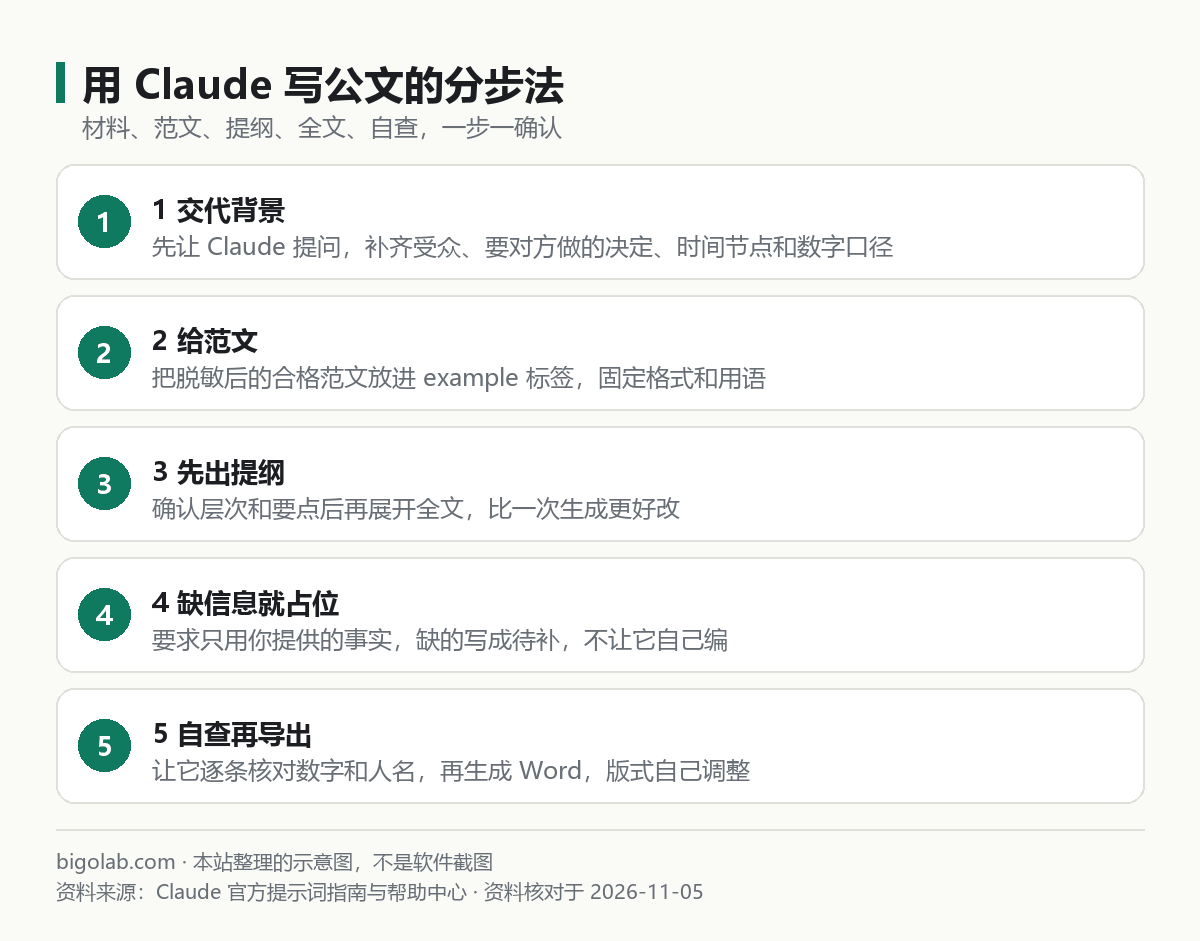
圖:本站根據 Claude 官方提示詞指南 整理的示意圖
一、先把材料交代清楚
官方長文檔提示的建議是:長材料放在提示詞前面,問題和指令放在後面;多份材料用標籤分隔;讓 Claude 先引用相關原文再做任務,有助於它聚焦。對公文來說,就是把「背景材料」「範文」「本次要求」分開放。
提示詞 1:起草之前先讓它提問
text
我要起草一份【請示 / 通知 / 工作報告】,請先不要寫。
下面是背景:
<background>
【事情的來龍去脈、已有的文件或會議結論】
</background>
請問我需要補充哪些資訊才能寫好?按重要程度列出最多 8 個問題,包括:受眾是誰、需要對方做什麼決定、時間節點、數字口徑、有沒有本單位的固定格式。
二、用範文固定格式
把你們單位以前的一份合格文件(先刪去敏感資料)當範文給它。
提示詞 2:按範文起草
text
請參照下面的範文格式和語氣,起草一份新的【文種】。
<example>
【粘貼脫敏後的範文】
</example>
<material>
【本次事項的材料、數據、時間、人名職務】
</material>
要求:1)結構、層次序號和用語習慣與範文一致;2)只使用 material 裏出現的事實和數字,缺少的資訊用【待補:xxx】佔位,不要自行編造;3)全文約【800】字。
先給提綱,我確認後再出全文。
三、工作報告和年度總結
總結類材料最容易寫成流水帳。讓 Claude 先幫你歸類,再提煉。
提示詞 3:把零散工作整理成總結
text
下面是我今年的工作記錄,比較零散:
<notes>
【粘貼工作記錄、項目清單、數據】
</notes>
請:1)按主題歸成 3 到 5 類;2)每類寫出「做了什麼、結果是什麼(用我給的數據,沒有數據就寫待補)、遇到的問題和怎麼解決的」;3)提煉 3 條最值得向領導彙報的成果;4)給出明年工作思路的框架,不要超出材料的內容過度發揮。
用【彙報給領導】的語氣,條理清晰。
寫之後要讀:數字對不對,職務稱呼對不對,是不是有你沒做過的事被寫成了成績。
提示詞 4:自查
text
請對照 <material> 逐條檢查你寫的全文:每一個數字、日期、人名、職務、事項,是否都能在材料裏找到依據。
沒有依據的內容列出來,並說明建議刪除還是補充材料。沒有問題的不用列。
官方提示詞指南也建議讓 Claude 在完成前自查,對照標準檢查答案,這在寫材料時同樣好用。
四、固定你的要求,導出成 Word
反覆寫同類文件時,可以用項目(Projects):官方說明項目有知識庫和項目指令,項目指令對項目內每個對話生效,免費帳號最多建 5 個項目。把單位格式要求、常用表述、範文放進去。個人偏好則放在帳號層的「Instructions」,官方路徑是點左下角你的名字縮寫,選 Settings,再進 Your Claude,在 Instructions 裏寫。幾類入口的區別見 /guides/claude-projects-guide 和 /guides/claude-writing-prompts-style-instructions。
要得到 Word 文件,需要開啟代碼執行和文件創建功能:官方寫的是在 Settings > Capabilities 裏打開 Code execution and file creation,新版介面裏叫 Create and edit files。開啟後直接說「把這份報告生成 Word 文件」,官方說 Claude 可以創建 Excel、PowerPoint、Word 和 PDF,每個文件最大 30MB,生成後可以在對話裏下載。官方也提醒你可能需要檢查並調整輸出。導出後字體、頁邊距、頁碼等排版,請按單位要求在 Word 裏自己調整。幻燈片版本見 /guides/claude-make-ppt-slides。
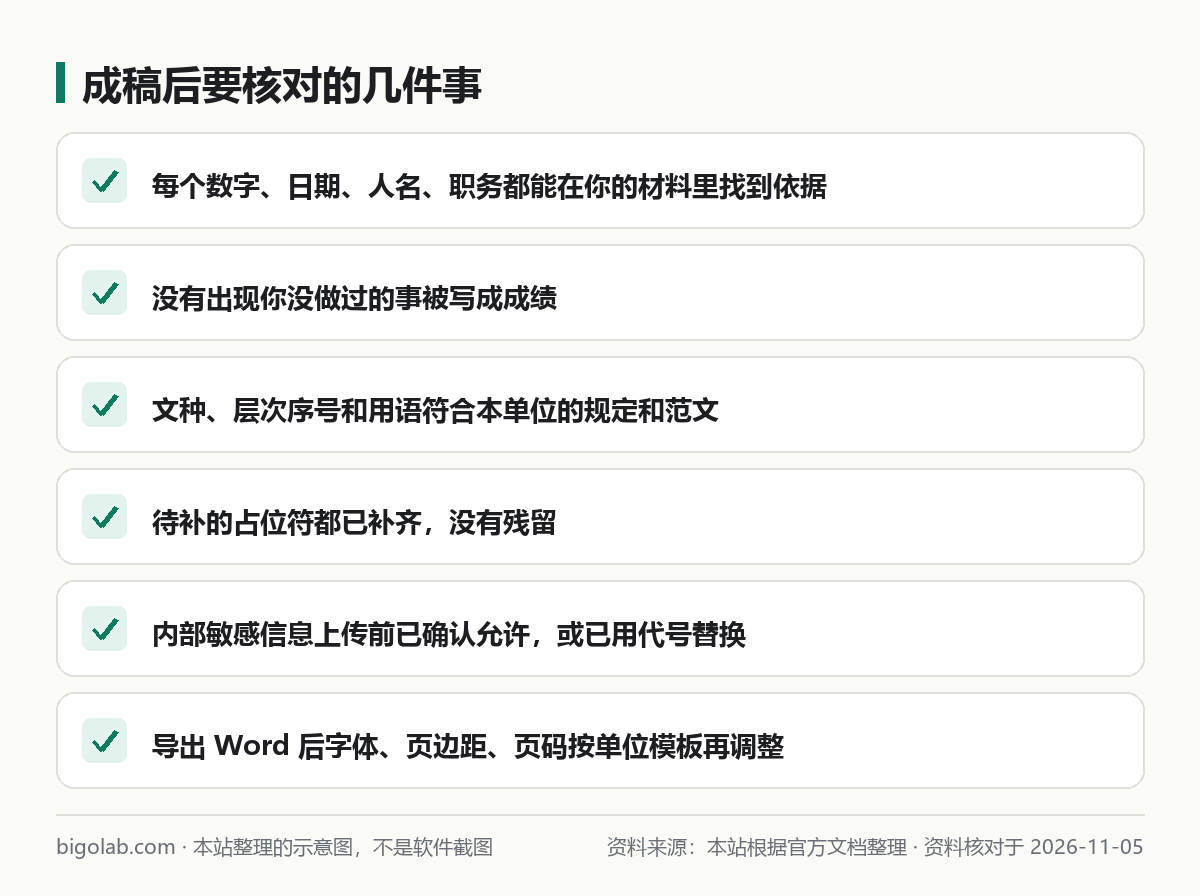
圖:本站根據官方文檔與提示詞指南整理的示意圖
五、內部資訊怎麼辦
官方在文件創建功能的安全說明裏提到,外部文件或網站中可能藏有惡意指令,建議你在使用時留意 Claude 的行為,發現異常訪問數據就停止。對於單位內部資料,上載前先確認是否允許發給外部 AI 服務,涉密內容不要上載;人名、電話、金額等敏感內容可以先用代號替換,成稿後再換回來。
常見問題
Q:能直接得到符合格式的紅頭文件嗎?
不能指望。Claude 可以給出結構和文字,版式(紅頭、文號、印章位置等)按你們單位模板在 Word 裏處理。
Q:寫出來的口氣太像 AI 了?
給範文、說明受眾和語氣,並指出具體哪句不自然,比泛泛說「更自然」有效。
Q:額度不夠用?
長文檔和多輪修改消耗較快,規則見 /guides/claude-usage-limits。經常要寫材料可以了解 /chongzhi/claude-pro,價格和額度以官方頁面當前顯示為準。
相關教學
- /guides/claude-projects-guide:項目怎麼用
- /guides/claude-writing-prompts-style-instructions:寫作提示詞與文風
- /guides/ai-weekly-report-workflow:週報工作流
參考資料
- Claude 開發者文檔:Prompting best practices — https://platform.claude.com/docs/en/build-with-claude/prompt-engineering/claude-prompting-best-practices
- Claude 幫助中心:Create and edit files with Claude — https://support.claude.com/en/articles/12111783-create-and-edit-files-with-claude
- Claude 幫助中心:How can I create and manage projects? — https://support.claude.com/en/articles/9519177-how-can-i-create-and-manage-projects
- Claude 幫助中心:Understanding Claude's personalization features — https://support.claude.com/en/articles/10185728-understanding-claude-s-personalization-features
0 條評論
還沒有評論,來搶沙發~