
本文根據 Claude 幫助中心、Claude Code 官方文檔和 claude.com 定價頁整理,核對日期 2026-10-07;截圖引用自 Claude 幫助中心並註明出處。按鈕名稱以英文介面為準,中文介面譯名可能不同。
適用於誰
- 搜「claude projects 教學」「claude project 是什麼」,想把一個長期任務的資料和要求固定下來,不用每次開新對話都重新交代的人;
- 想知道項目裏能放多少文件(「claude projects file limit」)、Free 能不能用的人;
- 在 Claude Code 側邊欄看到新的「Projects」入口,搞不清和聊天裏的項目是什麼關係的人。
結論先說
- 項目 = 一個獨立的工作區:有自己的對話列表、知識庫(Project knowledge)和項目指令(Project instructions)。放進知識庫的文件、寫好的指令,會用於這個項目裏的每一個對話。
- 所有用戶都能用,Free 最多建 5 個項目;付費套餐(Pro / Max / Team / Enterprise)在知識庫接近上下文上限時會自動切到 RAG 模式,容量最多擴大約 10 倍。
- 項目文件限制:單個文件 30MB;文件數量不限,但總內容要裝得進 Claude 的上下文窗口(付費套餐有 RAG 兜底);除多模態 PDF 外只提取文字。
- 同一項目裏的對話之間預設不共享上下文,想讓所有對話都知道的東西,要放進知識庫或項目指令。
- 新版項目(beta) 是另一回事:一個項目就是一個長對話,Claude 把工作拆成並行的雲端線程去跑。目前只對部分 Pro / Max 的 Claude Code 用戶開放。
步驟
1. 新建項目
- 把滑鼠移到左側邊欄,點「Projects」,或直接打開 claude.ai/projects;
- 點右上角「+ New Project」;
- 填項目名稱和描述。注意:官方說明 Claude 看不到名稱和描述,它們只是給你自己看的,要交代給 Claude 的內容請寫進項目指令;
- Team / Enterprise 用戶還要選可見範圍:僅自己和受邀成員(private),或全組織可見(需管理員開啟)。
建好後就可以在項目裏開新對話。
2. 往知識庫裏放資料
項目主頁右側就是知識庫:
- 點「+」按鈕;
- 上載文檔、文本文件或代碼片段;
- Claude 會處理這些內容,在本項目所有對話裏當作背景資料使用。
項目文件和聊天附件的限制不一樣(官方數字):
| 聊天裏直接上載 | 項目知識庫 | |
|---|---|---|
| 單個文件大小 | 500MB | 30MB |
| 文件數量 | 每個對話最多 20 個 | 不限,但總內容要在上下文窗口內 |
| 內容處理 | PDF 可分析圖文 | 只提取文字(多模態 PDF 除外) |
支持的格式和 PDF 頁數規則,詳見本站《Claude 上載文件限制:支持格式、大小與 PDF 分析》。
RAG 模式(付費套餐):知識庫內容接近上下文上限時,Claude 會自動啟用 RAG(檢索增強生成),不再一次性把全部文件塞進上下文,而是用「項目知識搜尋」工具按需檢索相關片段。你會在項目裏看到 RAG 已啟用的標識,對話中也會看到 Claude 調用這個搜尋工具。不需要手動開啟,也不能手動控制;知識量降回閾值以下,還可能自動切回普通模式。
官方給的 RAG 項目建議:
- 一開始就把相關資料盡量傳全;
- 文件名起得清楚、有描述性,方便檢索命中;
- 相關資料放在同一個項目裏;
- 提問時直接點名某個文件,例如「根據《2026 年產品路線圖.pdf》回答」。
3. 寫項目指令
- 在項目頁點「Set project instructions」;
- 寫下你希望 Claude 在這個項目裏怎麼表現,點「Save instructions」;
- 之後這個項目裏的所有對話都會遵守。
項目指令適合寫只屬於這個項目的要求,例如角色、語氣、固定流程、輸出格式。示例:
text
你是我的跨境電商文案助手。
- 所有商品文案先給中文版,再給英文版。
- 標題不超過 60 個字符,賣點用 3 條短句。
- 參考知識庫裏的《品牌語氣指南》,不要使用誇大宣傳用語。
- 不確定的參數直接說不知道,不要編造。如果某條要求對所有對話都適用(比如「回答一律用簡體中文」),應該寫在帳號級的個人指令裏:左下角頭像 → Settings →「Instructions for Claude」。官方把兩者分得很清楚:個人指令作用於全部對話,項目指令只作用於本項目。
4. 把已有對話移進項目
單獨開的對話也能歸到項目裏:點對話名稱旁的下拉箭頭 →「Add to project」,在彈出的窗口裏搜尋或選擇目標項目。
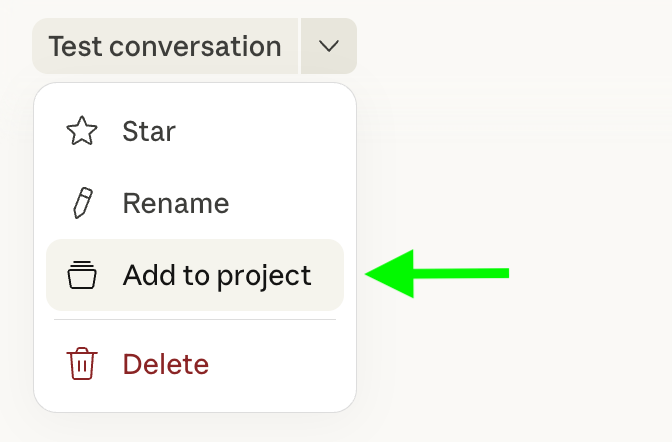
圖片來源:Claude 幫助中心《How can I create and manage projects?》
已經在項目裏的對話,用同一個下拉選單可以「Change project」(換到別的項目)或「Remove from project」(移出項目)。
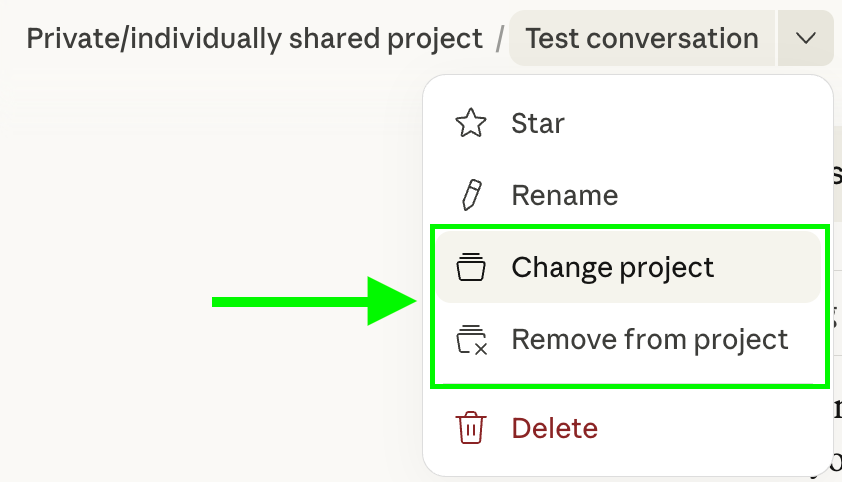
圖片來源:Claude 幫助中心《How can I create and manage projects?》
移動對話還會影響記憶:每個項目有獨立的記憶空間,和項目外的對話分開。誤把無關對話開在項目裏,移出項目後它就歸入項目外的記憶。記憶功能詳見本站《Claude 記憶功能怎麼用:開啟、查看、導入與導出記憶》。
5. 收藏、歸檔和刪除
- 收藏(Star):在 Projects 頁點項目右上角「...」→「Star」,或在項目裏點星標圖標,項目會出現在左側欄收藏區;
- 歸檔(Archive):項目裏點「...」→ 確認歸檔。歸檔項目排在項目列表底部,對話仍可查看;
- 刪除:Projects 頁或項目內點「...」→「Delete」→「Yes, delete」。歸檔狀態的項目不能直接刪除,要先「Unarchive」再刪。
6. 團隊共享(僅 Team / Enterprise)
Team 和 Enterprise 用戶可以點項目名右側的「Share project」,按姓名或電郵邀請成員(也能粘貼一串電郵批量添加),權限分兩種:
- Can view:能看項目內容、知識庫和指令,能在項目裏聊天,不能修改;
- Can edit:能改指令和知識庫、管理成員。
共享的是項目和知識庫,你在項目裏的對話預設仍是私有的,要單獨點對話右上角的 Share 才會分享。Free、Pro、Max 沒有項目共享功能。
新版項目(beta)是什麼
Anthropic 正在分階段推出新版項目,先從 Claude Code 開始:
- 一個項目就是一個持續的對話。你隨時把任務丟進來,Claude 把工作拆成多個並行的線程在雲端運行,關掉電腦也會繼續;
- 每個線程啟動時都帶着項目的文件、代碼倉庫、指令和記憶;項目的 Library 收集你加的文件和 Claude 產出的文件;
- 目前是 Pro、Max 部分 Claude Code 用戶的公開 beta:在 claude.ai/code 或桌面版 Code 標籤頁的側邊欄看到「Projects」就是有了,沒有可以加入候補名單;Team、Enterprise 暫未開放;
- 新版項目的項目指令最長 16,000 個字符,項目記憶在「Project settings > Memory」裏查看和編輯;
- 聊天和 Cowork 裏的現有項目照常使用,官方說會隨推進逐步把 Pro / Max 的項目升級到新版;
- 多個線程同時跑會更快消耗套餐用量。
如果你只是想在聊天裏整理資料、固定要求,用本文前面講的「當前版本項目」即可。Claude Code 的使用詳見本站《Claude Code 網頁版(claude.ai/code)怎麼用:在雲端跑任務》。
常見問題
Q:Free 能用 Projects 嗎?能建幾個?
能。幫助中心和定價頁都寫明所有用戶可用,Free 最多 5 個項目。但 RAG 擴容只在付費套餐上提供,Free 的知識庫容量受上下文窗口限制。還沒有訂閱的話,可以在本站開通:/chongzhi/claude-pro。
Q:知識庫提示「滿了」或傳不上去怎麼辦?
Free 帳號只能精簡內容:刪掉不需要的文件、把大文檔拆成相關部分。付費套餐會自動切 RAG。另外檢查單個文件是否超過 30MB。
Q:我在項目 A 的一個對話裏講過的事,另一個對話裏 Claude 不知道?
正常。官方說明同一項目內的對話預設不共享上下文,除非你把資訊加進知識庫。要長期生效的內容,放進知識庫或項目指令。
Q:項目指令和 Skills、個人指令有什麼區別?
個人指令影響所有對話;項目指令隻影響本項目;Skills 是可按需調用的能力或固定流程。Skills 詳見本站《Claude Skills 是什麼、怎麼裝、推薦哪些》。
Q:降級或取消訂閱後項目會消失嗎?
定價頁說明取消訂閱不會刪除數據,對話、項目和文件都保留在帳號裏,但部分功能在 Free 上不可用。
參考資料
- What are projects?(幫助中心):https://support.claude.com/en/articles/9517075-what-are-projects
- How can I create and manage projects?(幫助中心):https://support.claude.com/en/articles/9519177-how-can-i-create-and-manage-projects
- Retrieval augmented generation (RAG) for projects(幫助中心):https://support.claude.com/en/articles/11473015-retrieval-augmented-generation-rag-for-projects
- Manage project visibility and sharing(幫助中心):https://support.claude.com/en/articles/9519189-manage-project-visibility-and-sharing
- Upload files to Claude(幫助中心):https://support.claude.com/en/articles/8241126-upload-files-to-claude
- Understanding Claude's personalization features(幫助中心):https://support.claude.com/en/articles/10185728-understanding-claude-s-personalization-features
- Let Claude coordinate ongoing work with Projects(官方,Claude Code 文檔):https://code.claude.com/docs/en/claude-projects
- Claude 定價頁(官方):https://claude.com/pricing
0 條評論
還沒有評論,來搶沙發~