
本文根據 OpenAI 幫助中心《ChatGPT Voice》整理,資料核對於 2026-10-14。語音相關功能更新較快,請以官方文章和你帳號裏的介面為準。配圖為本站整理的示意圖,不是介面截圖。
適用於誰
- 點開 ChatGPT,找不到語音圖標,或提示語音功能不受支持、不可用的人;
- 想在電腦網頁上開影片、共享螢幕,被告知不支持的人;
- 語音通話說着說着自己結束了的人;
- 想知道 Live、Advanced、Standard 區別的人。
結論先說
- ChatGPT 語音有三種模式:Live、Advanced、Standard,在 Settings(設定)→ Voice(語音) 裏切換。哪些可用,取決於你的套餐、工作區設定、地區、應用版本和家長控制。
- Live 不支持影片和共享螢幕。 想用影片或共享螢幕,要在 iOS 或安卓應用裏選 Advanced,並且需要是符合條件的訂閱用戶。電腦網頁上提示不支持,多半就是這個原因。
- 沒反應、沒聲音:官方的步驟裏寫着,開始語音時如果彈出提示,要允許應用或瀏覽器使用麥克風;對話中可以點麥克風控制來靜音或取消靜音。
- 語音通話會自己結束,官方給了三個原因:達到使用上限、達到最長通話時長,或者很長的對話達到了上下文上限。可以改用文字繼續,或重新開始語音。
- 同一時間只能有一個語音對話。
- 看不到某個模式,先更新應用,再看你的套餐、工作區和地區;家長控制管理的青少年帳號,由家長決定能不能用語音。
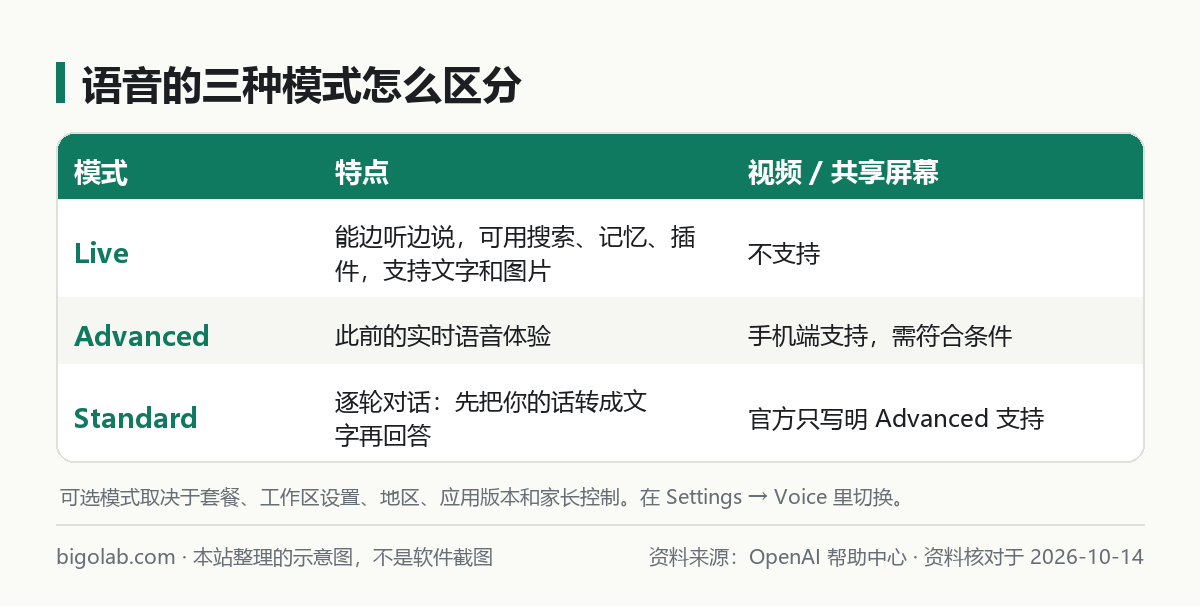
圖:本站根據 OpenAI 幫助中心:ChatGPT Voice 整理的示意圖
一、三種模式的區別
官方對三種模式的說明:
- Live:可以同時聽和說,讓輪流說話和打斷更自然。可以用網頁搜尋和記憶,可以通過支持的小組件顯示視覺結果,在功能可用時也能處理文字和圖片,還能用你帳號裏可用的插件和已連接的應用。Live 不支持影片或共享螢幕。 Live 由 GPT-Live-1 或 GPT-Live-1 mini 驅動,取決於套餐;
- Advanced:此前的實時語音體驗。需要受支持的手機功能,比如影片或共享螢幕時,選它;
- Standard:逐輪對話式的語音體驗,先把你的話轉寫成文字,再生成回答。
切換:打開 Settings → Voice,選 Live、Advanced 或 Standard。
用 Live 時,官方還寫了幾點:可以在語音中用文字和圖片,用加號按鈕附上圖片,或者直接打字;Live 目前不能從 ChatGPT 的文件庫裏查找或添加文件;預設的 ChatGPT 個性目前不適用於 Live,但可以在單次語音對話中要求它改語氣、語速,不過沒有精確的播放速度控制。
二、語音用不了,按官方列的原因查
1. 看不到語音,或某個模式沒有
官方的話:你能看到的選項可能取決於套餐、工作區設定、地區、應用版本和家長控制。逐項看:
- 應用是不是最新版;
- 你的套餐、地區在不在支持範圍,地區見 /guides/chatgpt-supported-countries;
- 公司或學校的工作區裏,語音要符合工作區設定;
- 青少年的關聯帳號,家長或監護人可以在家長控制裏管理語音權限。
2. 點了語音沒反應、沒聲音
官方的開始步驟:
- 手機:點消息欄裏的語音圖標;彈出提示就允許 ChatGPT 訪問麥克風;第一次用還要選一個喜歡的聲音;然後開始說話;對話中可以點麥克風控制來靜音或取消靜音,點退出控制結束;
- 網頁:打開 chatgpt.com,點提示窗口裏的語音圖標;彈出提示就允許瀏覽器訪問麥克風;然後開始說話。
所以第一件事是看麥克風權限有沒有允許,以及自己是不是點了靜音。瀏覽器和系統層面的麥克風設定,官方這篇文章沒有展開。
3. 想共享螢幕或開影片,提示不支持
- Live 不支持影片和共享螢幕;
- 官方寫明:影片和共享螢幕仍然可以在 iOS 和安卓應用裏、選 Advanced 時,提供給符合條件的訂閱用戶。開影片是點語音通話中的相機按鈕;共享螢幕是點更多選項選單,選 Share Screen,按手機的提示做;
- 如果達到了影片或共享螢幕的上限,你仍可以繼續語音對話,只是不能新開影片或共享螢幕輸入。
官方文章沒有寫網頁版 Advanced 的影片和螢幕共享,所以網頁上看不到這個功能,不代表你的帳號有問題。
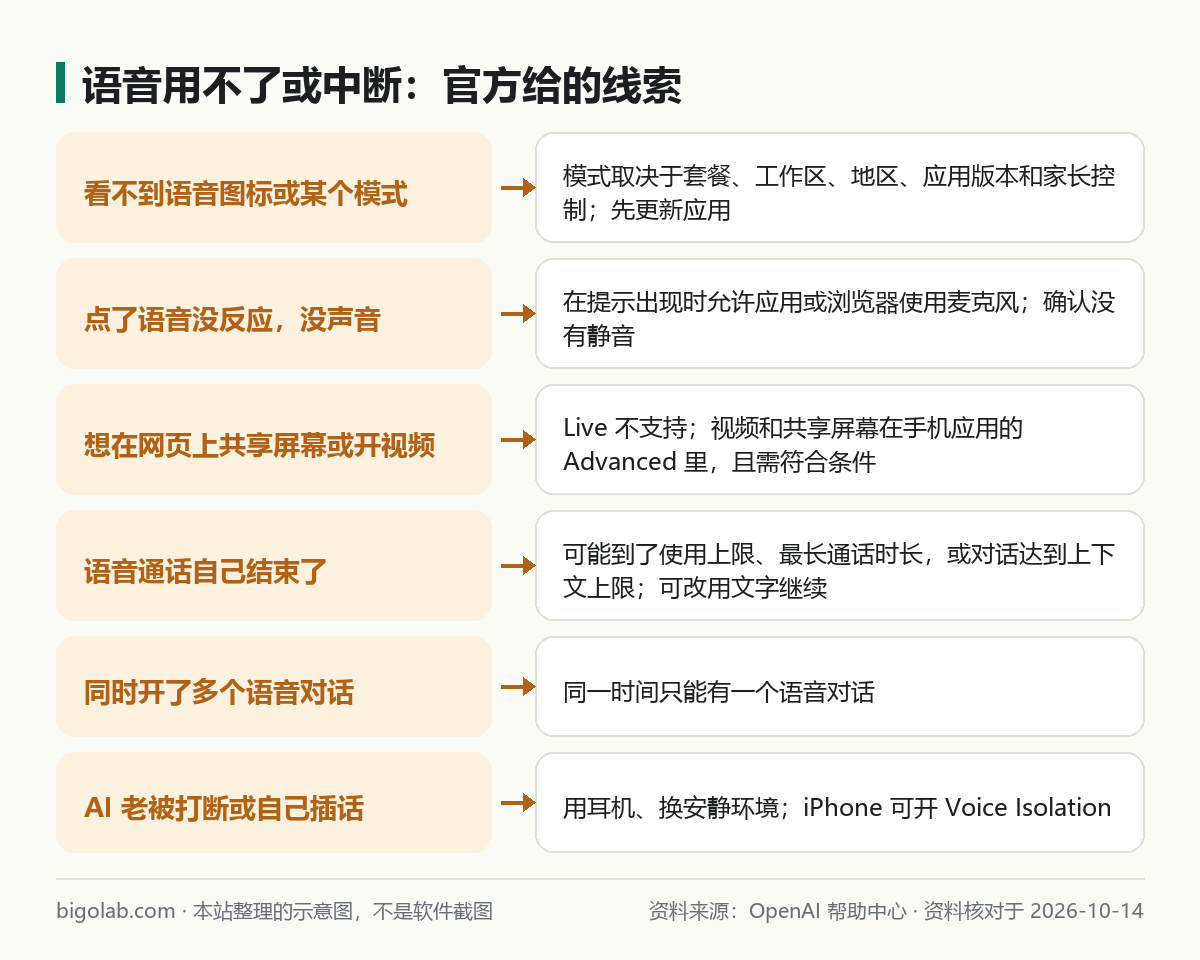
圖:本站根據 OpenAI 幫助中心:ChatGPT Voice 整理的示意圖
4. 通話自己結束了
官方《Why did my Voice conversation end?》的回答:可能是達到了使用上限、最長會話時長,或者長對話達到了上下文上限。ChatGPT 會盡可能顯示提示,你可以改用文字繼續,或重新開始語音。
後台對話也會結束:你自己結束、強制關閉應用、達到使用上限,或達到最長會話時長。要讓語音在切到別的應用或鎖屏時繼續,在 Settings → Voice 打開 Background conversations。
5. 語音總被打斷,或老是接話
官方說:打斷仍然可能發生,尤其是有背景噪音、長時間停頓,或別人的聲音時。可以試試戴耳機、換安靜的地方、調大裝置音量。iPhone 上,可以在語音對話中打開控制中心,點 Mic Mode,打開 Voice Isolation。Live 主要是一對一對話,還沒有針對多人說話優化,在幾個人互相說話時可能會插話。
想讓它等你想完再答,可以在開頭說「等我讓你回答再回答」之類,官方說長時間停頓、背景人聲或其他聲音仍然可能讓它回答。
三、各套餐的 Live 用量
官方說,聊天裏的 Live 用量按滾動 24 小時計算,達到限額時 ChatGPT 會通知你。2026-10 查詢的數字如下,官方說限額可能變化:
| 套餐 | 用量 |
|---|---|
| Free | 有限地使用 GPT-Live-1 mini,限額可能變化 |
| Go | 3 小時,GPT-Live-1 mini |
| Plus | 3 小時,GPT-Live-1 |
| Pro 100 | 15 小時,GPT-Live-1 |
| Pro 200 | 不限,GPT-Live-1 |
Business 等工作區套餐另有說明,見官方文章。Work 裏的語音遵循你套餐的語音限額和計費,Work 任務本身也像打字時一樣計入 Work 用量。額度的一般規則見 /guides/chatgpt-usage-limits-check-reset。
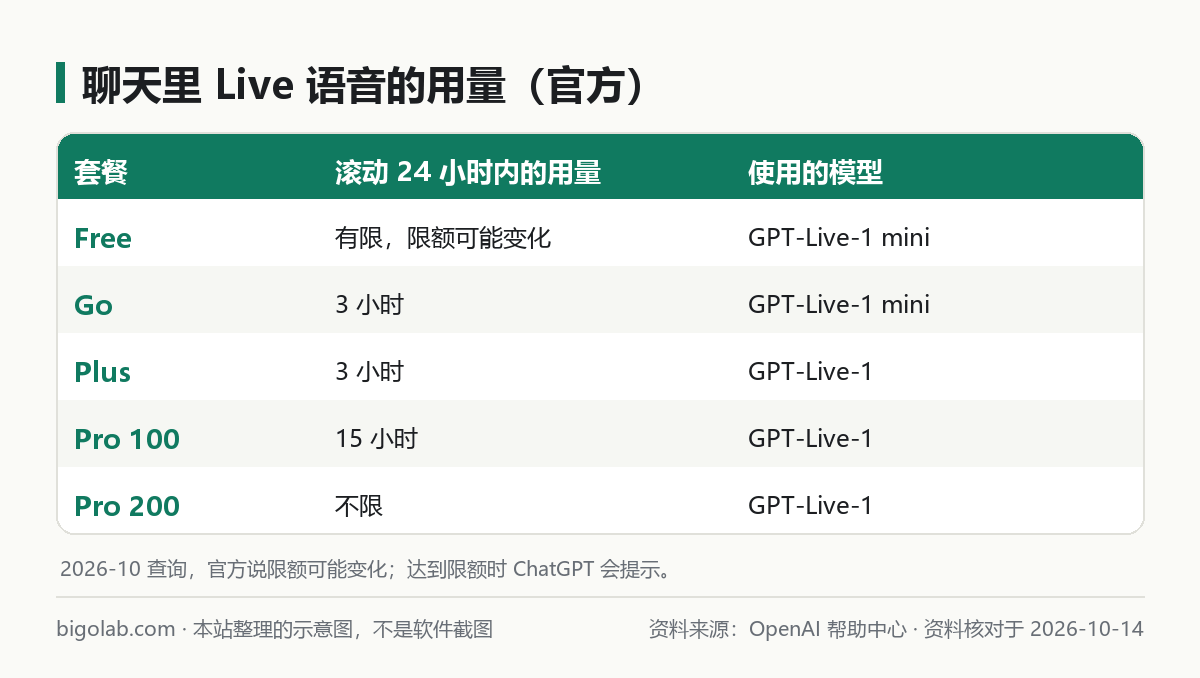
圖:本站根據 OpenAI 幫助中心:ChatGPT Voice 整理的示意圖
常見問題
Q:我在手機上能用 Live 看攝像頭畫面嗎?
官方寫明 Live 不支持影片。要用攝像頭,選 Advanced,且需符合條件。
Q:換語音聲音怎麼換?
Settings → Voice → Voice,官方列了 Arbor、Breeze、Cove、Ember、Juniper、Maple、Sol、Spruce、Vale 等聲音;在巴西還可以看到 Viola、Rio。通話中換聲音會在同一個聊天裏開始一個新的語音通話。
Q:語音裏的轉寫和我說的不完全一樣?
官方說轉寫不是逐字記錄,說話重疊、有噪音或節奏快時更容易不一致。用 Live 時,回答也會以文字形式顯示在聊天裏,通話結束後可以在聊天記錄裏查看。
Q:語音的錄音會儲存嗎?
官方說,Live 和 Advanced 對話的音頻片段,與聊天記錄裏的轉寫一起儲存,保留 30 天;刪除聊天會在 30 天內一併刪除相關片段(出於安全等原因需要保留的除外)。Standard 在轉寫完成後會刪除音頻。是否用於訓練,取決於你在數據控制裏的選擇,見 /guides/chatgpt-data-controls-privacy。
Q:怎麼把語音通話說的話變成可編輯的文字?
官方建議用 ChatGPT Dictation:錄一段話,檢查並編輯轉寫結果,再作為文字發送。
Q:還是不行?
聯絡官方客服,見 /guides/chatgpt-contact-support;基礎用法見 /guides/chatgpt-voice-mode。
參考資料
- OpenAI 幫助中心:ChatGPT Voice — https://help.openai.com/en/articles/20001274-chatgpt-voice
0 條評論
還沒有評論,來搶沙發~