
本文根據 OpenAI 幫助中心《Shareable profiles in ChatGPT》《How do I change my name for my OpenAI account?》整理,資料核對於 2026-10-13。官方文章沒有配介面截圖,文中配圖為本站整理的示意圖。
適用於誰
- 想給 ChatGPT 帳號換頭像、改名字或用戶名的人;
- 註冊時名字填錯了,想改過來的人;
- 聽說 ChatGPT 有了「個人主頁」,想知道別人能看到自己什麼資訊的人。
改登入電郵、改密碼、兩步驗證不在本文範圍,見 /guides/chatgpt-account-security-mfa。
結論先說
- 入口:登入後打開 chatgpt.com/profile。在這裏可以編輯顯示名、用戶名、頭像和簡介,還能改主頁的主題、佈局,選擇顯示哪些欄目。
- 個人主頁預設是私密的。只有你主動點 Share(分享) 並選了公開級別,別人才看得到。
- 公開後誰能看:任何登入了 ChatGPT 的人;未登入的人看不了。連結格式是
https://chatgpt.com/u/你的用戶名。 - 不會泄露聊天:官方寫明,分享出去的主頁不顯示對話標題和內容。
- 改了用戶名,舊連結立即失效,要重新發新連結。
- 官方說明個人主頁在所有國家可用;分享主頁和展示 Sites 在網頁和桌面端操作,手機上沒有 Showcase。
個人主頁上有什麼
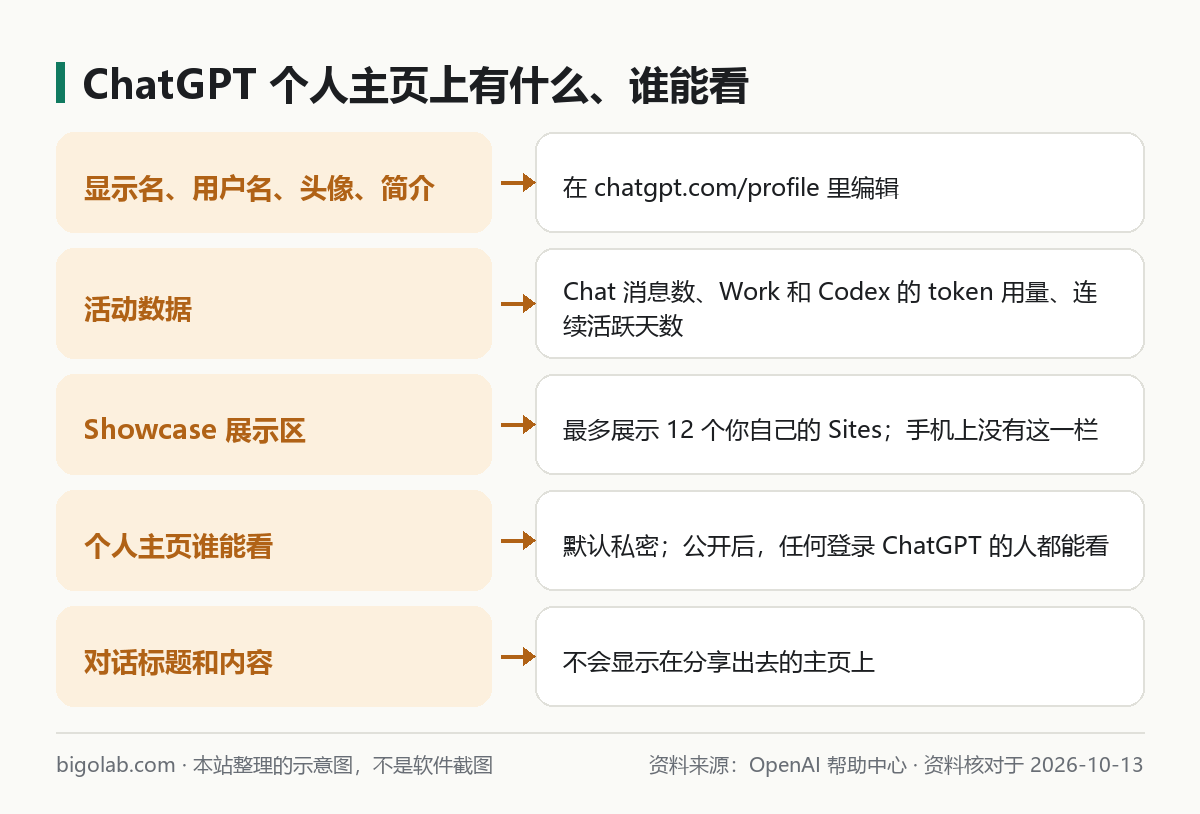
圖:本站根據 OpenAI 幫助中心:Shareable profiles in ChatGPT 整理的示意圖
- 基本資訊:顯示名、用戶名、頭像、簡介;
- 活動(Activity):Chat 的消息數、Work 和 Codex 的 token 用量,分別顯示,有每日、每週和累計總數;還有「連續活躍」記錄——它只按 Work 或 Codex 的 token 活動計算,普通聊天消息不計入;
- 常用插件:單獨一欄顯示你用得最多的插件;
- Showcase(展示區):每個主頁最多展示 12 個你自己的 Sites。Sites 是什麼見 /guides/chatgpt-sites。
步驟
1. 改頭像、顯示名、用戶名和簡介
- 登入 ChatGPT,訪問 chatgpt.com/profile;
- 編輯 display name(顯示名)、username(用戶名)、profile photo(頭像) 和 bio(簡介);
- 需要的話,調整主頁的主題和佈局,選擇要顯示哪些欄目。
幾點說明:
- 你的個人主頁和 Business 工作區主頁共用同一個名字、用戶名和頭像;但每個工作區有各自的活動數據、展示區和分享設定,主題與佈局也按工作區分別儲存;
- 要查看或管理另一個工作區裏的主頁,先在 ChatGPT 裏切換到那個工作區;
- 某個用戶名提示已被佔用、卻搜不到對應主頁,是正常的——官方說明用戶名可能已被佔用但主頁不可見。
2. 名字改了沒變化?
OpenAI 還有一篇較早的官方文章,講的是另一處改名入口:
- 打開 platform.openai.com 的用戶設定:頭像 → Your Profile → User → Name;
- 文章寫明:ChatGPT 的名字取自 API 平台的資料,改完後最多可能需要 15 分鐘才會在 ChatGPT 裏體現,刷新頁面查看;
- 名字的要求:不能為空;不超過 96 個字符;只能包含字母、部分標點和空格,不能有數字。
所以如果在個人資料頁改了名字卻沒生效,可以到這裏再改一次,等一會兒刷新。
3. 公開個人主頁
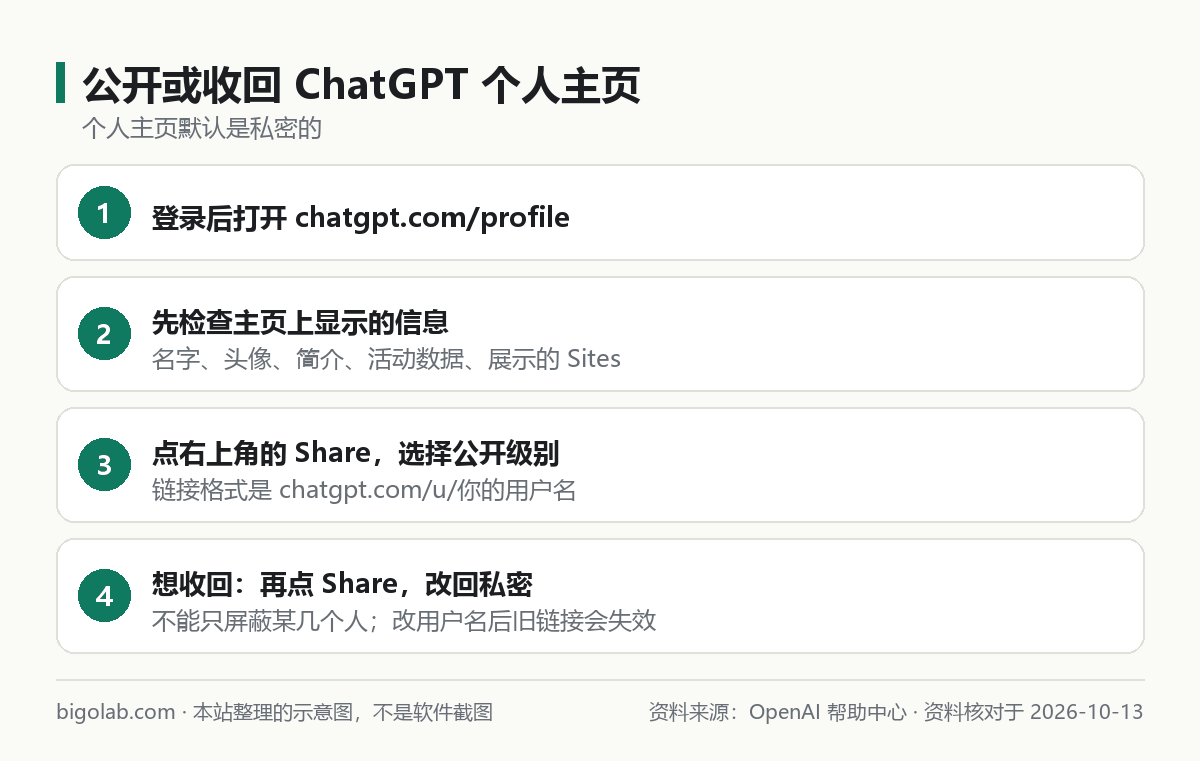
圖:本站根據 OpenAI 幫助中心:Shareable profiles in ChatGPT 整理的示意圖
- 打開你的主頁;
- 先看一遍主頁上的資訊——官方特別提醒,分享連結之前要檢查;
- 點右上角的 Share,選擇公開級別(如果你的帳號有分享功能);
- 把
https://chatgpt.com/u/你的用戶名發給別人。
4. 收回:改回私密
再點右上角的 Share,選擇設為私密即可。
注意官方寫明:不能只屏蔽某幾個人。不想讓某人看,只能把整個主頁改回私密。
5. 把 Sites 放到展示區
- 在主頁裏從你自己的 Sites 中選一個添加;或者在某個公開 Site 的分享選項裏把它加進展示區;
- 可以調整顯示順序,也可以移除。
Site 能不能出現在主頁上,取決於看主頁的人能不能訪問它:
- 公開的個人主頁:Site 必須是公開的;
- 工作區內共享的 Business 主頁:Site 必須對整個工作區開放或公開;
- 私密主頁:你擁有且能訪問的 Site 都能加,包括只分享給特定人的。
把 Site 加進展示區不會改變它本身的訪問權限;反過來,如果 Site 的權限後來改了、看主頁的人打不開了,它會自動從分享出去的主頁上消失。Site 被刪除或轉給別人,也會從展示區移除。
公司工作區(Business)裏的主頁
- Business 主頁預設對同一工作區的成員可見;
- 成員不能自己修改工作區主頁的分享級別。管理員在 Workspace settings → Permissions & roles → Member profiles 裏統一設定,可以把所有成員主頁設為私密;
- 工作區之外的人看不到 Business 主頁;
- 你的個人主頁另有一套分享設定:把個人主頁公開,不會讓工作區裏的活動或展示區變成公開;
- 同一個主頁連結,不同的人打開可能看到不同內容:對方進不了你的 Business 主頁時,如果你的個人主頁是公開的,他看到的會是個人主頁。
官方說明 Enterprise 的可分享主頁「即將推出」。
常見問題
Q:別人能從我的主頁看到我和 ChatGPT 聊了什麼嗎?
不能。分享出去的主頁不顯示對話標題或內容,只有消息數量這類統計。想把某段對話給別人看,用分享連結,見 /guides/chatgpt-share-chat-link。
Q:我沒公開過主頁,別人能搜到我嗎?
個人主頁預設私密。只有你主動公開後,登入 ChatGPT 的人才能通過連結查看。
Q:能在個人主頁上分享 Skills 嗎?
不能。官方明確寫了個人主頁不能分享 Skills。Skills 的用法見 /guides/chatgpt-skills。
Q:改了用戶名,以前發出去的連結怎麼辦?
舊連結會失效,需要把帶新用戶名的連結重新發給對方。
Q:手機上找不到 Showcase?
官方說明 Showcase 在手機上不可用,要到網頁或桌面端查看和添加。
Q:頭像和名字會影響 ChatGPT 怎麼稱呼我嗎?
主頁資料是給別人看的。想讓 ChatGPT 用特定的稱呼和語氣回答,應該在自定義指令裏設定,見 /guides/chatgpt-custom-instructions。
參考資料
- OpenAI 幫助中心:Shareable profiles in ChatGPT — https://help.openai.com/en/articles/20001539-shareable-profiles-in-chatgpt
- OpenAI 幫助中心:How do I change my name for my OpenAI account? — https://help.openai.com/en/articles/6640864-how-do-i-change-my-name-for-my-openai-account
0 條評論
還沒有評論,來搶沙發~