
適用於誰
- 公司用的是 ChatGPT Business / Enterprise / Edu 工作區,想把週報、合同初審、客服回覆這類固定工作流程化的人;
- 搜「ChatGPT skill 怎麼用」「ChatGPT skills 推薦」,想先搞清楚自己帳號能不能用的人。
先說明:截至 2026 年 10 月,OpenAI 幫助中心寫明個人技能(Personal Skills)面向 Business、Enterprise、Healthcare、Edu 用戶開放,並且還取決於工作區設定和所用的端。官方沒有把個人 Free / Plus / Pro 帳號列在可用範圍內。 下文按企業類工作區的介面來寫,本文根據官方文檔和公開資料整理,介面截圖來自第三方公開文章。
結論先說
- 技能 = 一份可複用的「做事說明書」。裏面寫清這件事的步驟、輸出格式、示例和檢查項,必要時還能帶腳本。ChatGPT 在你需要時按它來做,結果更穩定。
- 兩種調用方式:在輸入框輸入 @ 選擇技能(明確調用);或者不選,ChatGPT 判斷你的請求和技能描述匹配時會自動使用(隱式調用)。所以技能描述要寫清楚「什麼時候用」。
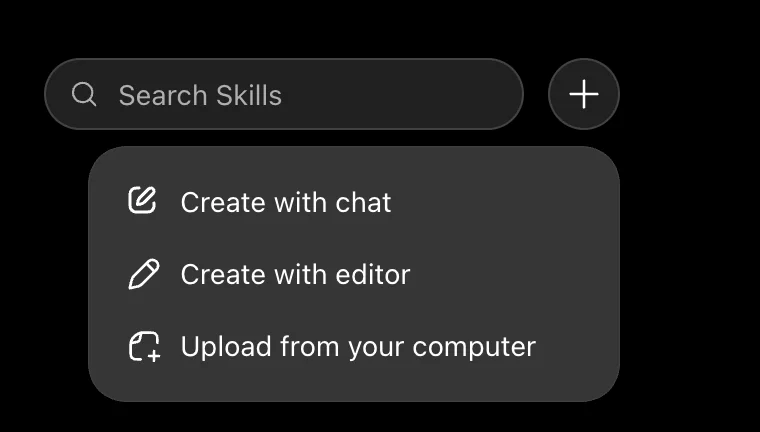
- 幾種創建方式:技能頁的「創建」選單裏有三種——用對話創建(內置的 skill-creator)、用編輯器創建、從電腦上載;另外在 Mac 版 ChatGPT 桌面 App 裏還能「錄製」一遍操作生成技能。
- 技能和項目、GPTs 不衝突:項目管「這件事的資料」,技能管「這類事怎麼做」。
步驟
1. 找到技能入口
打開側邊欄的 插件(Plugins),進入插件目錄(Plugin Directory),切到 技能(Skills) 標籤頁。
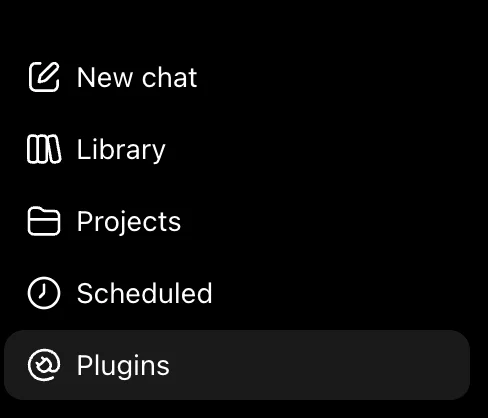
圖片來源:explainx.ai
技能頁按分組列出:已安裝(Installed)、我創建的(Created by me)、分享給我的(Shared with me),以及工作區共享的技能。右上角有搜尋框和「+」創建按鈕。
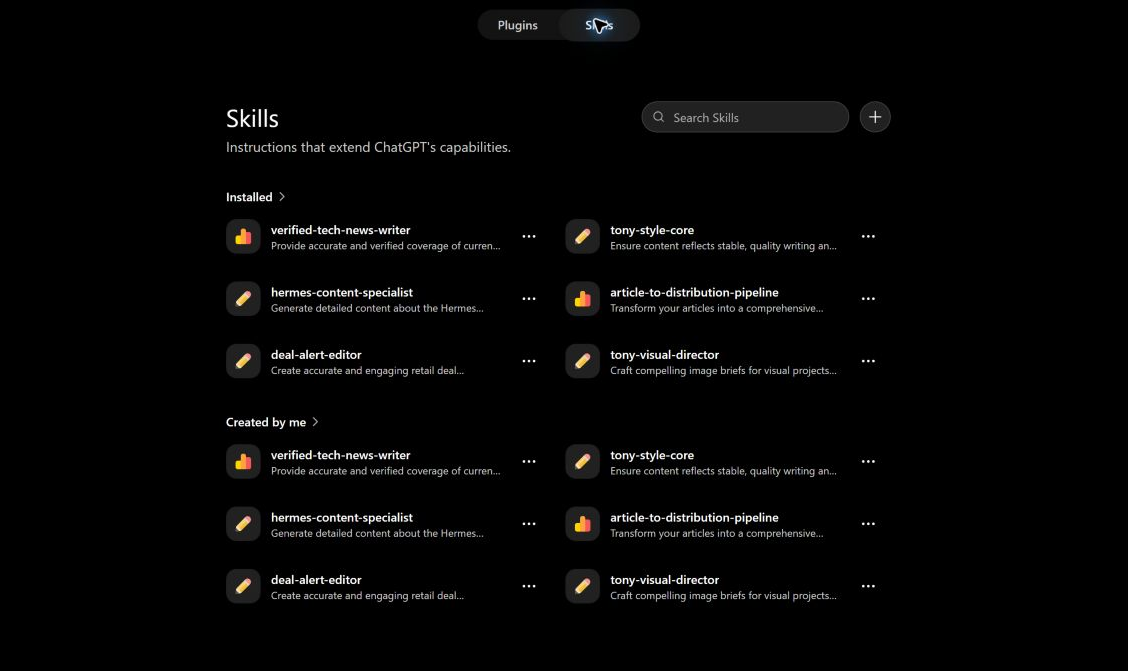
圖片來源:Tony Reviews Things
如果看不到:確認你在公司工作區(而不是個人帳號)裏,並聯系管理員確認工作區已開啟技能。Enterprise 和 Edu 工作區的管理員可以在「權限與角色(Permissions & roles)」裏控制哪些角色能創建、使用、上載、分享和安裝技能。
2. 方式一:用對話創建(最簡單)
在技能頁點 +(創建)→ 用對話創建(Create with chat),或者直接在對話裏說「幫我創建一個技能:……」。符合條件的帳號預設帶有一個名為 skill-creator 的技能,你讓 ChatGPT 創建或修改技能時它會自動啟用,也可以輸入 @skill-creator 明確調用。它會追問:
- 這個技能做什麼、什麼時候該用;
- 步驟是什麼、輸出長什麼樣;
- 有沒有示例或模板;
- 是隻要文字說明,還是需要附帶腳本(預設只寫說明)。
回答完,它會提示你安裝這個技能。
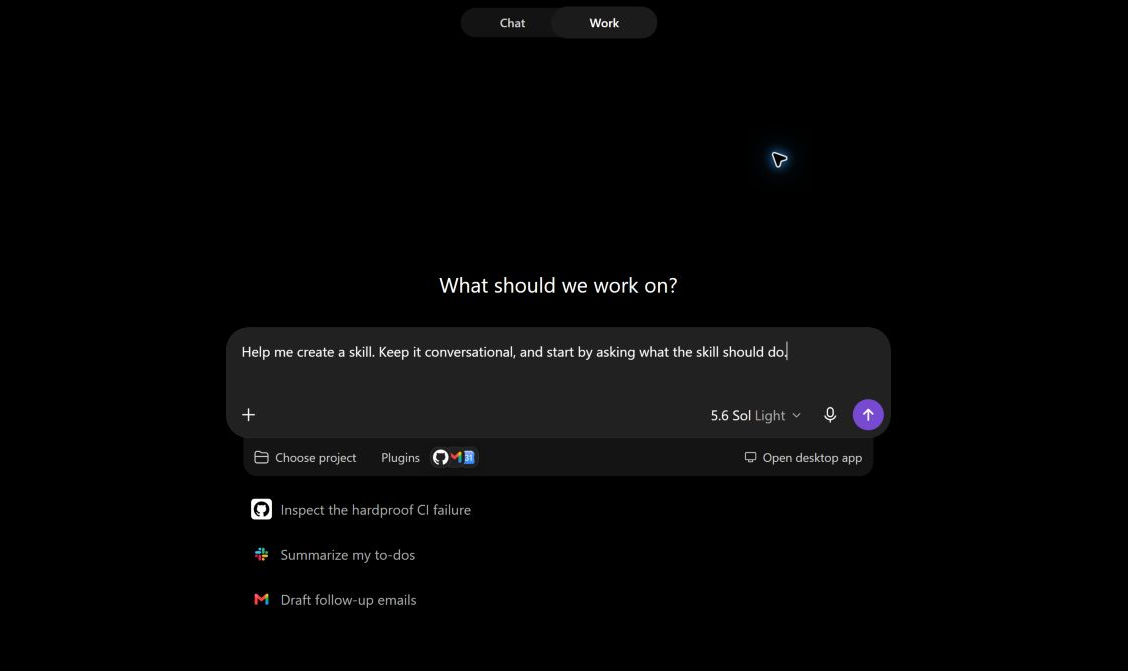
圖片來源:Tony Reviews Things
3. 方式二:用編輯器創建
如果你已經想清楚怎麼寫,選 + → 用編輯器創建(Create with editor),直接填寫名稱、描述和說明正文,比對話來回更可控。
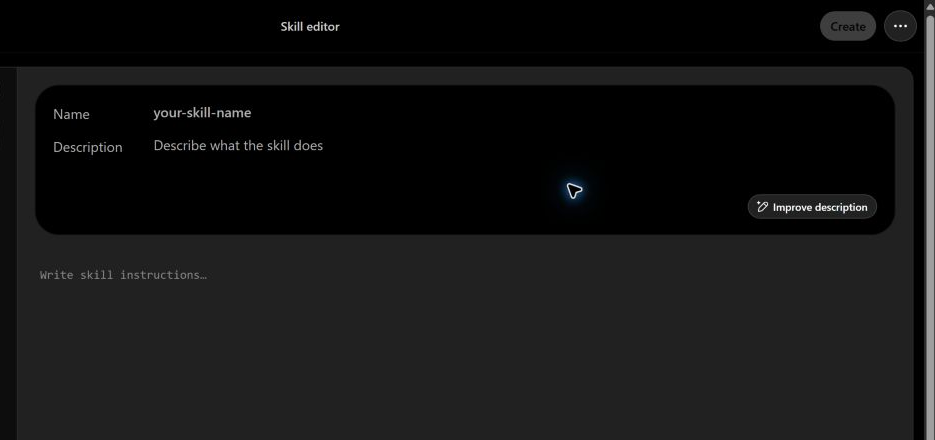
圖片來源:Tony Reviews Things
4. 方式三:上載技能文件夾
如果團隊已經寫好技能,選擇 + → 從電腦上載(Upload from your computer)。一個技能就是一個文件夾,至少包含一個 SKILL.md,開頭寫明 name(名稱)和 description(什麼時候用),正文寫步驟;可以附帶 scripts/(腳本)、references/(參考資料)、assets/(模板)等子文件夾。
圖片來源:explainx.ai
上載後 ChatGPT 會先做一次掃描:多數技能掃描完即可使用;有的會標記為「需要審核(Needs Review)」,要你確認額外資訊;看起來有風險的會被「攔截(Blocked)」無法使用。從外部下載或別的組織給的技能,上載前自己先讀一遍,確認來源可信。
5. 方式四:錄製並回放(Mac 桌面 App)
有些流程「演示比描述容易」。按 OpenAI 文檔,錄製並回放(Record & Replay) 目前只在 macOS 上提供,並且需要電腦操作(Computer Use)功能可用且已開啟:在 ChatGPT 桌面 App 裏切到 Work(或 Codex),打開 Plugins,點 + → 錄製技能(Record a skill),授權後在 Mac 上演示一遍,結束後它會分析步驟並起草一個技能。官方發佈說明提到該功能初期不含歐盟、英國和瑞士地區。網頁版暫無此入口。
6. 調用技能
在輸入框輸入 @,從列表裏選技能,再寫本次的具體內容:
@週報生成 這是本週的會議紀要和任務表,按模板出週報。
7. 修改與分享
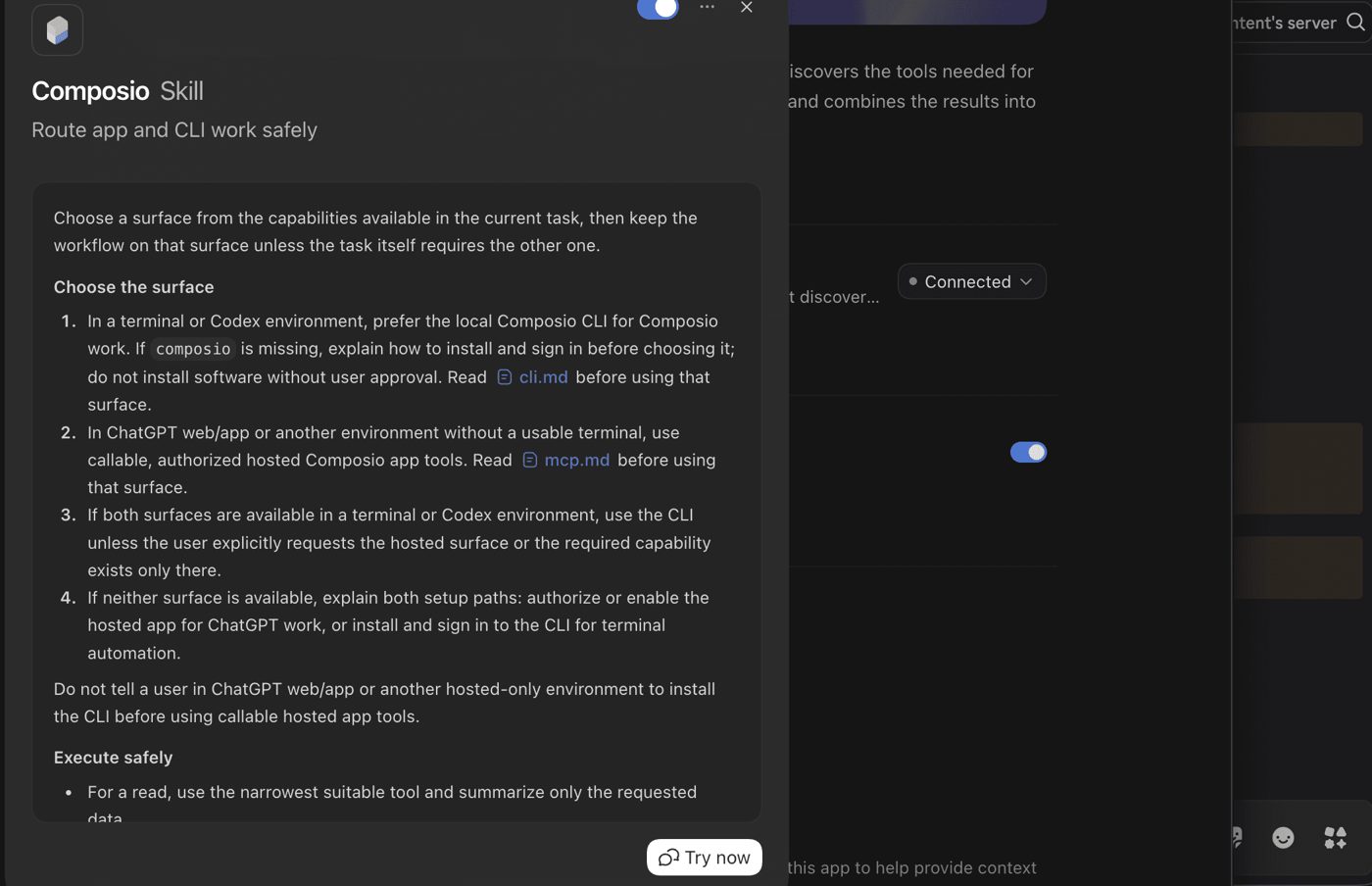
點技能卡片可以打開詳情,查看和修改說明;卡片的「•••」選單裏有分享等操作,可以搜尋工作區裏的同事或群組來分享,也可以複製分享連結、設定訪問權限。別人分享給你的技能,在「分享給我的」或工作區分組裏點「•••」→「安裝」即可。能否分享、能否發佈到整個工作區,取決於管理員的權限設定。想把多個技能或技能加連接器一起分發,可以打包成插件。
圖片來源:Composio
推薦:適合做成技能的事
不在這裏推薦具體第三方技能包,只給判斷標準——重複做、格式固定、有明確檢查標準的事最適合:
- 週報 / 日報:固定欄目、固定語氣;
- 會議紀要整理:結論、待辦、負責人、截止日期四段式;
- 合同 / 文案初審:按清單逐項檢查並標出風險;
- 品牌文案改寫:帶上品牌用詞表和禁用詞;
- 數據報表解讀:固定先看哪些指標、怎麼寫結論。
寫技能時,一次只做一件事,描述裏寫清「什麼時候用、什麼時候不用」,把關鍵用途寫在描述開頭,附一兩個好的示例輸出,效果最好。
2026-10-10 更新
- OpenAI 的示例倉庫換了地方:
openai/skills的 README 已標註棄用,官方示例轉到openai/plugins;自己寫的技能,官方建議做成「只含技能的插件」。 - Codex 的技能目錄:官方文檔現在寫的用戶級目錄是
$HOME/.agents/skills(項目內是.agents/skills),不少舊教學寫的~/.codex/skills已不是文檔裏的位置,以官方文檔為準。 - ChatGPT 與 Codex 共用插件目錄:按 OpenAI 文檔,兩邊看到的是同一個插件目錄,Codex CLI 裏用
/plugins打開。 - 想找現成的技能庫:本站整理了討論和使用較多的 Skill 庫,每個都有介紹、安裝命令和注意事項,見 Skill 庫。第三方技能可以運行腳本、讀取文件,安裝前先看清來源和內容。
常見問題
Q:我是個人 Plus,能用嗎?
按官方幫助的現行說明,個人技能面向 Business、Enterprise、Healthcare、Edu,個人 Plus / Pro 不在列出的範圍內,以官方後續說明為準。插件目錄對各套餐開放,部分插件裏自帶技能,能不能裝、能不能用取決於具體插件和你的套餐。替代做法是用「項目」放固定說明和模板,或者做一個 GPT。如需開通 Plus,可前往 /chongzhi/chatgpt-plus。
Q:技能會自動生效嗎?
會,前提是你的請求和技能描述匹配。如果它該用的時候沒用,改寫描述,或直接 @ 調用。
Q:網頁、桌面端、手機都能用嗎?
官方文檔寫法有差異:幫助中心給出的入口是網頁 / 桌面 / 手機側邊欄的 Plugins;OpenAI 開發者文檔則說獨立技能主要在 ChatGPT 桌面 App、Codex CLI 和 IDE 擴展裏可用,打包進插件的技能才在網頁、桌面和手機上都能用。第三方文章還提到桌面端和網頁 / 手機端添加的個人技能目前不會自動同步。實際以你帳號裏的介面為準。
Q:和 Codex 裏的技能是一回事嗎?
格式相同,都基於 SKILL.md(開放的 agent skills 標準);ChatGPT 裏用 @ 調用,Codex 裏用 $ 調用。不過 ChatGPT 和 Codex 裏的技能可能需要分別管理。
參考資料
- OpenAI 幫助中心:Skills in ChatGPT — https://help.openai.com/en/articles/20001066-skills-in-chatgpt
- OpenAI 幫助中心:Plugins in ChatGPT — https://help.openai.com/en/articles/20001256-plugins-in-chatgpt-and-codex
- OpenAI 文檔:Skills & Plugins — https://learn.chatgpt.com/docs/skills-and-plugins
- OpenAI 文檔:Build skills — https://learn.chatgpt.com/docs/build-skills
- OpenAI 文檔:Record & Replay — https://learn.chatgpt.com/docs/extend/record-and-replay
- ChatGPT Release Notes — https://help.openai.com/en/articles/6825453-chatgpt-release-notes
- ChatGPT Enterprise and Edu Release Notes — https://help.openai.com/en/articles/10128477-chatgpt-enterprise-and-edu-release-notes
- 截圖來源:explainx.ai、Tony Reviews Things、Composio(見各圖下方連結)
0 條評論
還沒有評論,來搶沙發~