
结论先说
- 只拨关再拨开开关经常无效:ChatGPT 桌面端自动更新后,二进制签名变化会让 macOS 的 TCC(Transparency, Consent, and Control)权限数据库出现「孤立条目」。必须先在系统设置里选中 ChatGPT 点击减号
-彻底删除,再重新授权并重启应用。 - 最彻底的修复方式是终端执行
tccutil重置:通过osascript查清本机 ChatGPT 桌面端的精确 Bundle ID(经典端通常为com.openai.chat,新版统一桌面端可能为com.openai.codex),再运行tccutil reset ScreenCapture <BundleID>即可一次性清掉损坏的权限记录。 - 先排除系统保护窗口与定期复核:macOS Sequoia 及更新系统会按月弹出屏幕录制复核提示,若不慎点错就会降级成仅抓壁纸;此外,受 DRM 版权保护的视频播放窗与开启安全输入的密码框本身就会被系统涂黑,属于正常防护机制。
- 高频在 macOS 桌面端使用截图识图、多模态排错与联动本地编辑器时,付费套餐可带来更高识图配额与模型调用稳定性,个人用户可通过 ChatGPT Plus 开通与续费入口 或 ChatGPT Plus iOS 自助充值通道 开通,重度桌面多任务用户可参考 ChatGPT Pro 升级专栏,均以页面实时标价为准。
本文根据 OpenAI 帮助中心 macOS 客户端说明与 Apple macOS 隐私支持文档整理,资料核对于 2026-11-21。配图为本站整理的示意图,不是界面截图。本站(bigolab.com)不是 OpenAI 或 Apple 官方网站。
适用于谁
本文适合在 macOS Sonoma、Sequoia 或更新版本系统上使用 ChatGPT 桌面端快捷栏(Option + Space)进行截屏提问、窗口识别或读取屏幕报错时,明明已经在隐私设置里勾选了权限,却依然弹出「需要屏幕录制权限」提示,或者截出的图片只有纯桌面壁纸、一片纯黑的 Mac 用户。
一、先分清原因:权限脱节、复核过期还是系统保护涂黑
遇到截屏只拍到壁纸或黑屏,先对照下图的五种典型表现做快速分流,避免误把流媒体版权黑屏当成软件故障。
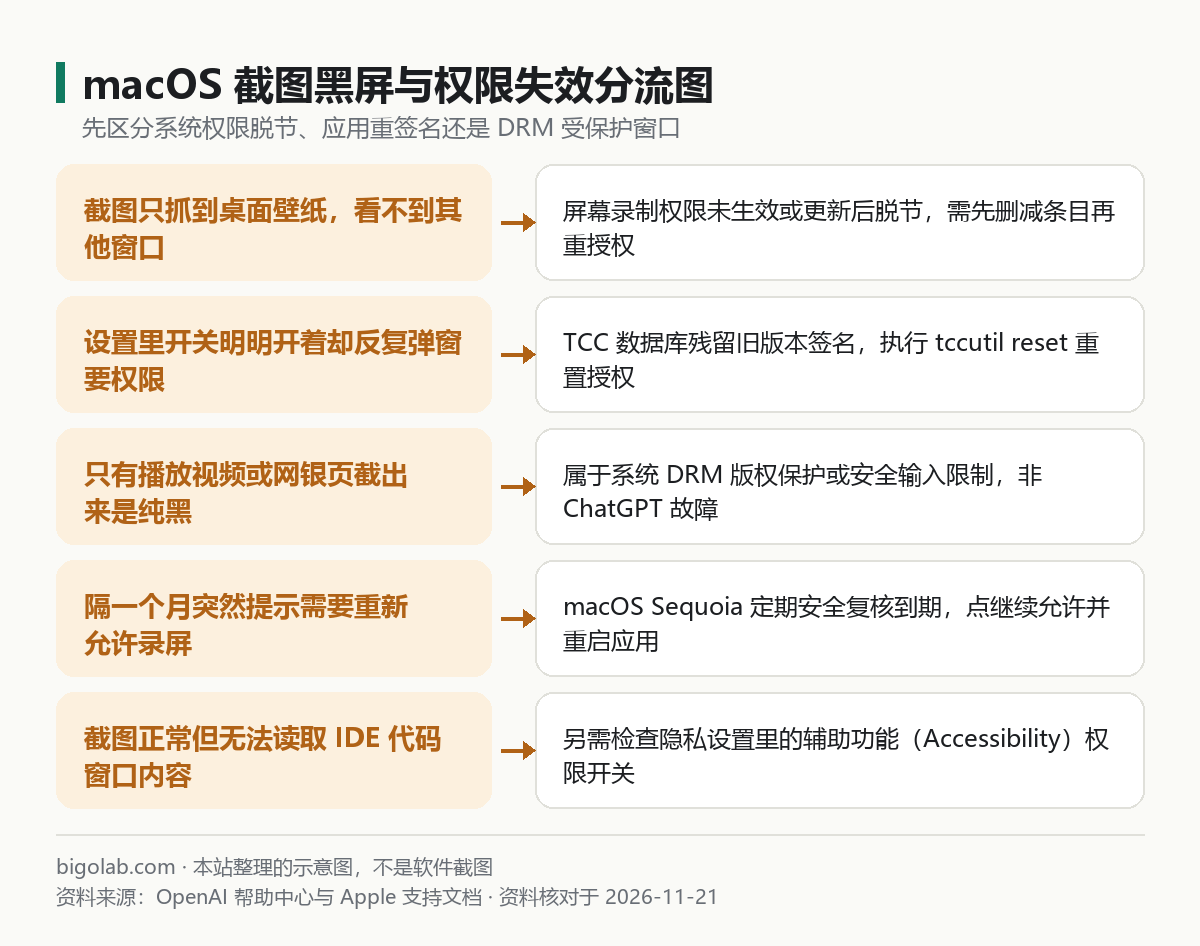
图:本站根据 OpenAI macOS 应用说明 与 Apple 隐私规则整理的诊断分流图
在 macOS 架构中,未获得完整屏幕录制授权的应用调用截屏接口时,系统并不会直接崩溃,而是静默隐藏所有第三方应用窗口,只返回桌面壁纸和菜单栏背景。因此「截屏只能看到壁纸、看不到浏览器或终端窗口」几乎就是屏幕录制权限未对当前进程生效的典型信号。
二、彻底重置屏幕录制授权的五步标准流程
当普通开关切换无法恢复截图功能时,本站建议严格按以下五个步骤操作,不要跳过彻底退出应用的动作:
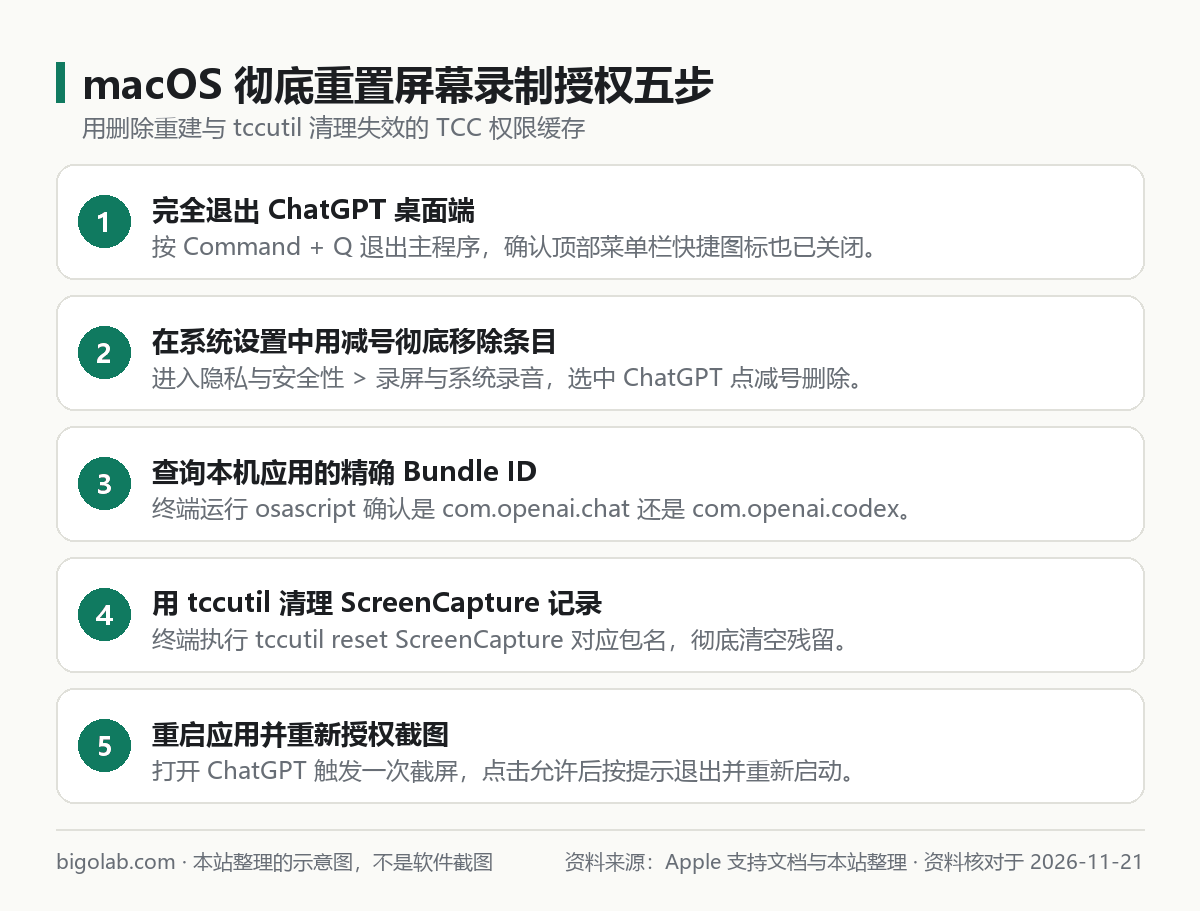
图:本站根据 Apple Mac 隐私控制说明 与排错实践整理的重置步骤图
- 完全退出 ChatGPT 进程:聚焦到 ChatGPT 桌面端按
Command + Q完全退出,同时检查顶部菜单栏右上角是否还有伴随快捷图标;如有,点击并退出。macOS 的权限变更不会立刻热生效到仍在后台运行的旧进程。 - 用减号删除而非仅关闭开关:打开
系统设置(System Settings) > 隐私与安全性(Privacy & Security) > 录屏与系统录音(Screen & System Audio Recording)(旧版 macOS Sonoma 显示为屏幕录制(Screen Recording))。选中列表中的 ChatGPT,点击左下角的减号-将整条记录移除,并输入解锁密码或使用触控 ID 确认。 - 查清本机 ChatGPT 客户端的精确 Bundle ID:由于 OpenAI 逐步推出了整合 Chat、Work 与 Codex 的新版桌面端,不同版本的包名可能不同。打开
终端(Terminal)运行以下命令查看真实包名:
bash
# 查询当前安装在 /Applications 中的 ChatGPT 包名
osascript -e 'id of app "ChatGPT"'- 通过
tccutil清空失效的录屏权限缓存:根据上一步返回的包名,在终端执行对应的重置指令(无需修改系统完整性保护 SIP,普通用户即可清理自身权限条目):
bash
# 经典版 ChatGPT 桌面端
tccutil reset ScreenCapture com.openai.chat

# 若本机返回的是新版统一客户端包名,改用对应 ID
tccutil reset ScreenCapture com.openai.codex- 重新启动并触发全新授权弹窗:从应用程序目录重新打开 ChatGPT,按
Option + Space调出快捷栏并点击截图图标。此时 macOS 会弹出全新权限询问框,点击打开系统设置并勾选允许,随后按弹窗提示点击退出并重新打开(Quit & Reopen),再次截取终端或浏览器窗口验证即可看到正常画面。
订阅与开通提示:在 Mac 上把 ChatGPT 桌面端当成常驻效率助手,配合截图识别图表、报错栈与代码片段时,免费档位较快触及视觉问答上限。个人日常使用可选 ChatGPT Plus 信用卡通道自助卡密;已有 Plus 但希望大幅扩展桌面高频识图与推理额度,可走 ChatGPT Pro 100(10x) iOS 升级通道(可覆盖已有 Plus);空白号或已到期账号对应 ChatGPT Pro 100(10x) 空白号/到期号通道。具体资费均以页面实时标价为准。
三、别忽略的关联权限与隐私脱敏提醒
如果你除了截屏提问,还在使用 ChatGPT macOS 端的「应用协同(Work with Apps)」直接读取 VS Code、Xcode 或 Terminal 窗口内容,仅重置屏幕录制权限还不够。本站建议同步检查 隐私与安全性 > 辅助功能(Accessibility) 与 自动化(Automation) 列表,确认 ChatGPT 同样已勾选并无重复旧条目。
另外,日常使用全屏或区域截图提问时,窗口角落很容易无意带入聊天记录、公司内部财务报表、患者病历、合同原文或浏览器密码管理器内容。本站强烈建议在发送截图前先在本地裁切或打码脱敏,隐藏个人隐私与商业机密;涉及医疗诊断、法律纠纷、财税申报或证券投资类截图的分析结果,仅作信息参考,不能替代执业医生、律师、会计师或持牌投顾的专业意见。
常见问题
问:终端运行 tccutil reset ScreenCapture 提示找不到或没反应怎么办?
先确认 osascript -e 'id of app "ChatGPT"' 输出的字符串是否包含大小写或不同包名,且 ChatGPT 确实安装在 /Applications 目录而不是直接从下载目录的 DMG 镜像中运行。从 DMG 直接运行的应用无法稳定保留 TCC 授权,必须先拖入应用程序文件夹再执行重置。
问:为什么我每次重开 Mac 或过几周,系统又弹一次允许 ChatGPT 录制屏幕的提示?
这是 macOS Sequoia 引入的周期性屏幕录制隐私复核机制,属于系统级安全策略,并非 ChatGPT 发生故障。遇到弹窗时确认是自己日常使用的客户端后点击继续允许即可,不要误点拒绝或取消。
问:外接双屏显示器时,ChatGPT 截图总把副屏抓成黑屏怎么处理?
部分外接扩展坞或 DisplayLink 虚拟显示驱动在休眠唤醒后会出现帧缓冲异常。本站建议先确认在 系统设置 > 隐私与安全性 中同时放行了显示驱动伴侣应用,或断开重连显示器并注销重新登录当前 macOS 用户账户以刷新 WindowServer。
问:国内用户没有外币卡怎么开通 ChatGPT 付费订阅,企业团队采购能否开具增值税发票与售后如何保障?
个人用户无需境外信用卡,可直接访问 订阅与开通服务总览 挑选适配通道,例如 ChatGPT Plus 信用卡快捷通道 稳定续费,需要更高桌面多模态与高频推理配额可选 ChatGPT Pro 20x 信用卡通道;企业研发或设计团队批量采购并需要开具增值税发票,可直接对接 ChatGPT Business 团队定制方案。关于充值失败退款、掉订阅按剩余天数折退及违规封号不在质保范围等保障条款,均以各商品页实时标价与最新说明为准。
相关教程
- ChatGPT 桌面端安装与核心功能使用总览
- ChatGPT macOS 快捷指令配置翻译、总结与截图工作流
- ChatGPT 桌面端联动 VS Code 与 Xcode 协同读写配置
- ChatGPT 桌面端快捷键 Alt+Space 与 Option+Space 冲突修复
0 条评论
还没有评论,来抢沙发~